


Google Workspace Studio入門:無料でワークフロー型AIエージェントを簡単作成!セキュリティも安心の新ツール完全解説

Google Workspace Studio入門:無料でワークフロー型AIエージェントを簡単作成!セキュリティも安心の新ツール完全解説
Google Workspace Studioが2024年12月3日に正式リリースされました。このツールを使えば、プログラミング知識がなくても、メール処理からデータ分析まで、様々な業務を自動化するAIエージェントを簡単に作成できます。しかも、Google Workspaceユーザーなら追加費用なしで利用可能です。
従来、業務の自動化には高度な技術知識が必要でしたが、Google Workspace Studioは自然言語での指示だけで、複雑なワークフローを構築できる革新的なプラットフォームです。この記事では、実際の使用例を交えながら、Google Workspace Studioの機能から活用方法まで詳しく解説します。
目次
Google Workspace Studioとは:AIエージェント開発の新基盤
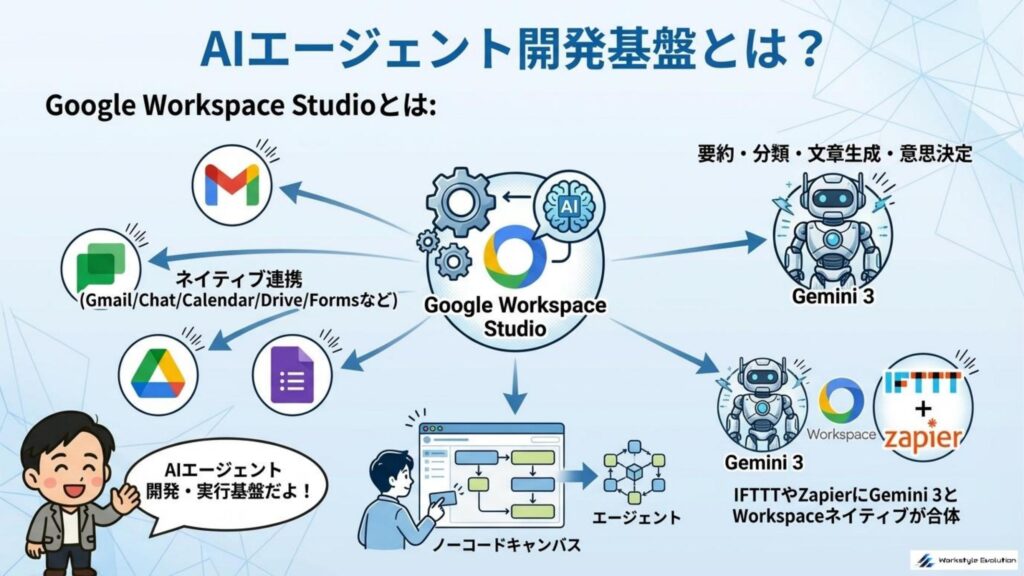
Google Workspace Studioは、AIエージェント開発基盤として設計された新しいツールです。ここでいうAIエージェントとは、単純なチャットボットでもなく、完全にルールベースの自動化でもない、その中間に位置する知的な自動化システムを指します。
具体的には、Gemini 3の推論能力を活用しながら、Gmail、Google Drive、Google Chat、スプレッドシートなどのGoogle Workspaceアプリを横断して動作するワークフローを作成できます。例えば、「特定の人からメールが届いたら、その内容をAIが分析し、重要度を判定してスプレッドシートに記録し、必要に応じてチャットで通知する」といった一連の処理を自動化できます。
従来の課題を解決する統合アプローチ
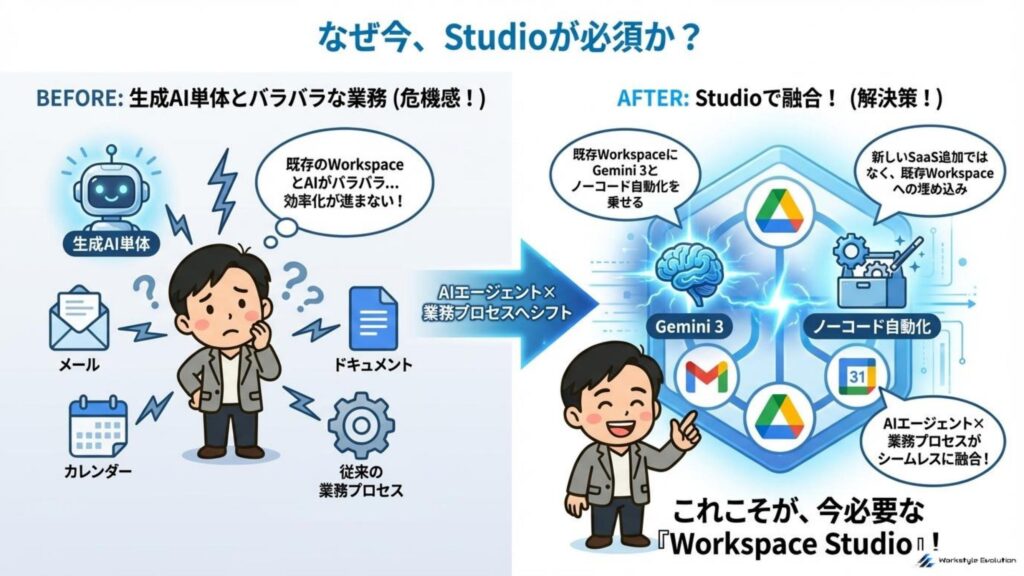
現在多くの組織では、メール、カレンダー、ドキュメント、チャットなど、様々なツールがバラバラに存在しています。これまでは、メールが来たら人間がその内容をコピーしてGeminiに貼り付け、要約してもらい、その結果をドキュメントにまとめ、カレンダーに予定を登録する、といった具合に、人間が各ツール間の橋渡しをする必要がありました。
Google Workspace Studioは、この「点の処理」を「線の処理」に変えることで、人間の介入なしに一連の業務フローを自動実行できるようになります。これにより、特定の決まった業務でありながら、AI処理が必要な要約や分類といった作業も含めて、すべて自動化することが可能になります。
Google Workspace Studioの3つの核心要素
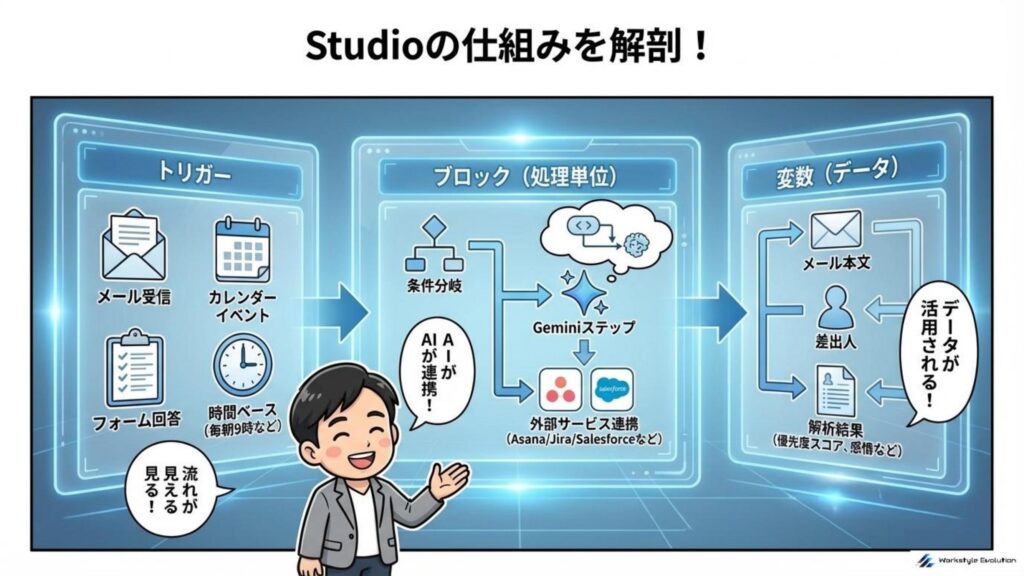
Google Workspace Studioの仕組みを理解するには、3つの重要な概念を押さえる必要があります。
1. トリガー(スターター):自動化の起点
トリガーは、AIエージェントが動作を開始する条件を定義します。主なトリガーには以下があります:
- スケジュール:毎日、毎週など定期的な実行
- メール受信:特定の送信者や件名を含むメール
- チャット活動:メンション、絵文字リアクション、新規参加
- ファイル操作:Google Driveへのファイル追加や編集
- カレンダー:会議の開始前後
- フォーム送信:Google Formsの回答受信
例えば、「no-reply@google.comから『検索パフォーマンス』という件名のメールが届いたら」といった具体的な条件を設定できます。
2. ブロック:処理の単位
ブロックは、ワークフロー内の個々の処理ステップを表します。主要なブロックタイプは以下の通りです:
| カテゴリ | 機能例 | 用途 |
| AI処理 | Ask Gemini、Extract(抽出)、Summarize(要約) | テキスト分析、データ抽出、内容要約 |
| 条件分岐 | Check If、Filter | 条件に応じた処理の振り分け |
| Gmail操作 | メール送信、ラベル付け、下書き作成 | メール管理の自動化 |
| スプレッドシート | 行追加、データ更新、情報取得 | データ管理と分析 |
| チャット | メッセージ送信、通知 | チーム連携と情報共有 |
特に注目すべきは、カスタムGemの活用です。事前に作成したカスタムGem(特定の指示や知識を持つAI)をワークフロー内で呼び出すことで、より精度の高い処理が可能になります。
3. 変数:データの受け渡し
変数は、前のステップで取得した情報を後のステップで活用するための仕組みです。例えば、ステップ1でメールの内容を取得し、ステップ2でAIが分析した結果を、ステップ3でスプレッドシートに記録する際に使用します。
変数を使用する際は、各ステップで「Variables」ボタンをクリックし、前のステップで生成されたデータを選択します。これにより、前のステップの出力を次のステップの入力として活用できます。
実践的な作成方法:2つのアプローチ
方法1:AIに丸投げして作成

最も簡単な方法は、自然言語でやりたいことを説明し、AIに全体を設計してもらうことです。
例えば、以下のような指示を入力します:
「毎朝最新のGeminiのアップデートに関する情報をウェブから収集し、その収集した内容を分かりやすく整理した上で自分のチャットに通知して、また同時にスプレッドシートでログとしてその日のアップデートをまとめておいてほしい」
この指示だけで、Google Workspace Studioが以下のようなワークフローを自動生成します:
- スケジュールトリガー:毎日指定時刻に実行
- Ask Gemini:ウェブから最新情報を収集・要約
- チャット通知:整理された情報を自分に送信
- スプレッドシート記録:日付と内容をログとして保存
方法2:自分で設計して作成
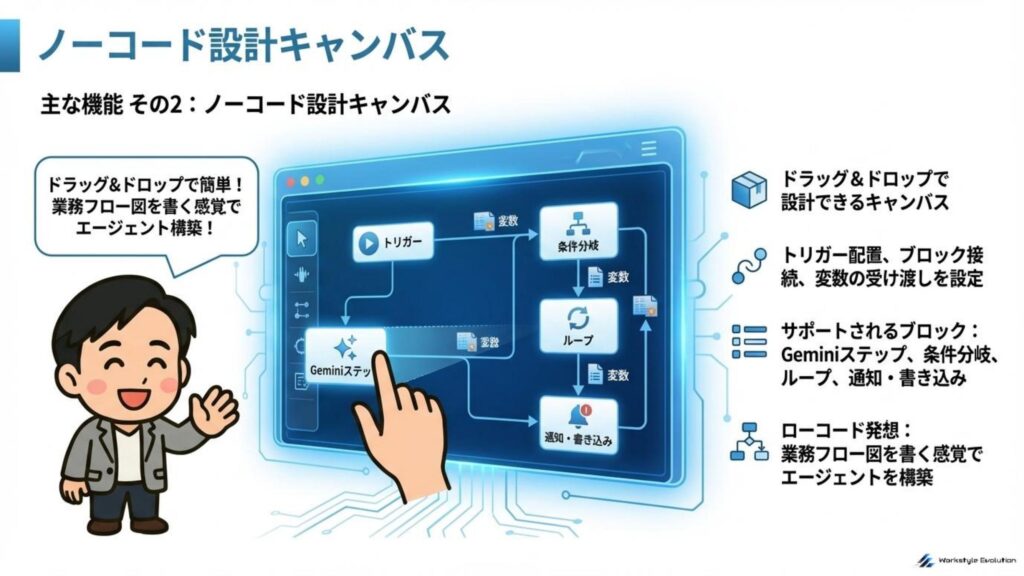
より細かい制御が必要な場合は、ブロックを一つずつ組み合わせて作成します。
実例:Google Search Consoleレポートの自動処理
- メールトリガー設定
- 送信者:no-reply@google.com
- 件名に含む文字:「検索パフォーマンス」
- データ抽出(Extract)
- メール本文からクリック数、表示回数、初回表示ページを抽出
- カスタム定義で必要な情報のみを取得
- スプレッドシート記録
- 日付、クリック数、表示回数、初回表示ページの4列に自動記録
- 最後の行に新しいデータを追加
この設定により、Google Search Consoleからのレポートメールが届くたびに、重要な数値が自動的にスプレッドシートに蓄積されます。
豊富なスターターとブロックの種類
利用可能なスターター
- スケジュール:日次、週次、月次の定期実行
- メール:全メール、特定送信者、キーワード含有
- チャット:メンション、参加、絵文字リアクション
- ファイル:Google Driveへの追加・編集
- カレンダー:会議前後の指定時間
- フォーム:Google Formsの回答受信
主要なブロック機能
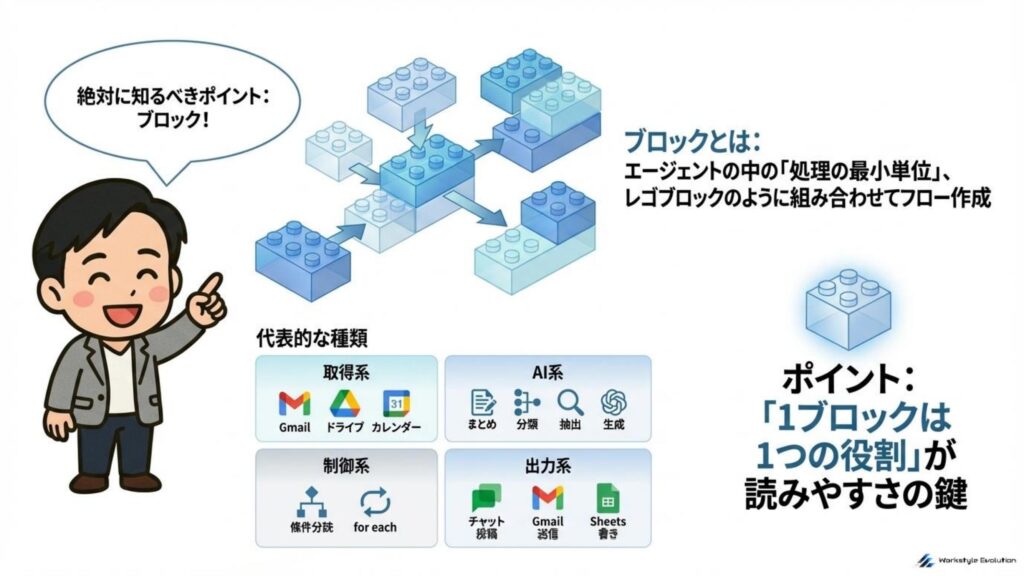
AI処理系:
- Ask Gemini:ウェブ検索とWorkspace内検索
- カスタムGem:事前作成したAIアシスタント
- Extract:メールやドキュメントからの情報抽出
- Summarize:長文の要約生成
- Classify:A/B判定や分類処理
外部連携:
- Asana、Jira、Salesforce、Mailchimp
- Google Apps Scriptによるカスタム処理
- Vertex AI経由での独自モデル連携
3つの主要ユースケース
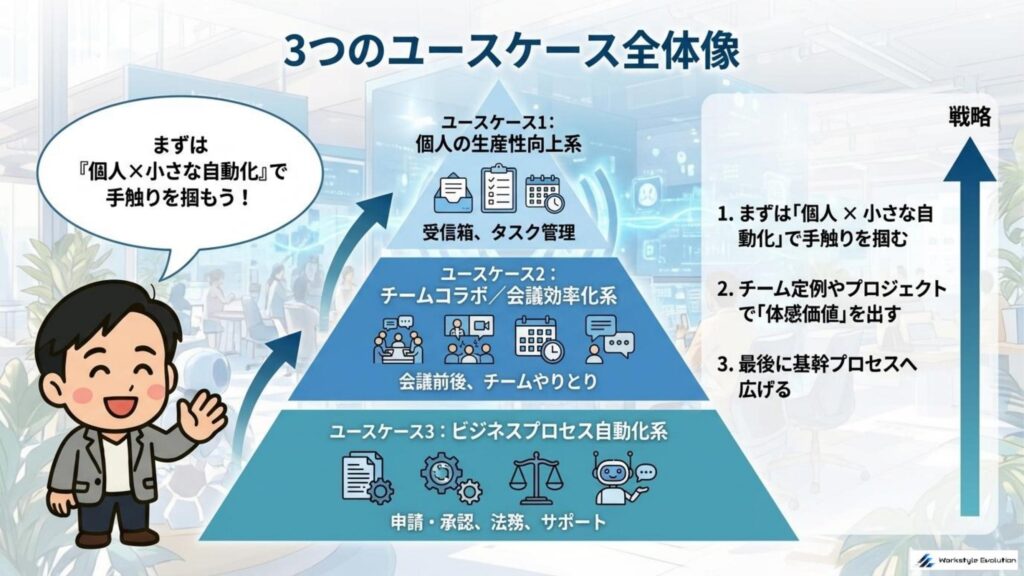
1. 個人生産性の向上
メール管理の自動化
- 毎朝の未読メール要約をチャットに通知
- 重要メールの自動ラベル付けと優先度判定
- 特定送信者からのメールのタスク抽出
例えば、毎朝8時に未読メールをチェックし、Geminiが重要度を分析して、優先度の高いメールのみをチャットで通知するワークフローを作成できます。
2. チームコラボレーションの効率化
会議関連の自動化
- 会議30分前に関連資料をチャットスペースに投稿
- 会議終了後の文字起こしから自動的にアクションアイテムを抽出
- チャットでの特定リアクションに対するAI応答
実際の企業事例として、Kärcher社では、新機能アイデアの評価プロセスを自動化し、従来数時間かかっていた作業を2分に短縮しています。
3. ビジネスプロセスの自動化
バックオフィス業務の効率化
- 出張申請フォームの自動チェックと承認フロー
- 社内問い合わせの自動分類と適切な担当者への振り分け
- 契約書や請求書の自動データ抽出と記録
Google Workspace Studioは、AIとルールベース処理を組み合わせられるため、100%の精度が求められる処理はルールベースで、判断が必要な部分はAIで処理するといった柔軟な設計が可能です。
導入時の注意点とベストプラクティス
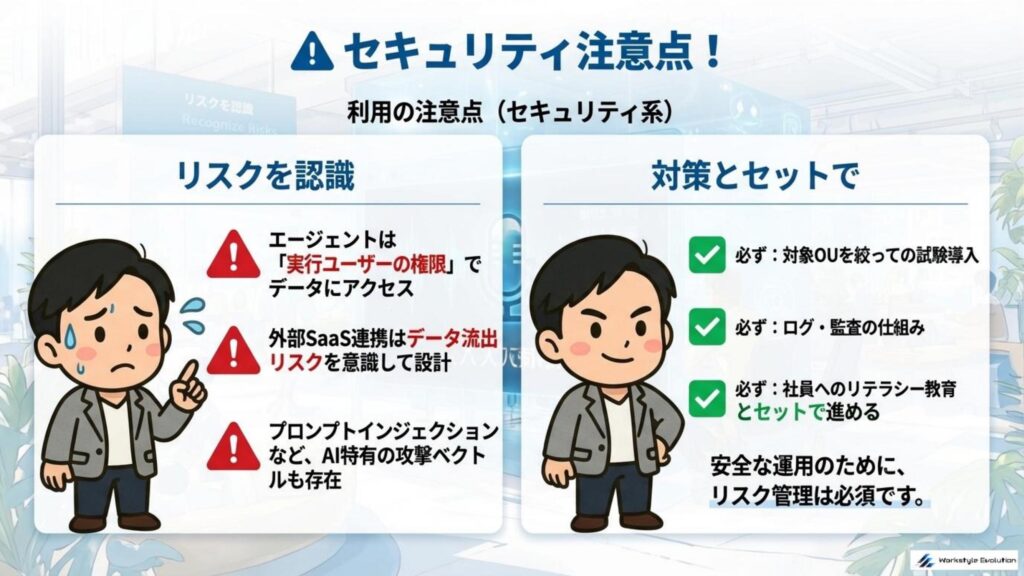
セキュリティとプライバシーの考慮
Google Workspace Studioは、作成者の権限でデータにアクセスします。そのため、以下の点に注意が必要です:
- スモールスタートの原則:最初は限定的な範囲で開始
- 機密情報の除外:全メール処理ではなく、特定条件のメールのみを対象
- 出力先の制限:外部サービスへの自動送信は慎重に検討
- 定期的な見直し:作成したエージェントの動作を定期的にチェック
現在の制限事項
| 項目 | 制限 |
| 作成可能エージェント数 | 最大100個 |
| Gmailスターターエージェント | 最大25個 |
| 1エージェントのステップ数 | 最大20ステップ |
| 1日の実行回数 | 制限あり(24時間後リセット) |
段階的な展開戦略
- 個人レベル:関心のある担当者が個人的に試用
- チームレベル:成功事例を朝会や定例会で共有
- 組織レベル:学習機会を設けて段階的に展開
私の経験では、100人の組織であれば10-15人程度が積極的に活用し、10人チームなら1-2人がリードする形が現実的です。
利用開始の前提条件
Google Workspace Studioを利用するには、以下の条件を満たす必要があります:
- Google Workspaceアカウント(個人Googleアカウントでは利用不可)
- α版プログラムの有効化:管理者がGoogle Workspace管理コンソールで「生成AI > Gemini for Workspace > α版機能」をオンにする必要があります
設定が完了すると、Gmailの左側メニューに「Flows」(旧名称)が表示され、「Do More Studio」からアクセスできるようになります。
競合ツールとの比較優位性
従来、同様の機能を提供するツールとしてZapierがありましたが、Google Workspace Studioには以下の優位性があります:
- コスト:Google Workspaceユーザーなら追加費用なし(Zapierは月額29ドル〜)
- セキュリティ:Google Workspace準拠の権限管理
- 統合性:Workspaceアプリとのネイティブ連携
- AI機能:Gemini 3の高度な推論能力を標準搭載
一方、Zapierは7,000以上のサービス連携が可能という利点がありますが、Google Workspace中心の業務であれば、Google Workspace Studioの方が導入しやすく、コストパフォーマンスに優れています。
まとめ
Google Workspace Studioは、AIエージェント開発の民主化を実現する画期的なツールです。主要なポイントを以下にまとめます:
- 定義:Gemini 3を活用したAIエージェント開発基盤で、ルールベース処理とAI処理を組み合わせ可能
- 仕組み:トリガー、ブロック、変数の3要素で構成され、プログラミング知識不要
- 作成方法:自然言語での指示による自動生成と、手動でのブロック組み合わせの2つのアプローチ
- 活用範囲:個人の生産性向上からチーム連携、ビジネスプロセス自動化まで幅広く対応
- 導入戦略:セキュリティに配慮しながら、スモールスタートで段階的に展開
- 制限事項:エージェント数やステップ数に制限があるが、一般的な用途には十分
Google Workspace Studioは、これまで技術的なハードルが高かった業務自動化を、誰でも簡単に実現できるツールです。特に、Google Workspaceを既に利用している組織にとっては、追加コストなしで大幅な生産性向上が期待できます。
まずは簡単なメール処理やデータ転記から始めて、徐々に複雑なワークフローに挑戦することをお勧めします。AIエージェント時代の到来とともに、このようなツールを活用できるスキルは、今後ますます重要になるでしょう。
参考リンク
本記事の作成にあたり、以下の情報源を参考にしています:
- Google Workspace Studio公式発表
- Google Workspace AI Solutions
- Building agents with Google Gemini and open source frameworks
- Google Workspace AI — 20 Use Cases
よくある質問(FAQ)
Q1 Google Workspace Studioとは何ですか?
Google Workspace Studioは、Google Workspaceの各種アプリ(Gmail、Google Drive、スプレッドシートなど)を横断して動作するAIエージェントを、プログラミングなしで開発できるツールです。Gemini 3の推論能力を活用し、メール処理、データ分析など様々な業務を自動化できます。
Q2 Google Workspace Studioは無料で使えますか?
Google Workspace Studioは、Google Workspaceユーザーであれば追加費用なしで利用できます。ただし、利用にはGoogle Workspace管理コンソールでα版プログラムを有効にする必要があります。
Q3 Google Workspace StudioでAIエージェントはどのように作成しますか?
AIエージェントの作成方法は2つあります。1つは、自然言語でやりたいことを指示し、AIにワークフロー全体を自動生成してもらう方法。もう1つは、トリガー、ブロック、変数を自分で組み合わせて、より細かく制御する方法です。
Q4 Google Workspace Studioのトリガーとは何ですか?
トリガーとは、AIエージェントが動作を開始する条件のことです。例えば、特定の日時に実行する「スケジュール」、特定の送信者からのメールを受信する「メール受信」、Google Driveにファイルが追加された時などがあります。
Q5 Google Workspace StudioでGeminiのカスタムGemはどのように活用できますか?
カスタムGemは、特定の指示や知識を持つAIアシスタントとして事前に作成しておき、ワークフロー内のブロックとして呼び出すことで、より精度の高い処理を実現できます。例えば、特定の業界知識を持つGemを作成し、関連メールの分析に利用できます。
この記事の著者

池田朋弘(監修)
Workstyle Evolution代表。18万人超YouTuber&『ChatGPT最強の仕事術』著者。
株式会社Workstyle Evolution代表取締役。YouTubeチャンネル「いけともch(チャンネル)」では、 AIエージェント時代の必須ノウハウ・スキルや、最新AIツールの活用法を独自のビジネス視点から解説し、 チャンネル登録数は18万人超(2025年7月時点)。
■合わせて読みたい
■関連記事




公式LINEで最新ニュースをゲット



最新のAIニュースを
毎週お届け

生成AIの業務別の
ビジネス活用シーン
がわかるAIチャット

過去のAIニュースから
事実を確認できる
何でもAI相談チャット

ニュース動画の
アーカイブ