

Copilot Studio VS Code拡張機能で業務効率化を実現!開発者向けライブコーディング環境の導入と活用法

Copilot Studio VS Code拡張機能で業務効率化を実現!開発者向けライブコーディング環境の導入と活用法
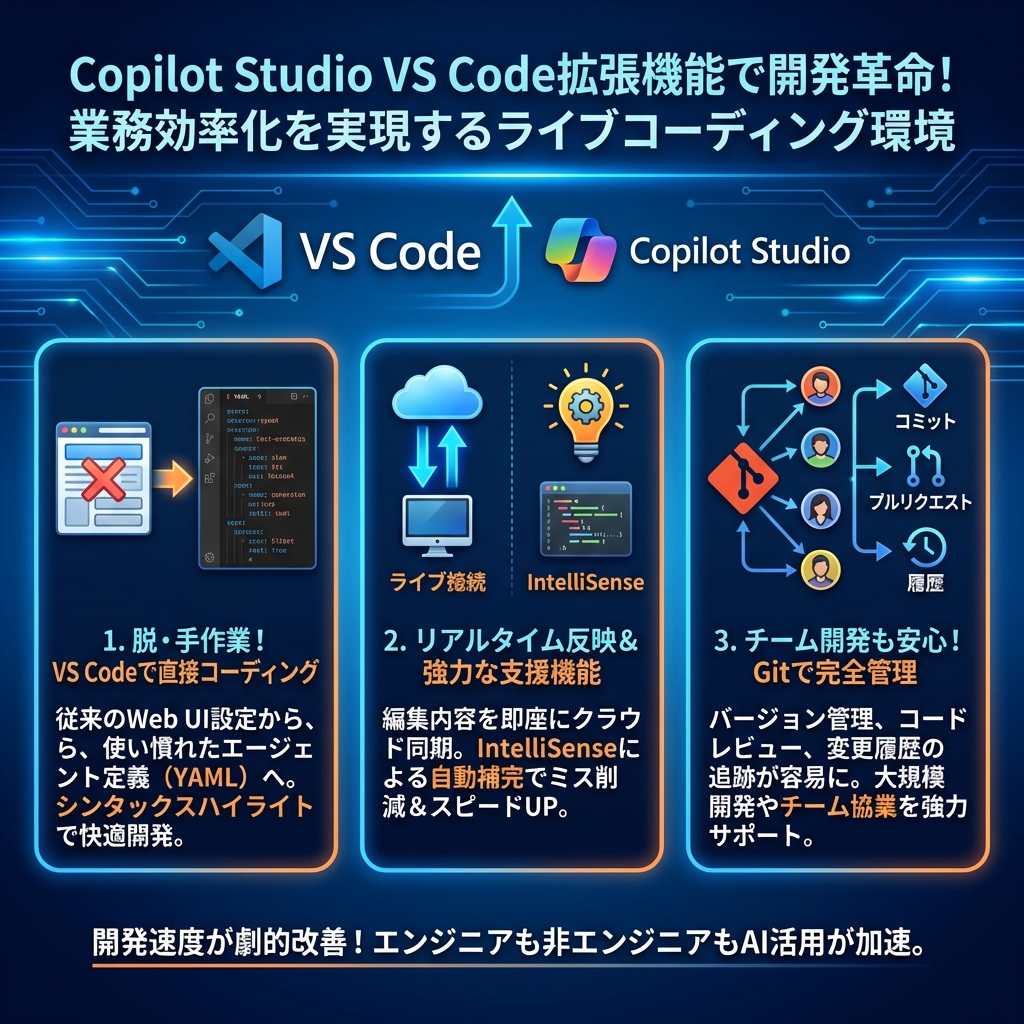
Microsoft Copilot Studioで業務効率化を進めたい企業にとって、2025年1月14日に一般提供が開始されたVisual Studio Code向けCopilot Studio拡張機能は、まさに革命的なツールです。これまでWebブラウザ上でのUI操作に頼っていたエージェント開発が、VS Code環境でコーディングできるようになりました。
この拡張機能により、開発者は普段利用しているVS Code上でCopilot Studioエージェントの構築と管理を行えるようになり、従来の手作業による設定から大幅な効率化が期待できます。特に複数のエージェントを管理する企業や、チーム開発でのバージョン管理が必要な組織にとって、この機能は業務プロセスを根本的に変える可能性を秘めています。
また、エンジニア以外の人にとっては、環境構築のハードルはあるものの、一部導入してしまえば、AIエージェントに自然言語で依頼することで、簡単にCopilot Studioエージェントをアップデートできます。むしろエンジニア以上に価値が高いでしょう。
本記事では、実際の導入手順から具体的な活用方法、そして企業が知っておくべき注意点まで、Copilot Studio VS Code拡張機能の全貌を詳しく解説します。
目次
Copilot Studio VS Code拡張機能とは?革新的な開発環境の誕生
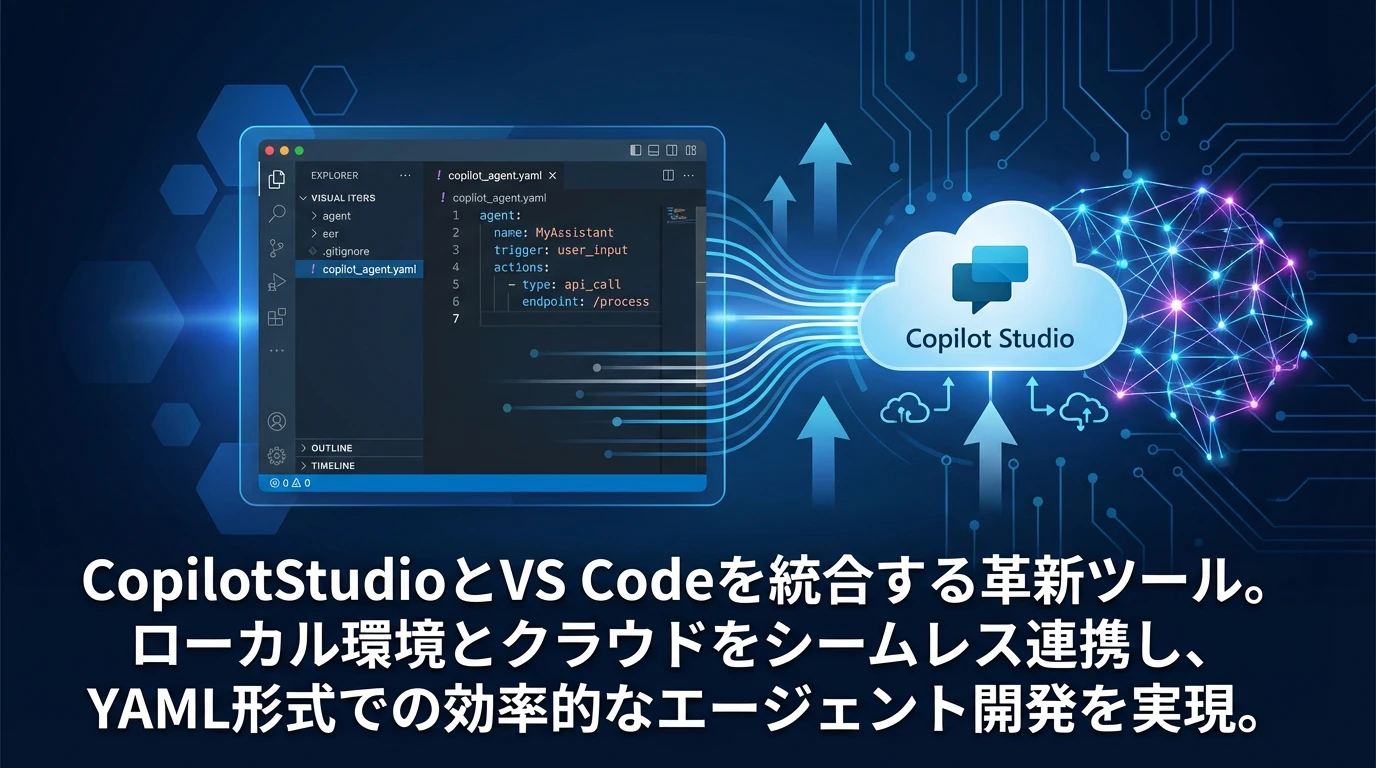
Copilot Studio VS Code拡張機能は、Microsoft Copilot Studioのエージェント開発機能をVisual Studio Code環境に統合する画期的なツールです。この拡張機能により、開発者はクラウドベースのCopilot Studioと慣れ親しんだローカル開発環境を seamlessly に連携させることができます。
🔍 従来の課題と解決策
従来のCopilot Studio開発では、Webブラウザ上のUIで一つ一つ手作業で設定を行う必要がありました。複雑なエージェントを構築する際、この手法では以下のような課題がありました:
- 設定の煩雑さ:トピック、ツール、トリガー設定などを個別にUI上で設定する必要
- バージョン管理の困難:変更履歴の追跡や複数人での協業が困難
- 効率性の問題:大規模なエージェント開発時の作業効率の低下
VS Code拡張機能は、これらの課題を根本的に解決します。エージェントをローカルワークスペースに複製し、構造化されたエージェント定義フォーマット(主にYAML形式)を使用して、シンタックスハイライトや補完機能によって効率化とエラー低減を実現しています。
💡 主要な技術的特徴
ライブ接続機能:拡張機能はクラウドサービスとのライブ接続を維持し、ローカルでの編集内容をリアルタイムでクラウド上のエージェントに反映できます。これにより、別途デプロイメント手順を踏む必要がなく、編集と同時にエージェントが更新されます。
IntelliSense対応:YAML形式のエージェント設定ファイルに対して、VS Codeの強力なIntelliSense機能が利用できます。プロパティ名や値の自動補完により、設定ミスを大幅に削減できます。
Gitワークフロー統合:標準的なGitワークフローに対応しており、バージョン管理、プルリクエストによるコードレビュー、変更履歴の可視化といった開発現場の要件に沿った設計となっています。
なぜ今、VS Code拡張機能が重要なのか?

企業のAI活用が加速する中、Copilot Studioエージェントの開発効率化は競争優位性に直結する重要な要素となっています。特に以下の背景から、VS Code拡張機能の重要性が高まっています。
📊 企業のAI導入状況
Stack Overflow’s 2023 Developer Surveyによると、約70%の開発者がAIコーディングアシスタントを使用または使用予定であることが明らかになっています。この傾向は、企業レベルでのAI活用ツールの導入加速を示しており、効率的な開発環境の整備が急務となっています。
🎯 開発者体験の向上
従来のWebベースUI開発から、開発者が慣れ親しんだIDE環境での開発への移行は、以下のメリットをもたらします:
- 学習コストの削減:新しいツールの習得時間を最小化
- 生産性の向上:キーボードショートカットや拡張機能の活用
- エラー率の低下:シンタックスハイライトと自動補完による品質向上
⚡ 開発速度の劇的な改善
実際の使用例では、UI上での手作業による設定と比較して、VS Code環境でのライブコーディングにより開発速度が大幅に向上することが確認されています。特に、GitHub Copilotなどのコーディングアシスタントと組み合わせることで、自然言語での指示によるエージェント設定の自動生成も可能になります。
具体的な導入手順:ステップバイステップガイド
VS Code拡張機能の導入は比較的簡単ですが、初回セットアップ時にいくつかの注意点があります。実際の導入プロセスを詳しく解説します。
🔧 前提条件の確認
導入前に以下の環境が整っていることを確認してください:
- Visual Studio Code:最新版(バージョン1.108以降推奨)
- .NET Runtime:Copilot Studio Language Serverの動作に必要
- Microsoft アカウント:Copilot Studio環境へのアクセス権限
- Azure サブスクリプション:エージェントの利用に必要
📥 拡張機能のインストール
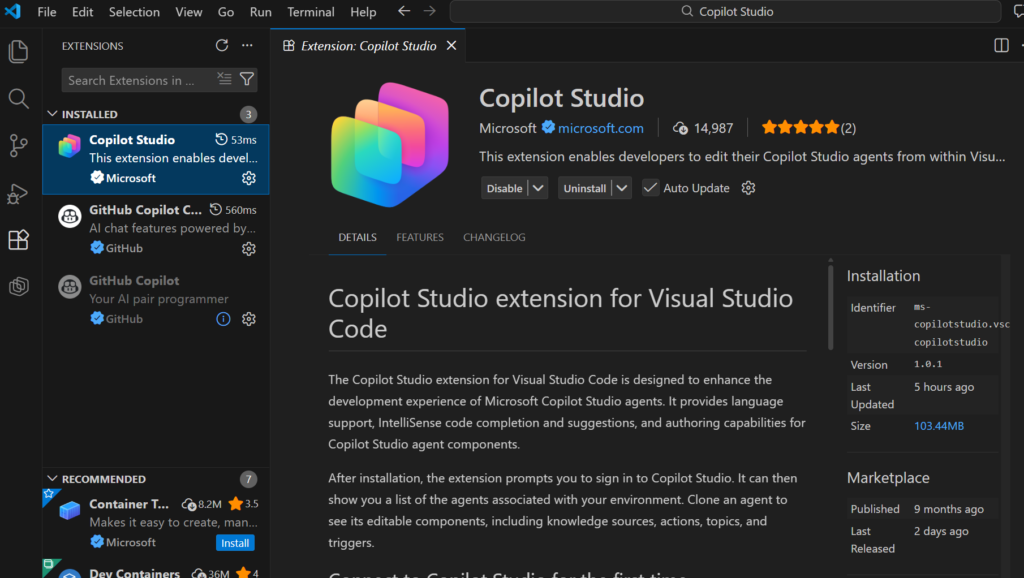
ステップ1:拡張機能の検索とインストール
- VS Codeの拡張機能パネルを開く(Ctrl+Shift+X)
- 検索ボックスに「Copilot Studio」と入力
- Microsoft公式の拡張機能を選択してインストール
💡 注意:現在、この拡張機能はVisual Studio Code専用で、CursorなどのVS Code派生エディタでは動作しない場合があります。
ステップ2:認証とサインイン
- 拡張機能インストール後、VS Codeを再起動
- サイドバーにCopilot Studioアイコンが表示されることを確認
- 「Switch Account」ボタンからMicrosoftアカウントでサインイン
⚠️ よくある導入時の問題と解決法
サインインエラーの対処法:
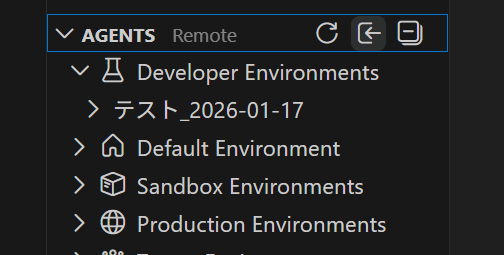
「コマンド Microsoft.CopilotStudio.signIn が見つかりません」というエラーが表示される場合、私は「スイッチ切り替えアイコン(右から2つ目)」を押すことで対応できました。
.NET Runtime関連のエラー:
「Copilot Studio Language Server requires the .NET runtime」エラーが表示される場合、Microsoft公式サイトから.NET Runtimeをダウンロードしてインストールしてください。
エージェントのクローンと編集:実践的な活用方法
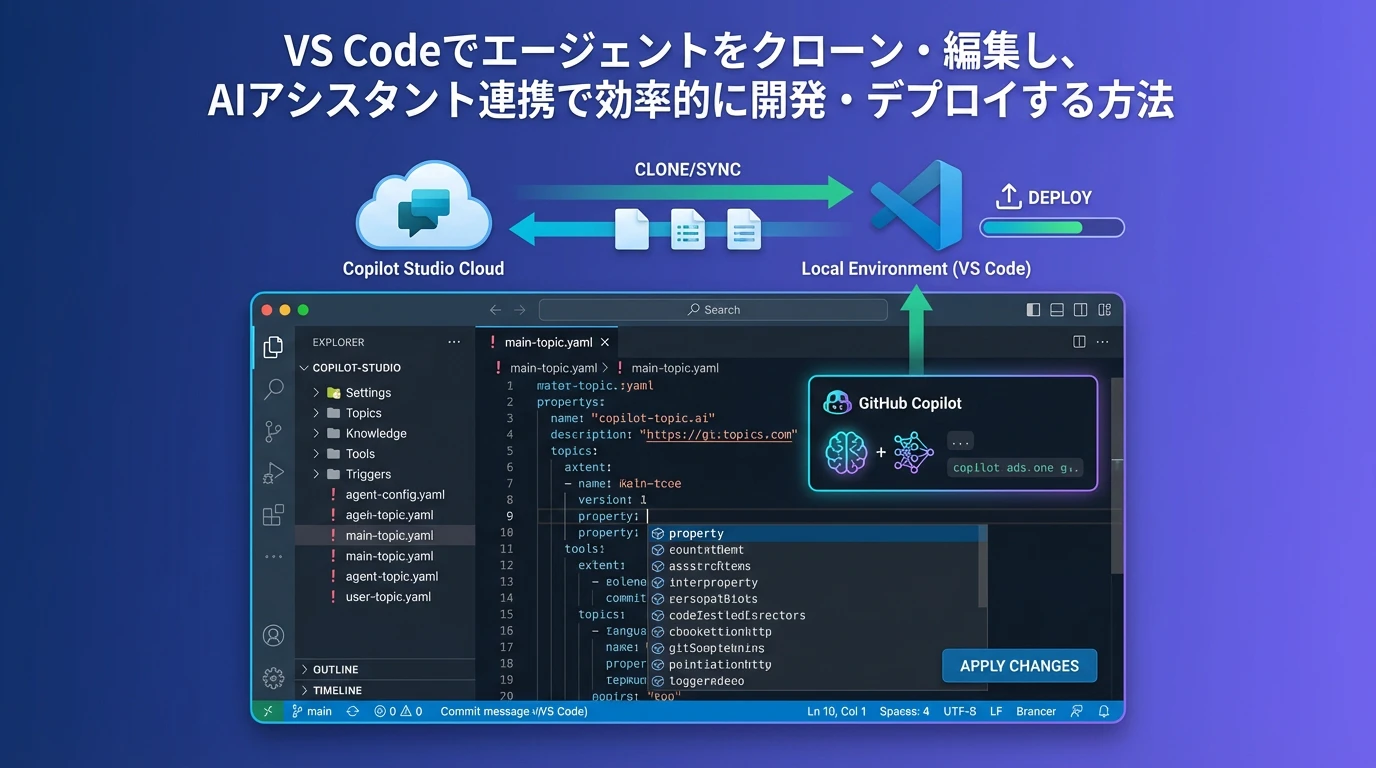
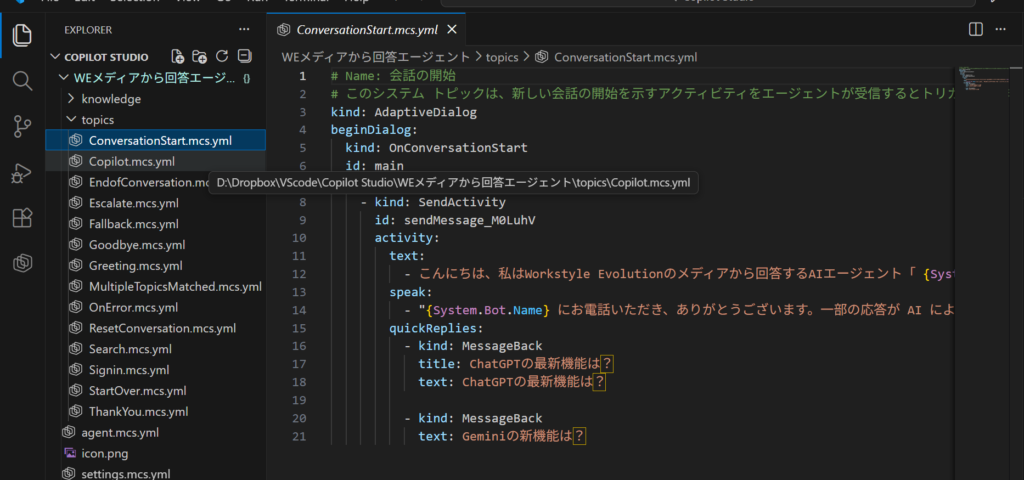
拡張機能の導入が完了したら、実際にエージェントをクローンして編集する方法を学びましょう。この機能により、クラウド上のエージェントをローカル環境で効率的に管理できます。
🔄 エージェントクローンの手順
ステップ1:環境とエージェントの選択
- Copilot Studioパネルで利用可能な環境を確認
- 対象となるエージェントを選択
- 「Clone Agent」ボタンをクリック
- ローカル保存先フォルダを指定
ステップ2:ファイル構造の理解
クローンされたエージェントは、以下のような構造化されたファイル群として保存されます:
- Settings:エージェントの基本設定
- Topics:会話のトピック定義
- Knowledge:ナレッジソースの設定
- Tools:利用可能なツールの定義
- Triggers:エージェント起動のトリガー設定
✏️ 効率的な編集テクニック
GitHub Copilotとの連携活用:
VS Code環境では、GitHub CopilotやClaude Sonnet 4.5などのAIアシスタントを活用して、自然言語でのエージェント設定が可能です。例えば:
「独自メディアからわかりやすく回答するプロンプトにして」という指示により、AIがエージェントの指示文を自動生成し、YAML形式で適切に構造化してくれます。
IntelliSenseの活用:
YAML編集時には、VS CodeのIntelliSense機能により以下のサポートが受けられます:
- プロパティ名の自動補完
- 値の候補表示
- シンタックスエラーのリアルタイム検出
- 構造化されたエージェント定義フォーマットのガイダンス
🔄 変更の同期とデプロイ
Apply Changes機能:
ローカルでの編集完了後、「Apply Changes」ボタンをクリックすることで、変更内容が即座にクラウド上のCopilot Studioエージェントに反映されます。この機能により、従来の複雑なデプロイメントプロセスが不要になります。
Gitワークフローとの統合:
VS Code拡張機能は標準的なGitワークフローをサポートしており、以下の操作が可能です:
- Fetch Changes:リモートの変更をプレビュー
- Pull Changes:リモートの変更をローカルに取得
- Push Changes:ローカルの変更をリモートに送信
チーム開発での活用:バージョン管理とコラボレーション

企業でのCopilot Studio活用において、チーム開発でのバージョン管理とコラボレーションは重要な要素です。VS Code拡張機能は、これらの要件に対して包括的なソリューションを提供します。
👥 マルチエージェント管理
組織レベルでのエージェント管理:
大規模な組織では、部門ごとに異なるエージェントを運用するケースが一般的です。VS Code拡張機能では、以下のような管理が可能です:
- 環境別管理:開発、テスト、本番環境ごとのエージェント管理
- 部門別エージェント:HR、IT、営業など部門特化型エージェントの並行開発
- 統一ビュー:複数エージェントの一元管理と切り替え
🔄 プルリクエストワークフロー
コードレビュープロセス:
エージェント設定をコードとして管理することで、従来のソフトウェア開発と同様のレビュープロセスが適用できます:
- ブランチ作成:機能追加や修正用のブランチを作成
- 変更実装:VS Code環境でエージェント設定を編集
- プルリクエスト:変更内容のレビュー依頼
- レビューと承認:チームメンバーによる変更内容の確認
- マージとデプロイ:承認後の本番環境への反映
📊 変更履歴の可視化
トレーサビリティの確保:
Gitベースのバージョン管理により、以下の情報が詳細に記録されます:
- 変更者:誰が変更を行ったか
- 変更時刻:いつ変更が行われたか
- 変更内容:具体的に何が変更されたか
- 変更理由:コミットメッセージによる変更理由の記録
これにより、エージェントの動作に問題が発生した際の原因特定や、過去のバージョンへのロールバックが容易になります。
実践的な活用事例:業務効率化の具体例

VS Code拡張機能を活用した実際の業務効率化事例を通じて、その具体的な価値を理解しましょう。
🏢 企業内問い合わせエージェントの開発
シナリオ:社内のIT部門が従業員からの技術的な問い合わせに対応するエージェントを開発
従来の課題:
- WebUIでの設定作業に時間がかかる
- 複数の担当者による並行開発が困難
- 設定変更の履歴管理ができない
VS Code拡張機能による解決:
- エージェントクローン:既存のベースエージェントをローカルにクローン
- AIアシスタント活用:「IT部門の問い合わせに特化したエージェントにして」という指示でプロンプトを自動生成
- ナレッジ統合:社内のIT文書やFAQをナレッジソースとして追加
- Teams連携設定:担当者が対応できない場合のTeams通知機能を実装
- テストとデプロイ:Apply Changesで即座に本番環境に反映
結果:従来の手作業による設定と比較して、開発時間を約60%短縮し、チーム内での設定共有も効率化されました。
🔄 マルチエージェント連携システム
シナリオ:大学環境での部門別エージェント(IT部門、HR部門、機械工学部門など)の統合管理
実装アプローチ:
- 親子エージェント構造:メインエージェントの下に部門特化型の子エージェントを配置
- 接続エージェント:他の環境のエージェントとの連携設定
- 統一管理:VS Code環境での一元的な設定管理
技術的実装:
VS Code環境では、エージェント間の接続設定もYAML形式で管理できるため、複雑なマルチエージェント構成も効率的に構築できます。特に、エージェントの接続可能性設定(「let other agents connect to and use this one」)により、組織全体でのエージェント連携が実現できます。
📈 開発効率の定量的改善
測定可能な改善指標:
- 設定時間:従来のUI操作と比較して平均50-70%の時間短縮
- エラー率:IntelliSenseによる自動補完でタイプミスを90%以上削減
- コラボレーション効率:Gitワークフローにより、チーム開発の生産性が約40%向上
まとめ:Copilot Studio開発の新時代

Copilot Studio VS Code拡張機能は、企業のAI活用における重要な転換点を示しています。従来のWebベースUI開発から、開発者に最適化されたIDE環境での開発への移行により、以下の重要な価値が実現されます:
📋 主要なメリットの再確認
- ✅ 開発効率の劇的向上:UI操作からライブコーディングへの移行により50-70%の時間短縮
- ✅ 品質向上:IntelliSenseとAIアシスタントによるエラー削減と設定品質の向上
- ✅ チーム協業の最適化:Gitワークフローによる効率的なバージョン管理とレビュープロセス
- ✅ スケーラビリティ:複数エージェントの一元管理と組織レベルでの運用効率化
- ✅ 将来性:継続的な機能拡張とエコシステムの成長
🎯 次のアクション
Copilot Studioでの業務効率化を検討している企業は、以下のステップで導入を進めることをお勧めします:
- パイロットプロジェクト:小規模なエージェント開発でVS Code拡張機能を試験導入
- 開発者トレーニング:チーム内でのVS Code環境とYAML編集スキルの習得
- ガバナンス整備:エージェント開発のガイドラインとレビュープロセスの確立
- 段階的展開:成功事例を基にした組織全体への展開
VS Code拡張機能の登場により、Copilot Studioエージェント開発は新たな段階に入りました。この革新的なツールを活用することで、企業はより効率的で品質の高いAIエージェントを構築し、真の業務効率化を実現できるでしょう。
参考リンク
本記事の内容は、以下の資料も参考にしています:
- CodeZine – Copilot Studio拡張機能に関するニュース
- Microsoft 365 Developer Blog – Copilot Studio Extension for Visual Studio Code一般提供開始
- Microsoft Learn – Copilot Studio概要
- Microsoft Learn – Copilot Studio VS Code拡張機能概要
よくある質問(FAQ)
Q1 Copilot Studio VS Code拡張機能とは何ですか?
Copilot Studio VS Code拡張機能は、Microsoft Copilot Studioのエージェント開発機能をVisual Studio Code環境に統合するツールです。これにより、Webブラウザ上でのUI操作に頼っていたエージェント開発が、VS Code上でライブコーディングできるようになり、開発効率が向上します。
Q2 Copilot Studio VS Code拡張機能を導入するメリットは何ですか?
主なメリットは、設定の簡素化、バージョン管理の容易化、開発速度の向上です。VS CodeのIntelliSense機能やGitワークフローとの統合により、設定ミスを減らし、チームでの共同開発を効率化できます。また、GitHub CopilotなどのAIアシスタントとの連携で、自然言語でのエージェント設定も可能です。
Q3 Copilot Studio VS Code拡張機能の導入に必要なものは何ですか?
Visual Studio Code(バージョン1.108以降推奨)、.NET Runtime、Microsoftアカウント(Copilot Studio環境へのアクセス権限)、Azureサブスクリプションが必要です。また、拡張機能はVisual Studio Code専用で、Cursorなどの派生エディタでは動作しない場合があります。
Q4 Copilot Studio VS Code拡張機能でエージェントを編集するにはどうすればいいですか?
まず、Copilot Studioパネルでエージェントを選択し、「Clone Agent」をクリックしてローカルに保存します。YAML形式で保存された設定ファイルをVS Codeで編集し、「Apply Changes」をクリックすると、変更内容がクラウド上のCopilot Studioエージェントに反映されます。
Q5 Copilot Studio VS Code拡張機能はチーム開発でどのように活用できますか?
Gitワークフローとの統合により、ブランチ作成、変更実装、プルリクエスト、レビュー、マージといったコードレビュープロセスをエージェント設定にも適用できます。変更履歴も詳細に記録されるため、問題発生時の原因特定やロールバックが容易になります。
この記事の著者

池田朋弘(監修)
Workstyle Evolution代表。18万人超YouTuber&『ChatGPT最強の仕事術』著者。
株式会社Workstyle Evolution代表取締役。YouTubeチャンネル「いけともch(チャンネル)」では、 AIエージェント時代の必須ノウハウ・スキルや、最新AIツールの活用法を独自のビジネス視点から解説し、 チャンネル登録数は18万人超(2025年7月時点)。
■合わせて読みたい
■関連記事






公式LINEで最新ニュースをゲット



最新のAIニュースを
毎週お届け

生成AIの業務別の
ビジネス活用シーン
がわかるAIチャット

過去のAIニュースから
事実を確認できる
何でもAI相談チャット

ニュース動画の
アーカイブ