


生成AIボイスと字幕で作るマーケティング動画の作成ガイド
はじめに|このガイドは「誰のため」のものか?
このガイドは、こんな方に向けて書かれています。
✅ SNSやYouTubeで定期的にマーケティング動画を発信したい方
✅ 一人または少人数のチームで、動画制作を効率化したい方
✅ AIツールを使い始めたけれど、バラバラに使っていて成果が出ていない方
✅ 毎週再現できる「仕組み」として動画制作を確立したい方
AIツールの登場によって、マーケティング動画の制作プロセスは大きく変わりました。かつては「スクリプト作成・声優収録・編集・字幕入力」と専門チームが必要だった作業が、今やAIボイス+字幕ツールを組み合わせることで、少人数でも一連の流れを進めやすくなっています。
ただし、ツールへのアクセスはもはや問題ではありません。問題は「つなぎ方」です。ツールを個別に使うだけでは、動画のクオリティにムラが生じます。この記事では、スクリプトから完成動画まで、毎週再現できる実践的なワークフローをステップごとに解説します。
目次
必要な素材・仕様の準備
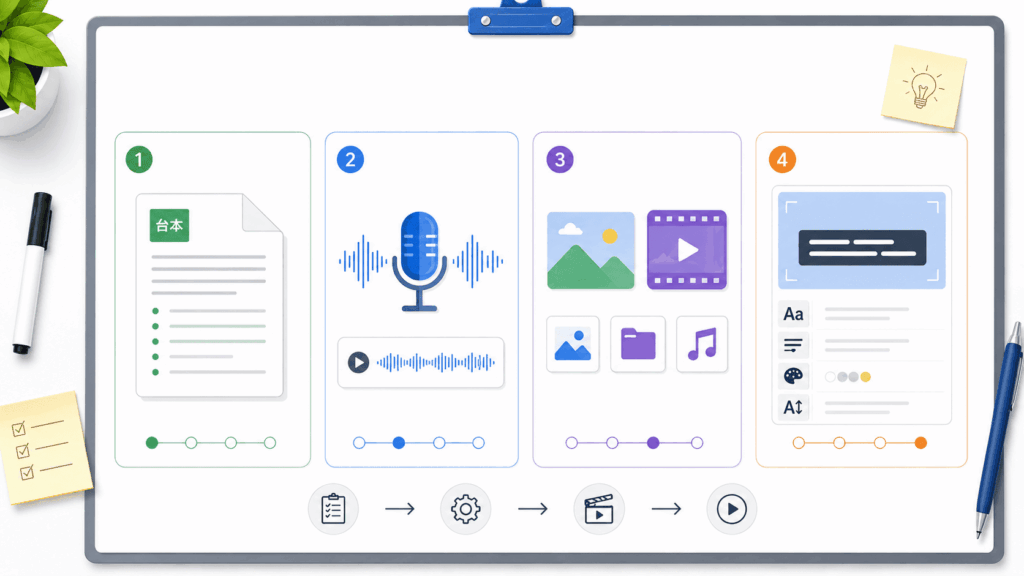
再現性のあるワークフローを構築するには、毎回使う「インプットを標準化」することが最初の関門です。多くのチームが毎回ゼロから始めてしまうため、時間とエネルギーを無駄にしています。
スクリプト
マーケティング動画の場合、目安は60〜120秒・6〜10の短いセグメント。各セグメントがひとつのビジュアルと対応するよう設計します。ブログ記事やメルマガの再利用も効果的です。
ボイス戦略
AIナレーターを固定するか、キャンペーンに応じてスタイルを変えるか、あらかじめ決めておきましょう。ブランドの一貫性を重視するなら、本人の同意を得たうえで、創業者や広報担当者の声を学習させたボイスクローンを使う方法もあります。
ビジュアル素材
複雑な編集は不要です。ストック映像・製品クリップ・画面収録・静止画のスライドショーなど、シンプルな組み合わせで十分です。素材の画質が低い場合は、画像アップスケーラーで解像度を上げてから使いましょう。
字幕方針
字幕はもはや「あればよいもの」ではありません。視聴環境・理解度・アクセシビリティに関わる重要な要素です。特にTikTokやInstagramなどの縦型短尺コンテンツでは、常時表示のバーンイン字幕(動画に焼き込む方式)を前提に考えましょう。

ボイスクローンって、かなり高度な技術が必要そうで、中小企業には難しそうですよね…?

意外とハードルは高くありません。ElevenLabsなどのツールを使えば、数分〜数十分分の音声サンプルをアップロードするだけで、その人の声でテキストを読み上げさせることができます。専門知識は不要で、感覚的にはナレーターを「登録して呼び出す」ようなイメージです。ただし必ず本人の同意を得てから使うことが大前提です。
ステップ1|動画向けスクリプトを作る
マーケティング動画の多くは、制作が始まる前に失敗が決まっています。 原因は構成の甘さです。ブログ記事やランディングページの文章は、そのままでは「スクロールが速い環境」では機能しません。
スクリプト作成の手順
1. ゴールをひとつに絞る
「機能を説明する」「クリックを促す」「使い方を見せる」など、動画で伝えることはひとつだけにしてください。二兎を追う動画は、視聴者の記憶に何も残りません。
2. 話し言葉で書く
AI音声ナレーション+字幕の組み合わせでは、書き言葉の硬さが字幕に露わになります。 必ず声に出して読んでみて、不自然に感じたら書き直しましょう。
3. 定番の構成を使い回す
| 時間 | 内容 |
|---|---|
| 最初の2〜3秒 | 好奇心や問題意識を引き出すフック |
| 10〜20秒 | 視聴者が共感できる課題の提示 |
| 中盤 | 解決策の紹介と使い方の実演 |
| 最後の5〜10秒 | 明確なCTA(行動喚起) |
💡 TikTokなどのショート動画を試す場合は、さらにコンパクトに凝縮してください。このフォーマットは「スピードと明快さ」が命です。
ステップ2|聴かせるAIボイスを生成する
スクリプトが固まったら、次は音声生成です。このステップを軽く見る方が多いのですが、弱いボイスは強いスクリプトを台無しにします。逆に、よいボイスは平凡なビジュアルを補ってくれます。
✅ AIボイス生成の手順
1. ターゲットに合った声のトーンを選ぶ
| ターゲット・目的 | 推奨トーン |
|---|---|
| BtoBや製品説明動画 | ニュートラルで明瞭な声 |
| SNSマーケティング | 少しエネルギッシュな声 |
| UGC(ユーザー生成コンテンツ)風広告 | 会話調でくだけた声 |
2. ブランドの一貫性を持たせるなら「ボイスクローン」を AIボイスクローナーを使えば、どの動画も「同じ人物が話している」ように統一できます。大量制作時に特に効果的です。
3. 最初の出力で満足しない 2〜3種類のバリエーション(ペース・トーン違い)を生成し、「初めて聞く耳」で比較しましょう。
⚠️ チェックポイント:
- スピード: デフォルトより少しゆっくりめが聴きやすい
- 強調: キーワードが意図的に際立っているか
- 発音: 固有名詞や英語の誤読がないか
このステップは短時間で済むこともありますが、最終クオリティへの影響は非常に大きいです。
ステップ3|ビジュアルブロックを設計する
音声ができたら、次はビジュアルです。多くのワークフローがここで非効率になります。その原因は「デザインしようとする」こと。大切なのは「伝えること」です。
✅ ビジュアル設計の考え方
スクリプトの各文・各アイデアに対して、「このセリフを聞いている間、視聴者は何を見るべきか?」を考えながら対応するビジュアルを割り当てていきましょう。
シンプルな素材の組み合わせで十分です:
- 背景・文脈用のストック映像
- デモ用の製品UI画面収録
- 静止画を動かす「画像→動画変換」
- 強調用のテキストオーバーレイや絵文字
素材のクオリティが低い場合は画像アップスケーラーで解像度を改善してから使用しましょう。カスタムシーンが必要なら、無料のAIイメージジェネレーターで素材を作成する方法もあります。
💡 ポイント:あなたは映画を作っているわけではありません。音声に合った明快なビジュアルの連続を素早く組み上げることがゴールです。
ステップ4|タイムラインを組んで全体を同期させる
音声とビジュアルの準備が整ったら、いよいよ組み立てです。
✅ タイムライン構築のルール
1. ボイスオーバーをタイムラインの「軸」に置く
まず音声を配置し、そこに合わせてビジュアルを重ねていきます。
2. ビジュアルの切り替えは2〜4秒ごと
長い静止ショットは視聴者の集中力を切らします。意図的な場合を除き避けましょう。
3. 画面の切り替えと発話の間を合わせる
自然な発話のポーズのタイミングで映像をカットすると、テンポが整います。
4. 話す人物やアバターを使う場合はリップシンクを
AIボイスと口の動きがズレていると、視聴者の信頼が一気に下がります。リップシンク機能を使い、音声と口の動きを丁寧に合わせましょう。これは「トーキングフォト(静止画を話す映像に変換する技術)」や「アバター解説動画」では特に重要です。
⚠️ 過剰な演出は禁物!トランジションやエフェクトを詰め込みすぎると、かえって伝わりにくくなります。「整合性」を目指してください。装飾ではなく。
ステップ5|読みやすい字幕を追加する
字幕の追加は、このワークフロー全体の中で最も費用対効果の高いステップのひとつです。特にスマートフォン視聴において、視聴完了率と理解度に直結します。
✅ 字幕追加の手順
1. 自動字幕生成ツールで下地を作る
AIによる自動字幕は、まず下書きとして使います。精度はツール・音声品質・言語・話し方によって変わるため、必ず確認する前提で使いましょう。
2. 必ず手動でチェック・修正する
「プロ品質」を目指すなら、このチェックは必須です。省略は禁物です。
3. 読みやすさにこだわる
| チェック項目 | 基準 |
|---|---|
| 1行の文字量 | 短く区切り、スマートフォンでも読める長さにする |
| 音声との同期 | ズレ0秒を目指す |
| フォントと文字サイズ | 動画全体で統一 |
| 背景とのコントラスト | 文字が見えにくくなっていないか |
4. 字幕を「戦略的」に使う
重要なキーワードや数字は、字幕の色やサイズを変えて目立たせましょう。短尺動画では特に効果的です。
⚠️ よくある字幕の失敗:
- 1行に詰め込みすぎる
- 音声より遅れてテキストが表示される
- 動画ごとにスタイルがバラバラ
この一手間が、動画を「見られる」ものから「伝わる」ものに変えます。
ステップ6|配信先に合わせてエクスポートする
エクスポートは単なる技術作業ではなく、配信戦略の一部です。
✅ プラットフォーム別フォーマット
| プラットフォーム | 推奨サイズ |
|---|---|
| TikTok / Instagram Reels / YouTube Shorts | 縦型(9:16)を基本に設計 |
| Instagramフィード / Facebookフィード | 4:5や1:1など、配信面に合う比率を選ぶ |
| YouTube / ウェブサイト埋め込み | 横型(16:9)を基本に設計 |
エクスポート前の最終チェック:
- スマートフォンで再生確認
- ヘッドフォンで音声のクリアさを確認
- 小さい画面でも字幕が読めるか確認
💡 動画を「4K画質で保存したのに読み込みが遅い」という状況は逆効果です。ファイルサイズと圧縮のバランスも必ず確認しましょう。
ステップ7|公開前のQCチェックを行う
このステップを省略するチームが非常に多く、結果として動画のクオリティにムラが出ます。
✅ 公開前チェックリスト
- 最初の3秒で視聴者の興味を引けているか?
- ボイスは明瞭で自然に聴こえるか?
- すべての場面でビジュアルとスクリプトが一致しているか?
- 字幕は正確で読みやすいか?
- メッセージはひとつのゴールに絞られているか?
- CTAは明確で押しつけがましくないか?
6項目すべてに「はい」と言えたら、その動画は公開できます。
ステップ8|仕組みとして量産体制を整える
このワークフローの本当の価値は、1本の動画ではなく、毎週再現できる仕組みにあることです。
慣れてきたら以下を整備しましょう:
- スクリプトテンプレートのライブラリ化
- よく使うボイスのプリセット保存
- ビジュアル素材のストックフォルダ整備
- 字幕スタイルの統一ルール化
これにより、1本あたりの制作時間が大幅に短縮され、動画のトーンや品質が安定します。「毎回クリエイティブな作業」ではなく、「週次で回るシステム」に変わっていくのが理想形です。
「バッチ処理の思考」って、具体的にどういうことですか?イメージが湧かなくて…
1本の動画を最初から最後まで仕上げてから次に進む、ではなく「同じ工程をまとめてやる」考え方です。たとえば月曜に3本分のスクリプトをまとめて書き、火曜に3本分のボイスを一気に生成し、水曜にビジュアルを組む、という流れです。同じ「頭の使い方」を連続させることで、集中力の切り替えコストが減り、週2〜3本のペースも現実的になってきます。
よくある失敗とその対処法
❌ 失敗1|1本の動画に伝えたいことを詰め込みすぎる
✅ 対処法:スクリプトを半分に削り、ゴールをひとつに絞りましょう。
❌ 失敗2|AIナレーションのペースが速すぎる・単調すぎる
✅ 対処法:スピードを調整し、声のバリエーションも試してみましょう。別の声に切り替えるだけで改善されることもあります。
❌ 失敗3|ビジュアルとナレーションがかみ合っていない
✅ 対処法:スクリプトの各文に対して「この画面で何を見せるか」を意識的に割り当てましょう。
❌ 失敗4|自動字幕のチェックを怠る
✅ 対処法:AIの自動字幕は必ず手動でレビューします。固有名詞の誤認識が特に多いので注意。
❌ 失敗5|A/Bテストをしない
✅ 対処法:字幕スタイルや声のトーンの違いでも成果は変わります。小さな変化を検証する習慣をつけましょう。
応用バリエーション5選
基本ワークフロー(スクリプト→ボイス→ビジュアル→字幕→エクスポート)を理解したら、次はコンテンツの目的・プラットフォーム・ターゲットに応じてアレンジを効かせましょう。
1. UGCスタイル動画(高コンバージョン・低コスト制作)
台本はくだけた会話調で書き、映像もスマートフォンで撮ったような「生っぽさ」を意図的に残します。字幕は太字・スピード感重視のスタイルが効果的です。ブランドの長期的な権威構築には不向きですが、クリック率とコンバージョン率は高い傾向があります。
2. 解説動画(信頼構築・情報提供型)
スクリプトは論理的に構成し、ナレーションはニュートラルで落ち着いたトーンを選びます。画面収録・図解・シンプルなアニメーションを組み合わせると効果的です。ランディングページやYouTubeでの成果が特に高いフォーマットです。
3. ミーム駆動型動画(拡散ファースト)
スクリプトは「フック+オチ」だけの極限の短さ。ビジュアルと字幕がメインコンテンツになります。複雑な情報を伝えるには向きませんが、認知のトップオブファネル(潜在顧客へのリーチ)には強力です。
4. アバター・トーキングヘッド動画(スケーラブルな人格表現)
AIボイス+リップシンクで「人が話している」映像を生成します。
⚠️ 口の動きと音声のズレが残っていると信頼感を損なうため、必ず念入りにレビューを。
5. ハイブリッドコンテンツ(メルマガ→動画パイプライン)
既存のブログ記事やメルマガから要点を抽出→スクリプト化→ナレーション生成→字幕追加、という流れで1つのコンテンツを複数のフォーマットに変換できます。クリエイティブ度は低めですが、コスパは最高です。
制作時間の目安
慣れてきた段階での1本あたりの目安です。
| 工程 | 所要時間 |
|---|---|
| スクリプト作成 | 約15分 |
| ボイス生成 | 約10分 |
| ビジュアル準備 | 約30分 |
| タイムライン組み立て | 約15分 |
| 字幕追加・修正 | 約15分 |
| エクスポート | 約5分 |
| 合計 | 約1.5〜2時間以上(動画の長さ・素材の有無・レビュー体制によって変わります) |
最初の数本は時間がかかりますが、テンプレートとプリセットが揃えば大幅に短縮できます。目指せ、週2〜3本の安定量産体制!
AIナレーションワークフローを全体像で捉える
このワークフローの強みは、「1本作る方法」ではなく「毎週動かせる仕組みを作ること」にあります。
スクリプトは週単位でまとめて作り、ボイス生成は一気にまとめて行い、ビジュアルテンプレートは使い回す。このようなバッチ処理の思考を取り入れることで、制作時間は回を重ねるごとに短くなっていきます。
社内で「ビジュアルライブラリ」「字幕スタイルガイド」「ボイスプリセット集」を整備しているチームは、動画制作がボトルネックではなく、コンテンツ配信の強みに変わっていることが多いです。ぜひ参考にしてください。
よくある質問(FAQ)
Q. AIボイスと字幕を組み合わせるベストな順番は?
A. まず音声を生成し、それに合わせてビジュアルを組み立て、最後に字幕を追加するのが最適です。字幕が完成した音声に完全に同期するため、修正が最小限になります。
Q. 自動字幕の精度はどのくらい?
A. 精度はツール・音声品質・言語・話し方によって異なります。プロ品質を目指すなら、手動でのチェック・修正は必須と考えてください。
Q. すべてのマーケティング動画にAIボイスは使える?
A. 使えます。ただし、コンテンツの性質に合わせてトーンを選ぶことが重要です。BtoBや解説系はニュートラルに、SNS向けはより表情豊かな声を選びましょう。
Q. 字幕を付けると本当に成果が上がるの?
A. 字幕は、音声オフ視聴への対応や内容理解、アクセシビリティの面で有効です。成果への影響は広告目的・媒体・クリエイティブによって変わるため、A/Bテストで確認しましょう。
Q. このワークフローは自動化できる?
A. 一部は自動化可能です。ただし、最終的なクオリティチェックは人間の目が必要です。完全自動化は今のところ品質のリスクが高いため、「手動QCは必ず残す」と割り切るのが現実的です。
Q. 「画像→動画変換」と従来の動画編集、どちらがよい?
A. シンプルなコンテンツでスピード重視なら「画像→動画変換」が有利。複雑な演出や細かいコントロールが必要な場合は従来の編集ソフトの出番です。
まとめ|3ステップで今すぐ始めよう
難しく考える必要はありません。まずはこの3ステップから始めてください。
- 短く・構造的なスクリプトを書く:
ブランドのトーンに合ったAIボイスで、聴かせるナレーションを生成 - ビジュアルを素早く組み立てる:
ストック映像・画面収録・画像→動画変換を組み合わせてシンプルに - 正確な字幕を付けて、配信先仕様でエクスポート:
最後のQCパスを忘れずに
この記事で紹介した基本の流れをマスターしたら、ぜひ字幕スタイルや声のトーンを少しずつ変えながら試行錯誤を重ねてみてください。あなたのブランドや視聴者に最適なパターンは、実際に動かしてみることで見つかります。
この記事の著者
Runbo Li
Magic Hour共同創業者兼CEO。Y Combinator採択歴を持つ起業家。
AI動画生成プラットフォーム「Magic Hour」の共同創業者兼CEO。Y CombinatorのWinter 2024バッチに採択された実績を持つ起業家である。Meta(旧Facebook)ではデータサイエンティストとして、新規プロダクト開発部門「New Product Experimentation(NPE)」にて0→1のコンシューマー向けソーシャルプロダクトの開発に従事した経験を有する。
この記事は著者の許可を得て公開しています。
元記事:How to Make Marketing Videos With AI Voice and Captions (2026): A Repeatable Workflow
この記事の監修・コメント

池田朋弘(監修)
Workstyle Evolution代表。18万人超YouTuber&著書『ChatGPT最強の仕事術』は4万部突破。
株式会社Workstyle Evolution代表取締役。YouTubeチャンネル「いけともch(チャンネル)」では、 AIエージェント時代の必須ノウハウ・スキルや、最新AIツールの活用法を独自のビジネス視点から解説し、 チャンネル登録数は18万人超(2025年7月時点)。
■合わせて読みたい
■関連記事

公式LINEで最新ニュースをゲット



最新のAIニュースを
毎週お届け

生成AIの業務別の
ビジネス活用シーン
がわかるAIチャット

過去のAIニュースから
事実を確認できる
何でもAI相談チャット

ニュース動画の
アーカイブ