
AIで解説動画を作る方法8ステップ|台本からナレーションまで撮影なしで完成
💡 AI解説動画なら、自分で撮影しなくても、プロ品質の教育・マーケティング動画を作成できます。
💡 派手なAIエフェクトやアニメーションよりも、しっかりした台本とわかりやすいビジュアルの方がはるかに重要です。
💡 AIナレーション・AI生成ビジュアル・シンプルな編集を組み合わせることで、制作時間を大幅に短縮できます。
目次
- 1 AI解説動画とは?
- 2 なぜ「カメラなし」の動画づくりが増えているのか
- 3 ステップ1:明確な台本を用意する
- 4 ステップ2:台本をビジュアル設計図に変換する
- 5 ステップ3:ナレーション(音声)を生成する
- 6 ステップ4:AIでビジュアル素材を作成する
- 7 ステップ5:静止画にアニメーションをつける
- 8 ステップ6:AIプレゼンターを追加する(任意)
- 9 ステップ7:映像とナレーションを同期させる
- 10 ステップ8:補助要素を追加する
- 11 AI解説動画が「安っぽく」見えてしまうよくある失敗
- 12 チーム向けの応用ワークフロー
- 13 従来型の解説動画以外のAI動画フォーマット
- 14 フルAI動画制作以外の選択肢
- 15 まとめ
- 16 よくある質問(FAQ)
AI解説動画とは?
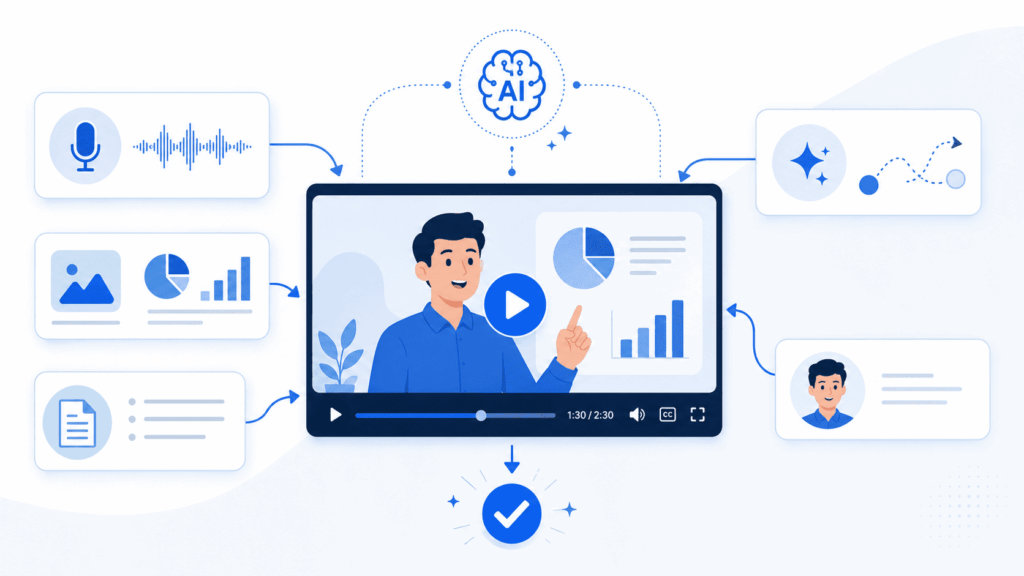
AI解説動画とは、ある概念を教えたり、デモンストレーションしたり、わかりやすく説明したりするための短い動画のことです。制作工程の一部、または全部をAIツールに任せることができるのが特徴です。自分で撮影したり、俳優を雇ったり、録音スタジオを用意したりする代わりに、AIを使ってナレーション、ビジュアル、アニメーション、アバター、さらには完全なシーンまで生成できます。
企業は、製品紹介や顧客のオンボーディング、社員研修、よくある質問への回答などに解説動画を活用しています。一方コンテンツクリエイターは、複雑なトピックをわかりやすく分解したり、チュートリアルを共有したり、顔出しせずに教育系チャンネルを運営したりするために活用しています。
最近のAIツールは、プロンプトからビジュアルを生成したり、静止画にアニメーションをつけたり、AIアバターを作成したり、ナレーションと画面上の要素を自動的に同期させたりすることができます。以前は複数のソフトウェアを使い分ける必要がありましたが、現在は統合型のプラットフォームを使うことで、一つのワークフローにまとめやすくなっています。
なぜ「カメラなし」の動画づくりが増えているのか
多くの人にとって、動画制作で一番のハードルは編集ではありません。実は「撮影」そのものです。
プロ向けの機材を持っていない人もいますし、カメラの前で話すのが苦手という方も少なくありません。また、チームのメンバーが異なるタイムゾーンで作業している場合、撮影スケジュールの調整自体が難しいこともあります。さらに教育系コンテンツは情報の更新が頻繁に必要になるため、従来の制作方法ではコストと時間がかさんでしまいます。
⚠️ こうした課題を、AIが大きく変えています。
プレゼンターを撮影する代わりに、リアルなナレーション音声を生成できます。製品デモを撮影する代わりに、テキストプロンプトやストック素材、画像から動画を生成する技術を使ってビジュアルを作成できます。情報が変わるたびに撮影し直す代わりに、台本を更新して該当するシーンだけを再生成すればよいのです。
その結果、より速く、スケールしやすく、条件によっては従来より低コストなワークフローを実現しやすくなります。
ステップ1:明確な台本を用意する
AI動画ツールを開く前に、まずは「この解説動画で何を達成したいのか」をしっかり定義する時間を取りましょう。多くのクリエイターはビジュアルやナレーションの生成にすぐに飛びついてしまい、後になってメッセージがまとまりのないものになっていることに気づくケースが少なくありません。
まずは、次の3つの問いに答えてみてください。
- 視聴者は誰か?
- その人たちはどんな課題を解決したいのか?
- 視聴後に、何を理解してほしいか、あるいはどんな行動を取ってほしいか?
これらの答えが出たら、それを軸に台本を組み立てます。優れた解説動画は、たいてい次のようなシンプルな構成に従っています:課題を提示する→なぜそれが重要なのかを説明する→解決策を紹介する→使い方を示す→明確な結論で締める。
✅ 言葉づかいは、できるだけ会話的にしましょう。正式なレポートを書くのではなく、同僚に説明するイメージを持つとよいでしょう。長い文章や専門用語の多用は、特にAIナレーションと組み合わせた場合、動画をわかりにくくしてしまいます。
目安として、90秒の動画には、一般的な動画ナレーションの発話速度(毎分125〜150語程度)を基準に、おおよそ190〜225語程度(日本語の場合は文字数換算で目安を調整してください)のナレーションが必要です。台本がこの長さを超えている場合は、コアメッセージを直接支えていない情報を見直し、削除することをおすすめします。
🎯 しっかりした台本は、どんな映像効果やアニメーションよりも、最終的な動画の完成度を大きく左右します。
ステップ2:台本をビジュアル設計図に変換する
台本が完成したら、それをシーン単位に分割していきます。
ナレーションの各パートには、対応するビジュアル要素を用意するのが理想です。ここが、AI生成動画のクオリティを大きく左右するポイントです。ランダムなストック映像を使うのではなく、ナレーターが話している内容に意図的にビジュアルを合わせていきましょう。
例えば、以下のような組み合わせが考えられます。
- 製品説明:アニメーションによるインターフェース操作のウォークスルー
- 教育系コンテンツ:図解やモーショングラフィックス
- マーケティング動画:AI生成シーン
- SNS向けコンテンツ:動きのあるテキストアニメーションやイラスト
汎用的なストック画像に頼る代わりに、無料の画像生成ツールを使って独自のグラフィックを作成するクリエイターも増えています。こうすることで、動画がよりユニークに、そしてブランドの世界観に合ったものになります。
💡 この段階では、シンプルな絵コンテがあれば十分です。高度なデザインスキルは必要ありません。
ステップ3:ナレーション(音声)を生成する
ナレーションは、解説動画の「骨格」とも言える存在です。
近年、AI音声技術は飛躍的に進化しています。最新のツールは、自然な間(ま)の取り方、リアルな発音、そして感情の起伏まで再現できるようになり、以前の世代に比べてはるかに人間らしい音声が生成できます。
ナレーションを生成する際は、以下のポイントを意識してください。
- 句読点を自然に使う
- 一文を簡潔にまとめる
- 過度に複雑な言い回しを避ける
- 書き出し前に、不自然な発音がないかチェックする
⚠️ よくある失敗の一つが、台本全体を一気に生成してしまうことです。ナレーションを小さなセクションに分けて生成することで、修正がしやすくなり、プロジェクト全体の一貫性も保ちやすくなります。
目指すべきは「ロボットっぽさ」を消すことです。優れたAIナレーションは、明瞭で、自信を感じさせ、聞き取りやすいものになっています。

AIナレーションって、結局ロボットっぽい声になってしまうんじゃないですか?自分で読んだほうが自然な気がしてしまうんですが…

確かに数年前まではそういう印象が強かったですが、2026年現在のAI音声技術はかなり進化していて、句読点をしっかり使う、一文を短くまとめるといった工夫をするだけで、間の取り方や抑揚も人間に近いレベルに仕上がります。完璧に人間と聞き分けがつかないとまでは言い切れませんが、研修動画や解説動画の用途であれば十分自然に聞こえるレベルです。台本全体を一気に生成せず、セクションごとに分けて作るのも、より自然な仕上がりにするコツですね。
ステップ4:AIでビジュアル素材を作成する
ここからは、いよいよクリエイティブな工程に入ります。
トピックによっては、スクリーンショット、イラスト、アニメーション、キャラクターシーン、製品モックアップ、インフォグラフィックなどが必要になります。AIツールは、これらの素材の多くを自動で生成してくれます。
例えば、ソフトウェアのチュートリアルであれば、画面録画とAI生成グラフィックを組み合わせるとよいでしょう。マーケティング向けの解説動画では、テキストから動画を生成するツールを使って映画のような背景シーンを作ることもできます。教育系コンテンツでは、プロンプトから生成した図解やビジュアルメタファー(比喩的な視覚表現)が効果を発揮します。
📷 写真素材を使う場合は、アニメーション化する前に画質を改善することも検討しましょう。画像をより高画質化するアップスケーラーを使えば、古いグラフィックをシャープに仕上げることができ、動画全体がより本格的な印象になります。
また、色調の調整や不要な要素の削除、シーン全体の見た目の統一感を保つために、画像編集ツールを活用するクリエイターも多くいます。
🎯 ここで大切なのは「ビジュアルの明瞭さ」です。すべての画像は、メッセージを伝える助けになるものでなければならず、逆に視聴者の気をそらすようなものであってはいけません。
ステップ5:静止画にアニメーションをつける
静止画でも、アニメーションを加えることで、引き込まれる動画シーンに変わります。
これは、モーションデザインの経験がないクリエイターにとって、AIが新しい可能性を開いてくれた領域です。
画像から動画を生成する技術を使えば、一枚の画像を動きのある映像に変換できます。カメラワークやズームエフェクト、わずかな動きを加えるだけで、静止画が一気にダイナミックで映画的な雰囲気を持つようになります。
教育系コンテンツでは、静止したスライドだけでは視聴者の関心が途切れがちな場面でも、アニメーションを加えることで集中力を保ちやすくなります。
💡 動きは「理解を助けるもの」であるべきで、視聴者を圧倒するようなものになってはいけません。過剰なエフェクトよりも、控えめな動きの方がうまく機能することが多いです。
画像から動画を生成するって、結局「写真がふわっと動くだけ」のイメージなんですが、実際にはどんな動きが作れるんですか?
単純な揺らぎだけでなく、カメラがゆっくり寄っていくズームイン・ズームアウト、画面が横や縦に流れるパン、奥行きを感じさせる視差効果(パララックス)など、映像的な動きを作ることができます。例えば製品写真であれば、ゆっくりズームインするだけで「紹介映像っぽい」雰囲気に早変わりします。ポイントは動きを足しすぎないこと。伝えたい内容に合わせて控えめに使うのがコツです。
ステップ6:AIプレゼンターを追加する(任意)
すべての解説動画に、人間のプレゼンターが必要というわけではありません。
ただし、トピックによっては、概念を紹介してくれる「見える案内役」がいることで、視聴者とのつながりがより強くなる場合があります。
AIアバターを使えば、撮影機材を用意することなく、この役割を担わせることができます。これらのデジタルプレゼンターは、台本を読み上げ、発話に合わせて動き、動画全体に登場させることができます。
オンボーディングや研修コンテンツを制作するチームにとって、AIプレゼンターを使えば、何十本もの動画にわたって一貫した「顔」を保つことができます。
中には、静止画に話す動きをつける技術を試すクリエイターもいます。すべての本格的なプロジェクトに適しているわけではありませんが、教育コンテンツや歴史的な物語の語り、クリエイティブなプレゼンテーションには有効な手法です。
⚠️ この手法を選ぶ際は注意が必要です。プレゼンターは、信頼感や理解のしやすさを高めるための存在であり、動画の主役になってしまってはいけません。
AIアバターって、見るからに「AIっぽい」不自然な感じになって、視聴者に違和感を与えてしまいませんか?
以前は確かに不自然さが目立ちましたが、最新のAIアバター技術は表情やリップシンクの精度が大きく向上していて、短い動画であれば違和感なく見られるケースが増えています。一方で、一枚の静止画から作る「会話アバター」は、15秒を超える長さになると不自然さが出やすい傾向がまだ残っています。まずは短いクリップで試してから、本格導入を判断するのがおすすめです。
ステップ7:映像とナレーションを同期させる
このステップに来てようやく、プロジェクトが「本物の解説動画」らしくなってきます。
シーンの切り替えは、ナレーションの重要なポイントに合わせましょう。音声が機能を紹介したら、すぐにその機能を画面に表示する。課題が説明されたら、解決策を示す前にその課題を視覚化する、といった具合です。
🎯 多くのクリエイターが思っている以上に、タイミングは重要です。
どれだけ美しく生成されたシーンでも、登場するタイミングが早すぎたり遅すぎたりすると、見ている側は混乱してしまいます。最も効果的な解説動画は、音声とビジュアルの間に密接な関係を保っています。
タイムライン全体を見直し、不要な間(ポーズ)を削除しましょう。すべての1秒が、物語を前に進めるものであるべきです。
ステップ8:補助要素を追加する
メインの構成が完成したら、理解をさらに助けるための補助素材を追加していきます。
代表的な要素は以下の通りです。
- テキストオーバーレイ
- キャプション
- 進行状況を示すインジケーター
- 補足説明のコールアウトボックス
- アイコン
- グラフ・チャート
- ブランド要素(ロゴ・カラーなど)
✅ 字幕やテキストなど、こうした小さなビジュアル補助は、視聴者の理解や記憶の定着を助けてくれます。
SNS向けの解説動画では、アニメーションテキストや適度な絵文字グラフィックといったシンプルな工夫でも、コアメッセージの邪魔をすることなく重要なポイントを強調できます。
目的はあくまで「わかりやすさ」です。すべての要素は、視聴者がトピックをより速く理解できるようにするためのものです。
AI解説動画が「安っぽく」見えてしまうよくある失敗
多くのAI生成動画が失敗してしまう理由は、自動化に頼り過ぎていることにあります。
よくある問題の一つが、台本の内容とビジュアルが噛み合っていないことです。もう一つは、不自然なテンポでナレーションを生成してしまうことです。過剰なトランジションやエフェクトも、コンテンツを素人っぽく見せてしまう原因になります。
その他、以下のような失敗もよく見られます。
- 台本が長すぎる
- 関連性のない映像を使ってしまう
- ビジュアルのスタイルに統一感がない
- 音質への配慮が不十分
- シーンに文字情報を盛り込みすぎる
⚠️ 最も効果的なAI解説動画は、シンプルさを保っています。課題の解決と、情報の明確な伝達に集中しているのが特徴です。
プロらしく見える動画は、エフェクトを増やすことよりも、丁寧な編集の積み重ねによって生まれるものです。
チーム向けの応用ワークフロー
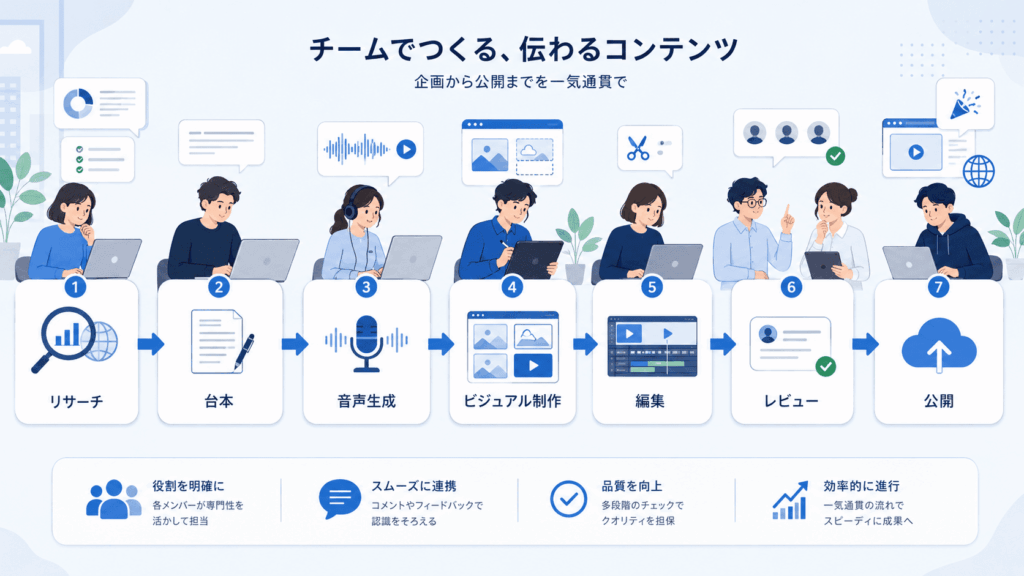
チームとして定期的にコンテンツを制作していく場合、再現性のあるワークフローを確立することが欠かせません。
典型的なプロセスは、次のような流れになります。
リサーチ → 台本作成 → ナレーション生成 → ビジュアル生成 → アニメーション → 編集 → レビュー → 公開
このアプローチを取ることで、製品の仕様変更や新しい情報が出てきた際にも、動画を更新しやすくなります。
ゼロから作り直すのではなく、必要なシーンだけを個別に置き換えて再生成すればよいのです。
💡 最近では、多くの企業がAIを活用した制作パイプラインを導入し、製品ウォークスルー動画、顧客向けの教育コンテンツ、社内研修用動画などをスケールさせながら制作しています。
従来型の解説動画以外のAI動画フォーマット
基本的なワークフローを理解すれば、同じプロセスをさまざまなコンテンツ形式に応用できます。
従来型の解説動画は、あくまで選択肢の一つにすぎません。
例えば、以下のようなコンテンツも作成できます。
- 製品デモンストレーション
- 研修・トレーニング動画
- 教育レッスン
- ナレッジベース(社内wiki的な)コンテンツ
- マーケティングキャンペーン動画
- ウェビナーのまとめ動画
- SNS向けチュートリアル
クリエイターの中には、既存の素材をミーム生成ツールプロジェクト用のSNSコンテンツや、エンゲージメントを重視した短尺のプロモーション動画に再利用する人もいます。
基本となる制作プロセスは、いずれの場合もほぼ同じです。台本を作り、素材を生成し、ビジュアルにアニメーションをつけ、最終的な物語として組み立てる、という流れです。
フルAI動画制作以外の選択肢
AIは動画制作を大幅にシンプルにしてくれますが、すべてをAIで生成するワークフローが、必ずしも最適な選択とは限りません。目的や視聴者層、利用できるリソースによっては、別のアプローチの方が、従来の動画制作よりも時間を節約しながら、より強い結果を生み出せる場合もあります。
人気の選択肢の一つが「ハイブリッド型ワークフロー」です。すべての要素をAIで生成するのではなく、実際の映像とAI生成素材を組み合わせる方法です。
例えば、製品デモの様子を画面録画し、そこにAI生成グラフィック、音声クリーンアップツール、自動字幕を追加して動画を仕上げる、といったやり方です。このアプローチは、よりリアルさを保ちながら、制作時間も短縮できるという利点があります。
もう一つの選択肢は、「プレゼンテーション型」の動画制作です。多くの教育系クリエイターは、AI生成シーンではなく、スライド、グラフ、図解、画面録画を組み合わせて解説動画を作っています。
この方法は、ソフトウェアのチュートリアルやビジネスプレゼンテーション、見た目の派手さよりもわかりやすさが重視される技術的なトピックに特に適しています。画像編集ツールとして機能するツールを使えば、図解やスクリーンショットを調整し、シンプルなプレゼンテーション型動画でも驚くほどプロフェッショナルな見た目に仕上げることができます。
人間味のあるつながりを大切にしたいブランドにとっては、冒頭と結論部分だけを実際に撮影するという折衷案も効果的です。重要な場面では実際の人物が登場しつつ、コンテンツの大部分は画面録画、モーショングラフィックス、AI生成ビジュアルに任せることができます。このアプローチは、大規模な撮影を必要とせずに信頼感を高めてくれることが多いです。
アニメーション中心のワークフローも、有力な選択肢の一つです。AIアバターや生成シーンに頼るのではなく、アニメーション化されたアイコン、テキスト、イラスト、図解を使って概念を説明するスタイルです。このスタイルは、教育系YouTubeチャンネルやSaaS製品のマーケティングでよく見られます。視聴者の注意をプレゼンターではなく情報そのものに向けやすいためです。最近のアニメーションツールは、数年前と比べてはるかに扱いやすくなっています。
すでにある画像素材を中心に動画を構成することもできます。豊富な画像ライブラリや製品スクリーンショット、マーケティング素材を持つ企業であれば、AI生成シーンそのものが不要な場合もあります。そうしたケースでは、AIは音声生成、自動編集、字幕作成、あるいは画像から動画を生成するワークフローで静止画にわずかな動きや深みを加える、といった「補助的なツール」として活躍します。
最終的な選択は、伝えたいメッセージの種類によって変わってきます。スピードとスケーラビリティを最優先するなら、フルAI生成ワークフローは非常に効率的です。一方で、リアルさや信頼感をより重視するなら、実写映像とAIを組み合わせたハイブリッド型の方が良い結果につながるかもしれません。現在最も成功している解説動画の多くは、この両極端の間のどこかに位置しており、AIが価値を発揮できる部分にはAIを使い、人間が作るべき部分はしっかり人の手で作る、というバランスを取っています。
まとめ
AI解説動画の制作には、もうカメラや照明機材、録音スタジオ、高度な編集スキルは必要ありません。最新のAIツールや統合型プラットフォームを使えば、ナレーション、ビジュアル、アニメーション、プレゼンターを組み合わせ、シンプルな台本を教育動画へと仕上げやすくなります。
それでも、最も重要な要素は「伝わるかどうか」です。しっかりした台本、明瞭なビジュアル、丁寧なペース配分は、どんな派手なエフェクトよりも常に優れた結果をもたらします。
🎯 視聴者がすばやく理解できるようにすることに集中しましょう。
そのゴールを軸にワークフローを組み立てれば、AIは制作時間を大幅に削減しながら、より高い一貫性を保ったコンテンツをより多く生み出す力になってくれます。
なお、AIナレーションやAIアバター、合成音声などを使った動画を公開・商用利用する際は、肖像や音声の利用許諾、生成物の商用利用条件、そしてAI生成であることの表示ルールについても事前に確認しておくと安心です。日本でも生成AIコンテンツの取り扱いに関するルール整備が進んでいるため、最新の状況を確認しながら運用することをおすすめします。
この記事で紹介したステップを一通り試したら、ぜひ自分のトピックや視聴者に合わせて台本やビジュアルのスタイルを調整してみてください。試行錯誤を重ねるほど、あなたらしい解説動画のスタイルが見えてくるはずです。応援しています!
よくある質問(FAQ)
Q. AI解説動画は完全に無料で作れますか?
A. 条件付きで可能です。多くのツールには無料プランが用意されており、ナレーション、画像、基本的な動画コンテンツを生成できますが、書き出し時にウォーターマーク(ロゴの透かし)が入ったり、生成回数や動画の長さ、解像度などに制限があったりする場合があります。
Q. 解説動画の長さはどのくらいが理想ですか?
A. 目的によって異なります。SNS向けの動画や製品紹介なら短めの構成が好まれやすく、解説・チュートリアル系のコンテンツであれば1分から3分程度を目安にしつつ、より複雑な教育系トピックの場合は、内容が最後まで飽きさせないものであれば、もう少し長い構成でも問題ありません。
Q. 動画編集の経験は必要ですか?
A. 必須ではありません。多くのAI動画プラットフォームには、ドラッグ&ドロップで操作できるワークフローが用意されており、学習のハードルを大きく下げてくれます。
Q. AI生成のナレーションは、プロの用途でも十分なクオリティですか?
A. 多くの場合、十分です。最新の音声モデルは、適切に使用すればマーケティング、研修、教育コンテンツに自然に聞こえる品質を実現できます。
Q. 解説動画を最速で作る方法は?
A. まず台本を作成し、ナレーションを生成し、補助となるビジュアルを作成したうえで、AI video editor(AI動画編集ツール)を使ってすべてを一つの完成プロジェクトとして組み立てるのが最速の方法です。
Q. AIはテキストプロンプトからビジュアルを作成できますか?
A. はい。多くのプラットフォームでは、テキストによる説明から画像、アニメーション、さらには完全なシーンまで生成することができます。
この記事の著者
Runbo Li
Magic Hour共同創業者兼CEO。Y Combinator採択歴を持つ起業家。
AI動画生成プラットフォーム「Magic Hour」の共同創業者兼CEO。Y CombinatorのWinter 2024バッチに採択された実績を持つ起業家である。Meta(旧Facebook)ではデータサイエンティストとして、新規プロダクト開発部門「New Product Experimentation(NPE)」にて0→1のコンシューマー向けソーシャルプロダクトの開発に従事した経験を有する。
この記事は著者の許可を得て公開しています。
元記事:The Easiest Way to Explain Anything: How to Create an AI Explainer Video With AI
この記事の監修・コメント
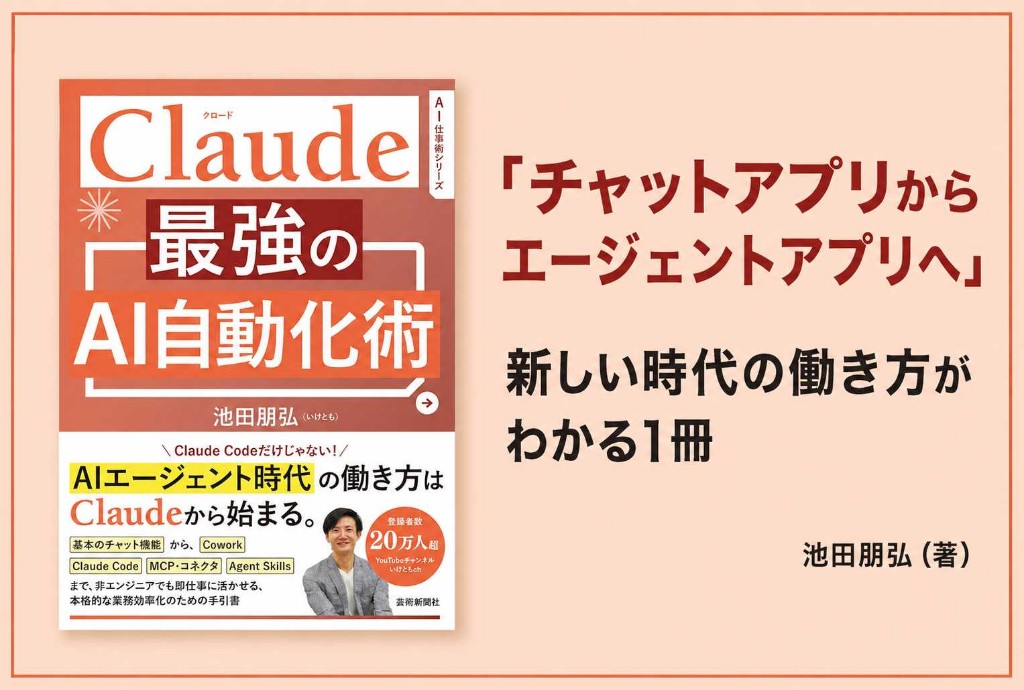
池田朋弘(監修)
Workstyle Evolution代表。18万人超YouTuber&著書『ChatGPT最強の仕事術』は4万部突破。
株式会社Workstyle Evolution代表取締役。YouTubeチャンネル「いけともch(チャンネル)」では、 AIエージェント時代の必須ノウハウ・スキルや、最新AIツールの活用法を独自のビジネス視点から解説し、 チャンネル登録数は18万人超(2025年7月時点)。
■合わせて読みたい
■関連記事
公式LINEで最新ニュースをゲット



最新のAIニュースを
毎週お届け

生成AIの業務別の
ビジネス活用シーン
がわかるAIチャット

過去のAIニュースから
事実を確認できる
何でもAI相談チャット

ニュース動画の
アーカイブ