



AIエージェントに仕事を任せる12の型|3ヶ月で「任せる側」になるロードマップ
・OpenAIが「ChatGPT Work」を発表。業務向けAIは完全にエージェント時代へ
・「AIに聞く」から「AIに任せる」への転換を、僕自身が実践している12の型で解説
・1週間に1つ、3ヶ月で身につく実務ロードマップ
先日、OpenAIが「ChatGPT Work」を発表しました。
業務でのAI活用が、いよいよチャットからエージェントへ本格的にシフトしていく、その象徴的な動きだと感じています。
これからは、AIに「聞いて」返ってきた文章を自分でコピペする時代ではなく、AIエージェントに「仕事を任せて」成果物を受け取る時代です。
例えて言うなら、あなたはこれまで自分で料理していた「シェフ」の状態から、シェフに料理を任せる「オーナー」に進化していく必要があります。
今回は、この「相談する」から「仕事を任せる」への転換を実現するために僕自身が実践している12個の型を、一つずつ具体的にご紹介していきます。
章1: 相談ではなく、仕事を任せる
これから紹介する12個の土台になるのは、たった1つのスタンス転換です。
「AIに相談して答えを聞く」のをやめて、「AIに仕事を丸ごと任せる」側に回ることです。
分かりやすくお伝えする例えとして、あなたはこれまで自分で料理をしていた「シェフ」だとします。
これからはワンランク上がって、料理はAIに任せる「オーナー」になっていく、というイメージです。
1. エージェントアプリを使う
まず土台になるのは、チャットアプリではなくエージェントアプリを使うことです。
ChatGPTやClaudeの標準チャット画面は、文章や画像を返してくれる「点」の道具です。
返ってきたテキストで資料を作ったり、メールを書いたり、ツールを操作するのは、全部自分でやる必要があります。
一方、エージェントアプリなら、資料作成もメール処理もツール操作も、まとめてAIにお願いできます。
具体的な選択肢は以下の通りです。
・Claude CoworkやClaude Code(有料の第一選択)
・OpenAI Codex(無料で始めるなら)
・Google Antigravity
・Copilot Cowork
・Cursor
もしどれを使うか迷ったら、お金をかけていいならClaudeシリーズ、絶対無料がいいならCodexから始めるのがおすすめです。
冒頭で触れた「ChatGPT Work」も、まさにこの流れの中で登場した業務向けエージェント環境です。
OpenAI幹部からは「Chat is Dead」というメッセージも出ていて、社内調査では出力トークンの99.8%がCodex経由(エージェント)で、ChatGPT経由はわずか0.2%だそうです(2026年6月時点)。
もうチャットアプリではなく、全員がエージェントアプリに移行する時代なのです。
2. 相談ではなく、仕事を任せる
エージェントアプリを使い始めたら、次はスタンスの転換です。
「〜のポイントを教えて」と聞いてアドバイスをもらうだけでは、結局実務が自分に残ります。
そうではなく、「〜を作って、送って、保存して」と、実務そのものを任せる必要があります。
もちろん監督・チェック・フィードバックは自分がやります。
でも「エージェントが最後まで完遂する」を前提に振れているか、ここが大きな分かれ目です。
OpenAIの最新レポート「How agents are transforming work」によると、1時間以上かかる仕事をAIに任せる人の割合は、2025年12月の35%から、2026年5月には70%まで倍増しています。
さらに衝撃なのは、8時間、丸一日かかる仕事をAIに任せる人の割合です。
2025年12月時点ではわずか2.1%だったのが、2026年5月には25.6%まで激増しています。
たった半年で、「まるっとAIに任せる」が当たり前の世界に変わっているのです。
もし今、相談で終わっている使い方をしているなら、いち早く「仕事を渡して完遂してもらう」習慣に切り替えていきましょう。
先ほどのシェフとオーナーの例えで言えば、いつまでも自分でフライパンを持ち続けるのではなく、料理はAIに任せて、あなたはメニュー設計や店の方向性の判断に集中する、という感覚です。
▶︎ あわせて読みたい:OpenAI論文が示した「上位1%の景色」——AI時代の”料理長業”の全貌
章2: 任せる先を、増やしていく
「相談」から「任せる」に切り替えられたら、次のステップは任せる先を増やすことです。
1つのエージェントに任せて終わりではなく、複数のエージェントに同時にお願いできる状態を作っていきます。
例えで言うなら、1店舗のオーナーから、多店舗を経営する経営者になっていくイメージです。
3. フォルダで分ける
エージェントアプリを使い始めるとき、必ずフォルダを選びます。
このフォルダの分け方が、その後の生産性を大きく左右します。
全部の情報を1つのフォルダにまとめてしまうと、AIが必要な情報を選別できなくなります。
顧客・案件・業務ごとにフォルダを分ければ、それぞれ独立して作業が積み上がり、「先週の続きから」だけで通じるようになります。
僕の場合は、YouTube企画・X運用・投資分析・コミュニティ運営・書籍制作といった単位でフォルダを分けています。
そしてClaude Codeのチャットも、そのフォルダごとに並んでいる状態です。
例えで言うと、1店舗ではなく、焼き鳥店・ハンバーガー店・ステーキ店といった業態別に店を出して、それぞれの店に専用のシェフを育てているようなイメージです。
さらに、フォルダを分けることには、もう一つ大きな効果があります。
OpenAIの調査では、一般ユーザーの約64%は同時に1つのエージェントしか動かしていない(直列で1本ずつ)とのことです。
一方で、OpenAI社内などの上位ユーザーは、約29%が5本以上のエージェントを同時に走らせているといいます。
丸一日かかる仕事を任せるようになると、その間、別のエージェントに別の仕事を頼めるだけの時間が生まれます。
役割ごとにフォルダを分けておくことで、この同時並行運用がスムーズにできるようになるのです。
▶︎ あわせて読みたい:50体のAIを束ねる新職種「AIエージェントマネージャー」の全貌
4. 学習させる
エージェントアプリを使っても、そこでやったことがその場限りだと意味がありません。
同じ説明を毎回繰り返したり、修正した内容が次回に反映されないままだと、いつまでも効率が上がっていきません。
そうではなく、AIが確認できる場所に、学びを残していく仕組みを作ります。
Claudeの場合、CLAUDE.mdというファイルに書いておくと、次に新しい仕事を始めたときに必ずそれを参照してから動いてくれます。
僕の例で言うと、コミュニティサイト(Circle)のフォルダには、CLAUDE.mdの中に「このフォルダはどういうデータを管理しているか」「仕事をするときはどう動くか」まで細かく書いています。
新しいセッションを始めても、その内容を踏まえて動いてくれるので、二度と同じ説明をしなくて済むのです。
やり方も非常に簡単です。
依頼を終えた後で、「ここまでの内容をCLAUDE.mdにまとめておいて」とお願いするだけです。
先日僕がやった例だと、レッスンの時間管理を依頼した後、「次回以降も同じ動きにしたいから、MDファイルに書いておいて」と伝えました。
これだけで、次回から自動的にその内容を反映して仕事をしてくれるようになります。
シェフの例えで言うと、学習日記を毎日つけて、毎日見返してから仕事に入るように頼んでおく、というイメージです。
5. スキル化する
学習の次は、型化です。
一回一回別々の内容をお願いするたびに、プロンプトを打ち直すのは非効率です。
そこで「スキル」という単位でまとめておくと、どのプロジェクトからでも呼び出して使い放題になります。
料理の例えで言うと、どこかの店舗で人気メニューができたら、それを共通メニューにして全店で出せるようにしよう、というイメージです。
作り方も簡単で、「これをスキル化して」とAIに依頼すれば、まとめてくれます。
使い分けの目安は、そのプロジェクトだけで使うものはCLAUDE.mdやフォルダ内にまとめておき、他でも使いたいものはスキル化して独立させる、という区分けです。
これも数字で見ると、スキル化の重要性がよく分かります。
OpenAIのCodexにおけるスキル利用率は、2026年3月時点でわずか5.4%でした。
それが3ヶ月後の6月には、26.6%まで約5倍に上昇しています。
OpenAI社内では、社員の97.9%がCodexを利用していて、ほぼ全員が「スキル化してワンクリック呼び出し」を当たり前にこなしている状態だそうです。
6. データベースを使う【上級編】
ここは上級編ですが、身につけると圧倒的に差がつきます。
フォルダの中にデータが散在していると、他のAIエージェントから使いにくくなります。
例えばClaude Codeで使っているデータを、CodexやAntigravityから使いたいと思っても、フォルダを指定するのが大変だったり、指示が混じってしまったりします。
そこでおすすめなのが、SupabaseやNotion、スプレッドシートなど、オンラインで管理できるデータベースにデータを置くことです。
置いておくと、いいことが3つあります。
・どのAIエージェントからも参照できる
・集計・分析が簡単にできる
・グラフ化なども後からできる
例えで言うと、本部に帳簿を置いておいて、必要な情報はまとめて見られる状態にする、というイメージです。
一店舗ごとにデータを散らばらせず、本部で一元管理する、これがデータベースを使うということです。
今の段階でデータの管理がバラバラで、エージェントから使いにくいと感じている方は、足りないのはデータベースです。
データを溜める仕組みをきちんと作って、後から使えるようにしておきましょう。
章3: 指示を出しやすくする
複数のエージェントを同時に動かせるようになったら、次は指示を出す手間そのものを減らしていきます。
7. 音声入力
キーボードでの指示は、想像以上に効率を落とします。
毎回キーボードを打つのは面倒で、時間もかかります。
さらに、打っているうちに情報が省略され、背景や意図が伝わらないままAIに投げてしまうのです。
ここで使えるのが、音声入力です。
音声入力なら、今この文章を話しているような密度とスピードで、AIに伝えることができます。
僕自身、AIへの依頼は8〜9割が音声入力です。
もちろん、文章をコピーして持ってくるときはタイピングもしますが、思ったことや背景を伝えるときは、基本的に音声入力で依頼しています。
具体的なツールとしては、僕はTypelessを使っています。
Aqua Voiceもありますし、ローカルで動くものや、Windows・Mac・スマホの標準機能でも構いません。
Typelessだと、Altキーを押しながら話し、指を離すと自動できれいな文章に整形してくれます。
例えで言うと、いちいちメールを書くのではなく、電話で伝えれば話が早いですよね、ということです。
音声入力を使っていないと、AIへの指示のハードルが上がり、同時に依頼できる数も減ってしまいます。
必須のスキルだと思うので、ぜひ早めに習得してください。
8. 物理化する
もう一歩踏み込むと、AIへの指示を物理デバイスに割り当てます。
マウスやキーボードでの操作は、いちいち場所を探したり確認したりで、地味に手間がかかります。
その結果、便利な仕組みを作っても、毎日は使わなくなってしまうのです。
そこで、ボタン1つで一連の操作を実行できるようにしていきます。
僕が最近使っているのはStreamdeckで、これがめちゃくちゃ便利です。
例えばこんな使い方をしています。
・動画操作系: 資料に切り替え、全画面表示、ブラウザに切り替え
・ツール起動: スライド生成ツール、記事確認画面、管理画面
・フォルダジャンプ: YouTube、Claude Codeなど、よく使うフォルダにワンクリックで移動
特に気に入っているのは、テキストを選択した状態で「スライド生成」ボタンを押すと、選択内容を自作の生成ツールに自動で貼り付けてスライド化まで走る、という連携技です。
複数の手順が、ワンクリックで完結します。
例えで言うと、ベルボタンや合言葉を作っておいて、決まった処理をすぐ動かせるようにする、ということです。
OpenAIも新デバイスを開発しているという話があるので、これから物理デバイスとAIの組み合わせは重要な潮流になっていくはずです。
章4: 動かして、報告を受ける
指示を出しやすくしたら、次は「そもそも指示を出さなくても動く」状態を作っていきます。
9. 自動化する
僕の場合、ニュースチェック、X・YouTubeのデータ、投資データ、イベント運営、コミュニティ状況など、日々確認したい情報がたくさんあります。
これを一つ一つ自分で聞いて確認していると、キリがなく、忘れたり、関心が下がってきて放置してしまいます。
そこで、勝手に動く仕組みを組んでおきます。
使う仕組みは、こんなものがあります。
・昔ながらのCron
・Windowsのタスクスケジューラ
・Claudeのルーティン機能(自分のPC・クラウドどちらでも動かせる)
これらをセットしておけば、決まった時間に自動的に処理が走ります。
例えで言うと、シェフにタイマーを持たせて、「時間になったら必ずやれよ」と伝えておくイメージです。
自分が覚えて指示していなくても、勝手に仕込みが進んでいく状態を作れます。
10. 報告を受ける
ただ、自動化だけだと、動いているか不安になり、結局自分で確認してしまいます。
そうすると、任せた意味が薄くなってしまいます。
そこで、自動化と報告はセットで組みます。
僕の場合、全部Slackに集約していて、毎日こんな報告が届きます。
・1日の状況サマリ
・リポストの動き
・イベント応募状況
・コミュニティの動き
・投資関連の動き
これがあると、こちらから聞かなくても状況が分かるので、動きにすぐ気づけますし、忘れることもなくなります。
例えで言うと、毎日日報を上げてもらって、こちらが聞かなくても状況が分かる状態を作る、ということです。
たくさんのエージェントを走らせながらも、全体への関心を保ちつつ、適切なタイミングで打ち手が打てるようになります。
章5: どこからでも、全体を見る
自動化と報告まで整えたら、最後は管理レイヤーの最適化です。
11. スマホで監督する
PCでしか使えないと、開くのが面倒だったり、家にいなくて確認できなかったりします。
そこで、スマートフォンのアプリでチェック・指示できる習慣をつけておきます。
最近は、多くのツールがスマホ対応しています。
・Claudeスマホアプリ
・OpenAI Codex
・Cursor
仕事や実行はパソコンやクラウド上で動くけれど、チェックや指示はスマホで完結できる、というのが今の主流です。
例えで言うと、いちいち店舗に出向いたり画面を開いたりせず、スマホからパッと依頼して状況もわかる、というイメージです。
これができると、どこにいてもどんな時でもエージェントが回るようになります。
12. 専用UIを作る
最後は、自分専用の管理画面を作ることです。
チャットは便利なのですが、たくさんの依頼や仕事があると、チャットだけで全部を管理するのは大変です。
そこで、自分専用のダッシュボードを作ります。
僕の場合はこんな感じで、日々の活動データを一覧化しています。
・X投稿の実績(先月最高記録の通知など)
・イベント応募状況
・書籍・YouTubeの実績データ
・参加者の声
自分のテンションを上げるために、「今日のX投稿が先月最高でした」「イベントが申し込まれました」といった通知も出るようにしています。
さらに、X運用ではリポストの管理画面も別で作っています。
いつどこにリポストしたかが一覧化されていて、追加はワンクリックで可能、という専用ページです。
作り方も、AIに頼めば、エンジニアではなくてもここまで作れます。
「バイブコーディング」とも呼ばれる、AIで自分専用ツールを作る動きです。
例えで言うと、一人一人のシェフに一方通行で指示を出すだけでなく、それぞれの動きを画面に統合して、自分が見やすい形に整える、ということです。
仕事の流れが決まってきたら、チャットで一件一件やるより、専用UIを作ってしまった方が圧倒的に効率化します。
▶︎ あわせて読みたい:Supabase 142個のテーブルから生まれた”自分専用ダッシュボード”の実例
まとめ:3ヶ月で「任せる側」になる
今回ご紹介した12の型を、章ごとにおさらいします。
■ 章1: 相談ではなく、仕事を任せる(土台)
・1. エージェントアプリを使う
・2. 相談ではなく、任せる
■ 章2: 任せる先を、増やしていく
・3. フォルダで分ける
・4. 学習させる
・5. スキル化する
・6. データベースを使う【上級編】
■ 章3: 指示を出しやすくする
・7. 音声入力
・8. 物理化する
■ 章4: 動かして、報告を受ける
・9. 自動化する
・10. 報告を受ける
■ 章5: どこからでも、全体を見る
・11. スマホで監督する
・12. 専用UIを作る
冒頭にお伝えした「シェフからオーナーへ」という例えのように、あなた自身の立ち位置を「作る側」から「任せる側」に切り替えていくと、限られた時間でできることが飛躍的に上がっていきます。
難しく感じる内容もあるかもしれませんが、1週間に1個ずつ実践していけば、3ヶ月間でマスターできます。
最後に、時代背景について一言だけ。
OpenAIが「ChatGPT Work」を発表するなど、業務向けAIの動きはこの半年で完全にエージェントシフトに切り替わりました。
OpenAI社内では、この半年間で使い方が激変しています。
その余波が一般に染み出してくるのは、これから1〜2年の間でしょう。
数年後には、今日話した内容は当たり前のスキルとして広がっているはずです。
でも、この3ヶ月間でグッと身につけて先行できれば、その時間分、有利に新しい価値を出せます。
「我こそは」という方は、ぜひ実践していってください。
よくある質問(FAQ)
Q1. なぜ「チャットアプリ」ではなく「エージェントアプリ」を使うべきなのですか?
チャットアプリ(ブラウザ版ChatGPTなど)は文章や画像を返してくれる「点」の道具です。返ってきたテキストで資料を作ったり、メールを書いたり、実務に反映するのは自分でやる必要があります。
エージェントアプリ(Claude Cowork/Code、ChatGPT Business、Cursor、Codex等)を使えば、資料作成もメール処理もツール操作も、まとめて任せられて、成果物として届きます。OpenAI社内では出力トークンの99.8%がCodex(エージェント)経由になっており、業務でのAI活用は完全にエージェント時代に切り替わっています。
Q2. 「データベースを使う」まで一気に身につけないと意味がないですか?
そんなことはありません。項目6の「データベース」は上級編で、3〜5(フォルダ・学習・スキル化)が固まってから取り組めばOKです。1週目は項目1「エージェントアプリを使う」だけを試してみるだけでも、AIから届く成果物のクオリティが変わります。1週間に1個ずつ、優先順位の高いものから積み上げていけば十分です。
Q3. 12個の型を身につけるのに、本当に3ヶ月で十分ですか?
1週間に1個ずつ実践していけば、12週=約3ヶ月でマスターできる設計になっています。OpenAI社内では、1時間以上のタスクをAIに任せる人が半年で35% → 70%まで倍増、8時間タスクは2% → 25%まで激増しています。3ヶ月間でグッと身につけて先行できれば、その時間分、有利に新しい価値を出せます。
あわせて読みたい・聴きたい
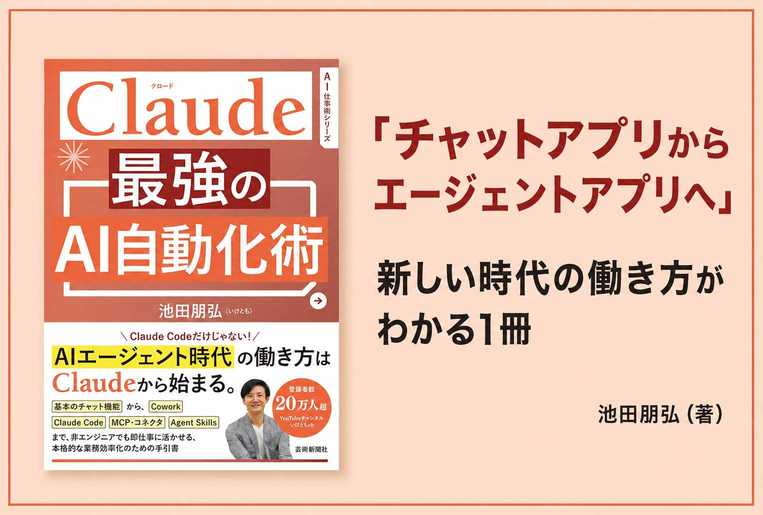
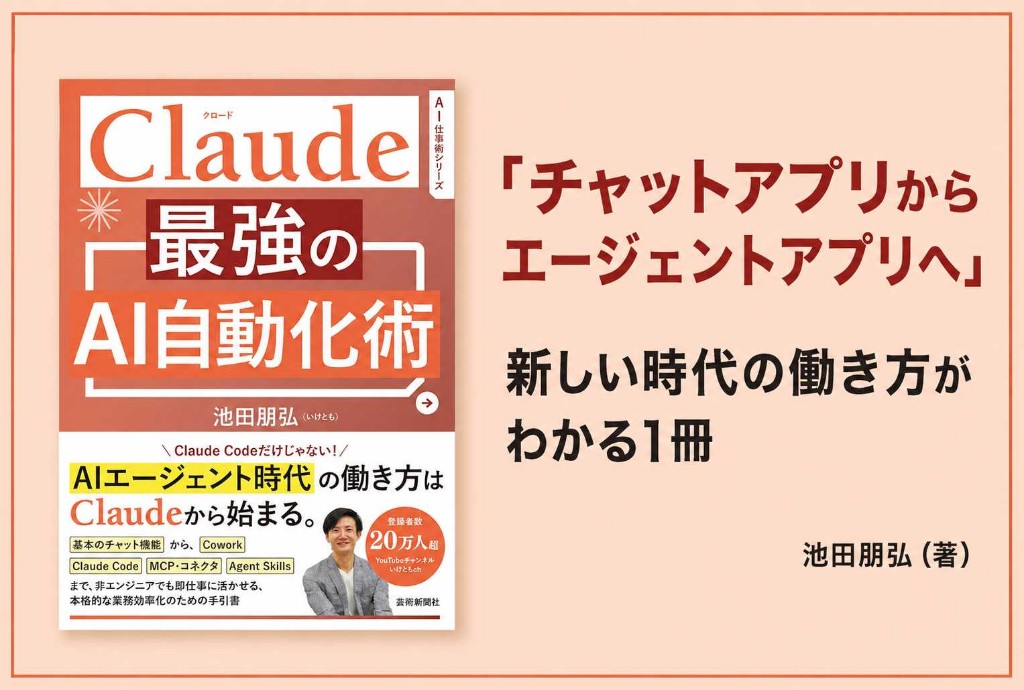
新著(7/27発売)『Claude 最強のAI自動化術』:https://amzn.to/4eTUVG1
YouTube『いけともch』:https://www.youtube.com/@iketomo-ch
Podcast『いけとも尾原DeepなAIニュース』:https://open.spotify.com/show/3hGAbKZI5oo9PsbFI1IxTr
■合わせて読みたい
■関連記事



公式LINEで最新ニュースをゲット



最新のAIニュースを
毎週お届け

生成AIの業務別の
ビジネス活用シーン
がわかるAIチャット

過去のAIニュースから
事実を確認できる
何でもAI相談チャット

ニュース動画の
アーカイブ