


ボディスワップAIの使い方|写真2枚で人物を入れ替える5ステップとツール比較
はじめに
好きな映画のワンシーンに自分を登場させたり、友達と一緒に爆笑必至のミーム画像を作ったり、誰かの服装を自分が着たらどう見えるか試してみたり、そんなことが、今やAIで簡単にできる時代になりました。
AIボディスワップツールを使えば、2枚の写真を用意するだけで、1分もかからずに人物を入れ替えることが可能です。しかもすべてブラウザ上で完結します。
この記事では、Magic HourのAIボディスワップツールを使った具体的な手順を、スクリーンショット付きでわかりやすく解説していきます。
AIボディスワップツールの比較
| ツール | 無料プラン | 会員登録 | ブラウザ対応 | 無料版の透かし(ウォーターマーク) |
|---|---|---|---|---|
| Magic Hour | ○(1日3回まで無料) | 不要 | ○ | あり(有料プランで解除可) |
| Bylo.ai | ○ | 不要 | ○ | あり |
| Live3D AI | ○ | 不要 | ○ | あり |
※各ツールの無料プランの条件や透かしの有無は変更される可能性があるため、最新情報は各公式サイトでご確認ください。
AIボディスワップとは?
AIボディスワップとは、ある写真に写っている人物を、別の写真の人物にAIで置き換える技術のことです。
AIが体の比率、ポーズ、光の当たり方、服の位置、遠近感などを自動で調整してくれるため、合成した人物が違和感なくその場に溶け込みます。
仕上がりは、まるで最初からその人がその場所に立っていたかのような自然な写真になります。

AIが自動でやってくれると言われても、正直「不自然な合成写真」になりがちなイメージがあります。本当にそこまで自然に仕上がるんですか?

かなり自然に仕上がるケースが多いです。ただし、100%どんな写真でも完璧というわけではありません。仕上がりの質は、使う2枚の写真のカメラアングルや光の条件がどれだけ似ているかに大きく左右されます。条件が近い写真同士を選べば違和感の少ない結果になりやすいですが、逆に条件が大きく違う写真同士だと、AIが調整しきれず不自然さが残ることもあります。「一発で完璧」を期待するより、何度か写真の組み合わせを試す前提で使うのがおすすめです。
ボディスワップ・フェイススワップ・ヘッドスワップの違い
「顔を変える」と一口に言っても、実はいくつか種類があります。混同されがちな3つのツールの違いを整理しておきましょう。
| ツール | 置き換える範囲 | こんな時におすすめ |
|---|---|---|
| フェイススワップ(Face Swap) | 顔のみ | 髪型・体格・服装・ポーズは元のまま残したい場合 |
| ヘッドスワップ(Head Swap) | 頭部全体(髪も含む) | 髪型や頭の形が仕上がりに重要な意味を持つ場合 |
| ボディスワップ(Body Swap) | 人物全体 | 全く別の人をまったく違うシーンに登場させたい場合 |
⚠️ 目的に応じてツールを選ぶのがポイントです。既存の写真に「別人」をまるごと登場させたいならボディスワップ、顔だけを差し替えたいならMagic Hourのフェイススワップツール、髪型や頭の形も変えたいならヘッドスワップツールがそれぞれ最適です。
AIボディスワップの活用シーン
AIボディスワップは、ちょっとした遊び心のあるコンテンツ作りだけでなく、実用的な場面でも幅広く使われています。
- 好きな映画やドラマのワンシーンに自分や友達を登場させて、SNSやミーム用の画像を作る
- モデルやアスリートの服装・ユニフォームを自分が着たらどう見えるかイメージする
- 誕生日カードや招待状、グループチャット用のユニークな画像を作る
- 購入前に、違う体型で洋服や商品を試着した見た目をプレビューする
- 撮影を組まずに、スピーディーにマーケティング用のモックアップを作成する
始める前に準備するもの
AIボディスワップツールを使う前に、以下を用意しておきましょう。
- 編集したいシーンの写真(背景となる元画像)
- 合成したい人物が写った、はっきり見える写真
- 十分な明るさがあり、上半身または全身が写っている写真
- Chrome、Safari、Edge、Firefoxなどの最新ブラウザ
💡 有料機能や追加のクレジットを利用したい場合は、無料のMagic Hourアカウントを作成しておくと便利です(必須ではありません)。
写真編集ソフトやデザインの経験は一切不要です。
なぜMagic Hourがおすすめなのか?
AIボディスワップツールは世の中にたくさんありますが、多くは利用前にアカウント登録が必須だったり、無料でできる範囲が限られていたりします。その点、Magic Hourなら写真2枚だけで、ブラウザ上ですぐにボディスワップを試すことができます。
操作はとてもシンプルです。
- 編集したい元画像をアップロード
- 合成したい人物の写真をアップロード
- 「Swap Bodies」をクリック
- 完成した画像をダウンロード
🎯 ソフトのインストールや編集スキルの習得なしに、リアルなボディスワップ画像を手軽に作りたいなら、Magic Hourはまさにぴったりの選択肢です。
AIで写真をボディスワップする手順
ステップ1|Magic HourのBody Swapツールを開く
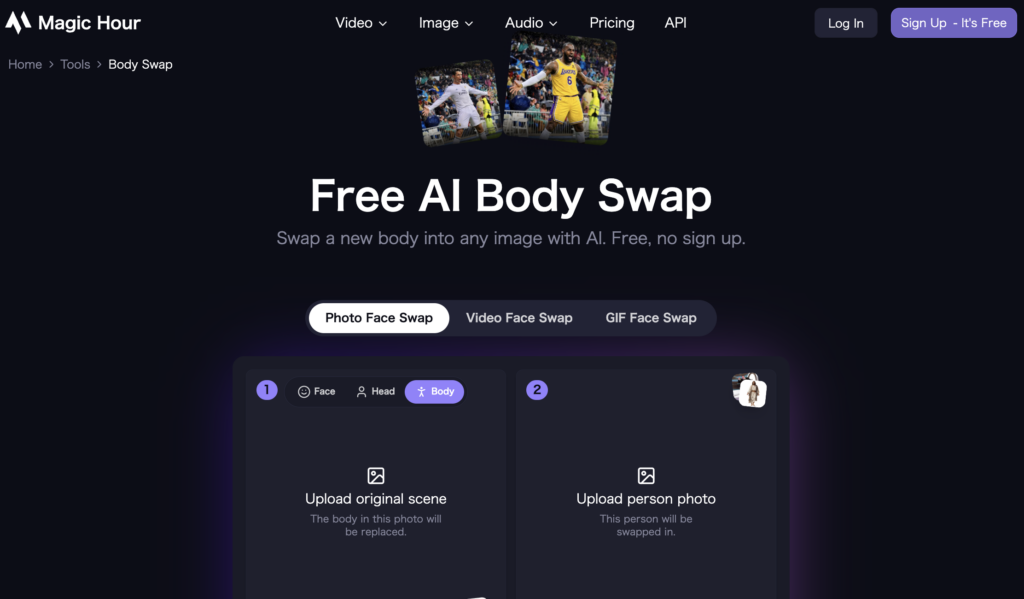
ブラウザで https://magichour.ai/products/body-swap にアクセスします。画面には2つのアップロード枠が表示されます。1つは編集したい写真用、もう1つは合成したい人物の写真用です。
ステップ2|編集したいシーンの写真をアップロードする
最初のアップロード枠をクリックし、編集したい写真を選択します。この画像に写っている人物が、後で別の人物に置き換えられます。
💡 きれいに仕上げるコツとして、人物が他の物に大きく隠れておらず、全身または上半身がしっかり見える写真を選びましょう。
ステップ3|合成したい人物の写真をアップロードする
次に、シーンに登場させたい人物の写真をアップロードします。明るくはっきり写っていて、上半身または全身が見える写真を選ぶと、より自然な仕上がりになりやすいです。
AIは2枚の写真を自動で解析してから、合成処理を行います。
ステップ4|「Swap Bodies」をクリックする
2枚とも写真をアップロードしたら、「Swap Bodies」ボタンをクリックしましょう。
AIがポーズを合わせ、体の比率を調整し、服装を自然に馴染ませ、光の当たり方も合わせてくれます。処理は通常1分もかからずに完了します。
ステップ5|結果を確認してダウンロードする
結果が表示されたら、光の加減、境界線の自然さ、全体のバランスをチェックしましょう。
仕上がりに満足したら「Download」をクリックして保存します。もし違和感がある場合は、カメラアングルや光の条件が近い別の写真を使って再度試してみてください。
より自然な仕上がりにするコツ
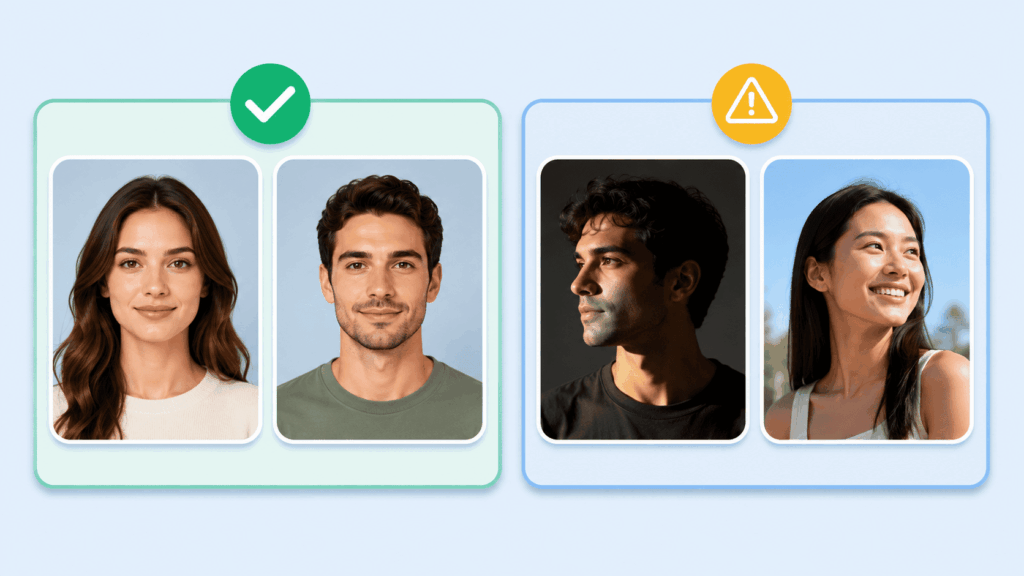
AIがほとんどの作業を自動でこなしてくれますが、どの写真を選ぶかによって仕上がりの質は大きく変わります。
✅ 2枚の写真のカメラアングルをできるだけ揃えましょう。横向きの人物写真を正面向きのシーンに合成すると、不自然になりやすいです。
✅ 光の条件が似ている写真を選びましょう。屋外の明るい写真と、室内の暗いポートレートを組み合わせると、違和感が目立ちやすくなります。
※ 元の人物が家具や他の人、大きな物で隠れている写真は避けましょう。
✅ カメラからの距離が近い写真同士を組み合わせましょう。片方が画面いっぱいに写り、もう片方が遠くに小さく写っていると、体の比率が不自然に見えることがあります。
※ 最初の結果に納得できない場合は、同じ組み合わせで何度も生成し直すより、元画像か人物画像のどちらかを別の写真に変えてみましょう。ちょっとした変更で、結果が大きく改善することがよくあります。
アングルや光の条件を揃えるとか、隠れていない写真を選ぶとか、意外と気を配る点が多くて、思っていたより手間がかかりそうです…
操作自体はボタンを押すだけなので難しくありませんが、「良い写真を選ぶ」という準備の部分だけは多少コツが必要です。とはいえ難しく考えすぎなくて大丈夫です。まずは手元にある写真でとりあえず1回試してみて、違和感があれば「元画像を変える」「人物写真を変える」のどちらか一方だけを差し替えて再挑戦する、というくらいの気軽さで進めるのがちょうどいいですね。
次に試してみたいこと
ボディスワップ後にさらに編集を加えたい場合は、Magic HourのAI Image Editorを使えば、背景や光の加減などを追加で調整できます。
人物全体ではなく顔だけを置き換えたい場合は、Magic HourのFace Swapツールの方が、その用途にはより適しています。
🎯 この3つのツールはいずれも操作の流れが共通しています。画像をアップロードし、AIに生成させ、完成した画像をダウンロードするだけです。
よくある質問(FAQ)
Q. Magic HourのBody Swapツールは無料ですか?
A. はい、無料です。Magic Hourなら、アカウント登録なしでブラウザ上からすぐにAIボディスワップを利用できます。無料ユーザーは現在1日3回まで利用可能です。なお、無料版でダウンロードした画像には透かし(ウォーターマーク)が入ります。透かしなしで保存したい場合は、有料プランへのアップグレードが必要です。
Q. アカウント登録は必要ですか?
A. 不要です。ブラウザから直接、登録なしでツールを試すことができます。
追加のAIツールやクレジット、有料機能を使いたくなった場合は、後から無料のMagic Hourアカウントを作成することも可能です。
Q. どんな写真を使うと結果が良くなりますか?
A. カメラアングルと光の条件が似ている、はっきりとした写真2枚を使うのが一番です。
両方の写真で人物全体がしっかり写っていると、AIがより多くの情報をもとに自然な仕上がりを作りやすくなります。
Q. 集合写真でもAIボディスワップは使えますか?
A. ボディスワップは、1枚の写真の中の1人を置き換える用途に最も適しています。
複数人が写った写真で顔だけを置き換えたい場合は、複数人の顔編集に対応したMagic HourのFace Swapツールを使う方がおすすめです。
Q. ダウンロードした画像に透かし(ウォーターマーク)は入りますか?
A. 無料版でダウンロードした画像には透かし(ウォーターマーク)が入ります。透かしなしで保存したい場合は、有料プランへのアップグレードをご検討ください。
Q. ボディスワップ画像を商用利用できますか?
Magic Hourのライセンス規約によると、商用利用は有料サブスクリプション会員が対象です。
ビジネスやマーケティング、クライアントワークで画像を使用する場合は、最新のライセンス規約を必ず確認し、アップロードするすべての写真について使用許諾があることを確認してください。
この記事の著者
Runbo Li
Magic Hour共同創業者兼CEO。Y Combinator採択歴を持つ起業家。
AI動画生成プラットフォーム「Magic Hour」の共同創業者兼CEO。Y CombinatorのWinter 2024バッチに採択された実績を持つ起業家である。Meta(旧Facebook)ではデータサイエンティストとして、新規プロダクト開発部門「New Product Experimentation(NPE)」にて0→1のコンシューマー向けソーシャルプロダクトの開発に従事した経験を有する。
この記事は著者の許可を得て公開しています。
元記事:How to Body Swap a Photo With AI (Free, Step-by-Step Guide)
この記事の監修・コメント
池田朋弘(監修)
Workstyle Evolution代表。18万人超YouTuber&著書『ChatGPT最強の仕事術』は4万部突破。
株式会社Workstyle Evolution代表取締役。YouTubeチャンネル「いけともch(チャンネル)」では、 AIエージェント時代の必須ノウハウ・スキルや、最新AIツールの活用法を独自のビジネス視点から解説し、 チャンネル登録数は18万人超(2025年7月時点)。
■合わせて読みたい
■関連記事
人気記事RANKING
-

GPT-5を実際に使ってみた!劇的進化より全体水準向上で使える可能性が10-20%アップした印象
-

GoogleがAI OverviewとAI モードを統合!検索がGeminiベースの対話型AIに進化する未来
-

日本語ポスターは5Bのオープンモデルで作れるのか?MOSS-Imageで確かめた3つの条件
-

ChatGPT「新しいチャットに分岐」とは?使い方と並行検討のコツ
-

Gemini音声読み上げの使い方|Googleドキュメントで日本語はどこまで使えるか
カテゴリー
- 音楽・音声生成AI (28)
- AI開発・効率化ツール (153)
- AIのビジネス活用 (198)
- 教育×AI (19)
- AIの知識&トレンド (227)
- いけともサブチャンネル (420)
- AIエージェント時代の働き方 (1)
- 主要AIサービス (114)
- 画像生成AI (86)
- 動画生成AI (114)
タグ
Agent V3
AI字幕
AI字幕ツール
Alibaba
Amazon Seller Assistant
Amazon Seller Central
AP2
ATOS
ByteDance
CAG
Cognition AI
Comscore
cotomi Act
DAW
DevOps
Gemini Advanced
GUGA
HeyGen
HunyuanImage
HunyuanImage-2.1
IndexTTS2
JR東日本
NEC
OpenAI Platform
Oracle
Perplexity Search API
Qwen3-Next
Replit
SeeDream
SongBloom
Stargateプロジェクト
Suno Studio
Thinking Machines
インコンテキストラーニング
カスハラ
コネクタ
ステム分離
ソフトバンクグループ
データセンター
パナソニックコネクト
事故対応
動画解析AI
暗黙知
決定論性
鉄道運行管理
公式LINEで最新ニュースをゲット



最新のAIニュースを
毎週お届け

生成AIの業務別の
ビジネス活用シーン
がわかるAIチャット

過去のAIニュースから
事実を確認できる
何でもAI相談チャット

ニュース動画の
アーカイブ