

AIでGIFを作る方法|無料ツール4社比較とコピペで使えるプロンプト8選
「チャットで使いたいリアクションGIFが見つからない」
「LPにちょっとした動きを足したいけど、動画を埋め込むほどじゃない」そんな場面、意外と多いですよね。
これまでカスタムGIFを作るには、動画編集ソフトを開き、素材を探し、書き出して……と、それなりの手間がかかっていました。ところが今は、作りたいものを1行の文章で入力するだけで、ループするアニメーションが1分もかからずに完成します。
この記事では、無料で使えるAI GIFジェネレーターの使い方を、実際の画面の流れに沿って解説します。さらに、コピペしてそのまま使えるプロンプト8パターンと、逆に「これはうまくいかなかった」という失敗例まで、包み隠さずご紹介します。
まず結論|3ステップでGIFは完成します
お急ぎの方のために、要点だけ先にまとめます。
入力する:動かしたいものを文章で説明する。「何が」「どう動くか」「どんな見た目か」の3点を具体的に書くのがコツ。
生成する:ボタンを押すだけ。ほとんどのGIFは30秒以内に完成します。
保存する:チャットやメール用ならGIF形式。TikTok・Instagramリール用ならMP4形式。
つまり、動かしたいものを具体的な言葉で書いて、生成ボタンを押すだけ。それだけで、ブラウザ上で30秒以内にループアニメーションが手に入ります。
AI GIFジェネレーター4社を徹底比較
「無料で試せる」と書いてあっても、実際に開いてみたらアカウント登録が必須だった……というのはよくある話です。そこで、主要な4つのツールを実際に使い、本当に登録なしで使えるのかを検証しました。
| ツール名 | 登録なしで生成できる? | 1日の無料枠 | 無料版の透かし(ウォーターマーク) | ブラウザだけで完結 |
|---|---|---|---|---|
| Magic Hour | できる | 1日3本 | なし | 対応 |
| Picsart | 不可 | なし | 不明 | 対応 |
| Pixazo | 不可 | 100トライアルクレジット(7日間有効) | なし | 対応 |
| Simplified | 不可 | 公式FAQでは無料枠の記載あり/検証時は付与されず | 不明 | 対応 |
今回比較したツールの中で、アカウントを作らずに最初のGIF生成まで到達できたのはMagic Hourだけでした。
メールアドレスを渡す前に、自分の用途に合うかどうかを判断できるのは、それだけで大きなメリットです。
※ ただし、無料プランで生成したGIFは個人・非商用利用に限られます。
商用利用や納品物に使う場合は、後述する有料プランへのアップグレードが必要になる点にご注意ください。
そもそもAI GIFジェネレーターとは?
AI GIFジェネレーターとは、入力ボックスに打ち込んだテキストや、アップロードした画像をもとに、短いループアニメーションを自動生成してくれるツールのことです。どちらの入力に対応しているかはツールによって異なり、テキストからの生成のみに対応するものと、画像からの生成にも対応するものがあります。
仕組みをかんたんに説明すると、こうなります。
- あなたが「オレンジ色の猫が手を振っている」といった説明文を入力する(画像入力に対応したツールなら、元になる画像をアップロードする)
- AIがその内容をもとに、複数のフレーム(コマ)を1枚ずつ生成する
- 生成されたコマをつなぎ合わせ、なめらかにループする1本のアニメーションに仕上げる
パラパラ漫画をAIが自動で描いてくれる、とイメージしていただくと分かりやすいかもしれません。
用途は幅広く、リアクションGIF、ミーム(ネタ画像)、SNS投稿用のビジュアル、商品紹介アニメーション、Webサイトの装飾など、動きのある素材が必要なあらゆる場面で活躍します。

最近は動画生成AIもたくさんありますが、わざわざGIFで作る意味ってあるんですか?

用途がはっきり違うんです。GIFは数秒のループで音がなく、SlackやLINE、メール本文の中でそのまま流れ始めるのが最大の強みです。動画だと相手に再生ボタンを押してもらう必要があり、そこで一手間かかる。「会話の流れを止めずに見せたい」ならGIF、「音や尺を使って伝えたい」なら動画、と切り分けると迷いません。
始める前に必要なもの(実質2つだけ)
準備するものは驚くほど少なくて済みます。
| 必要なもの | 詳細 |
|---|---|
| モダンブラウザ | Chrome、Safari、Firefox、Edgeなど。普段お使いのもので問題ありません |
| 作りたいGIFの説明文 | 「何を動かしたいか」を言葉にしたもの。詳しい書き方は後述します |
| アカウント登録 | 不要。1日3本までは登録なしで生成できます |
| ソフトのインストール | 不要。すべてブラウザ上で完結します |
💡 まずは登録なしで試して、「もっと作りたい」と感じたタイミングで無料アカウントを作成すれば十分です。アカウントを作ると、アカウント固有のクレジットや特典が受け取れるほか、作ったプロジェクトを保存したり、他のAIツールを使えるようになります。
【実践】AIでGIFを作る手順を4ステップで解説
ここからは、実際の操作手順を順番に見ていきましょう。所要時間は、慣れれば1本あたり1分もかかりません。
ステップ1|AI GIFジェネレーターを開く
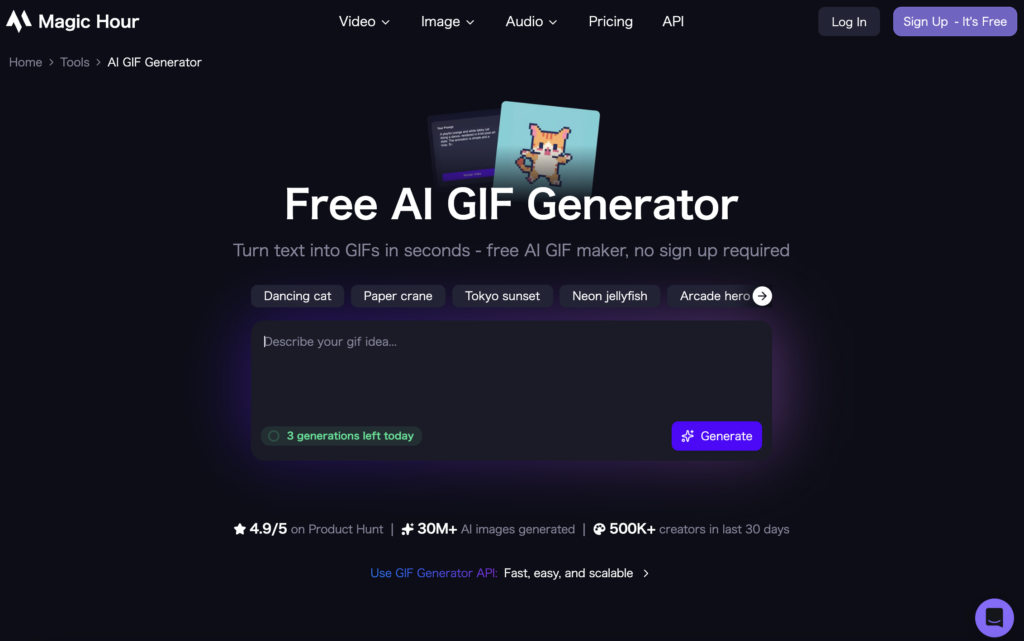
まずはブラウザでMagic HourのAI GIFジェネレーターにアクセスします。
ソフトのダウンロードもアカウント作成も不要なので、ページが開いたらそのまま作成に取りかかれます。
ステップ2|プロンプトを入力する
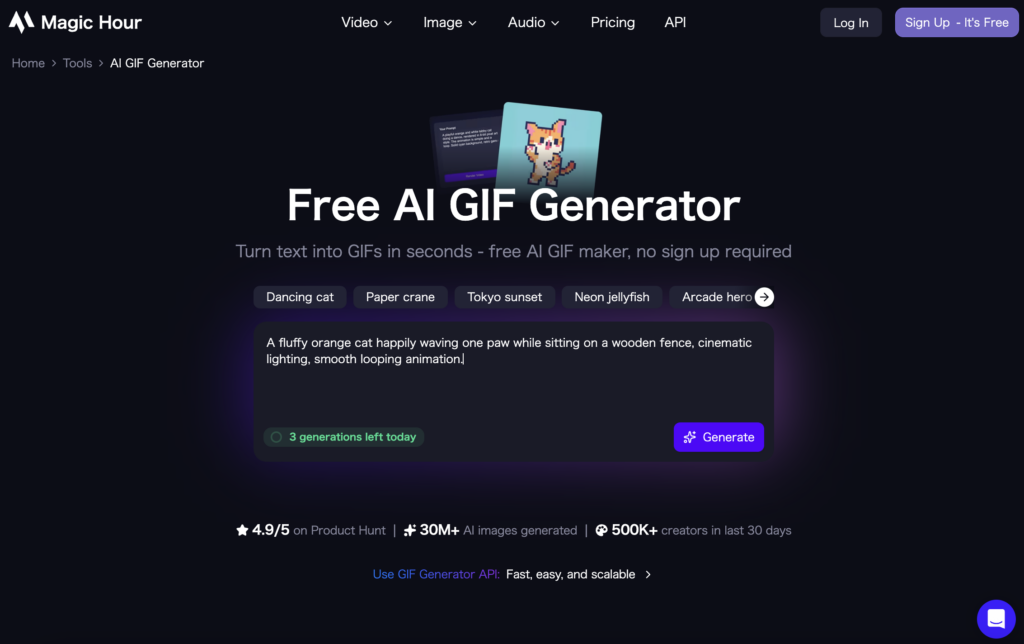
入力ボックスに、動かしたいものの説明を書き込みます。ここが仕上がりを左右する最重要ポイントです。
含めるとよい要素は次の5つです。
- 被写体:何を描くか(例:ふわふわのオレンジ色の猫)
- 動作:どう動くか(例:片手を振っている、ゆっくりまばたきしている)
- ライティング:光の当たり方(例:夕暮れの暖かい光、シネマティックな照明)
- カメラアングル:どこから見た構図か(例:正面、ローアングル)
- ビジュアルスタイル:全体の絵柄(例:ピクサー風、アニメ調、水彩画風)
入力例:
A fluffy orange cat happily waving one paw while sitting on a wooden fence, cinematic lighting, smooth looping animation.
(日本語訳:木の柵の上に座ったふわふわのオレンジ色の猫が、うれしそうに片手を振っている。シネマティックな照明、なめらかなループアニメーション)
注意点:プロンプトは英語で入力するほうが精度が上がりやすい傾向があります。日本語で思いついた内容を、DeepLやChatGPTで英訳してから貼り付けるのが確実です。
💡 「cat waving(猫が手を振る)」のような短い指示より、上記のように具体的に書いたほうが、明らかにきれいで見応えのあるGIFになります。この差は想像以上に大きいので、面倒でも一手間かける価値があります。
ステップ3|サンプルを選ぶ、または生成ボタンを押す
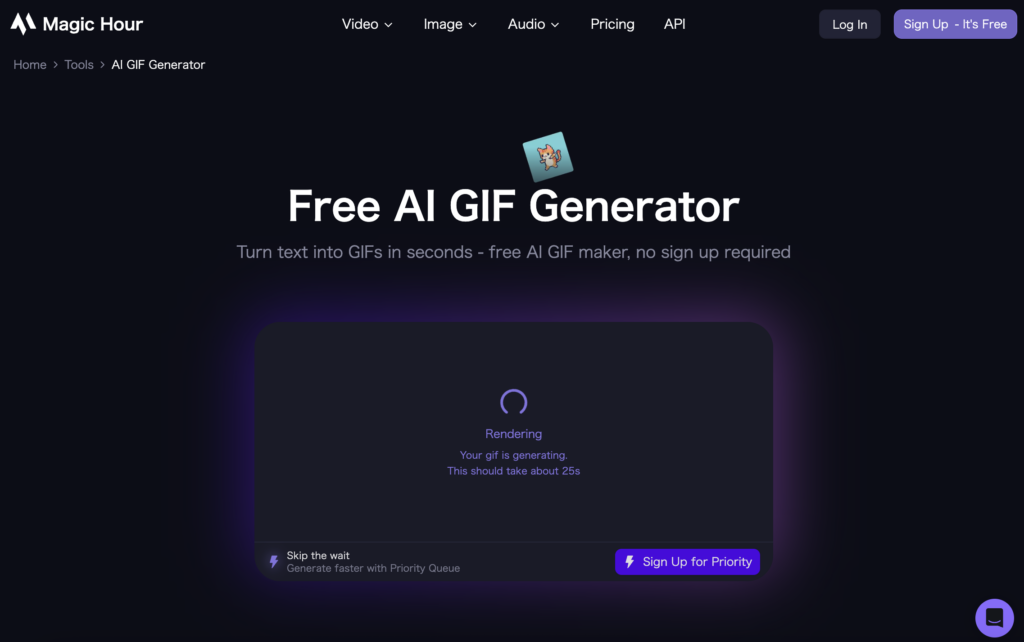
「何を作ればいいか思いつかない」という場合は、画面に表示されているサンプルGIFを選んでみてください。そのサンプルに使われているプロンプトが入力欄に読み込まれるので、それを土台に少しずつ書き換えていくのが、初めての方には一番ラクな進め方です。
自分でプロンプトを書いた方は、そのまま「Generate(生成)」ボタンをクリックします。
ステップ4|プレビューして、ダウンロードする
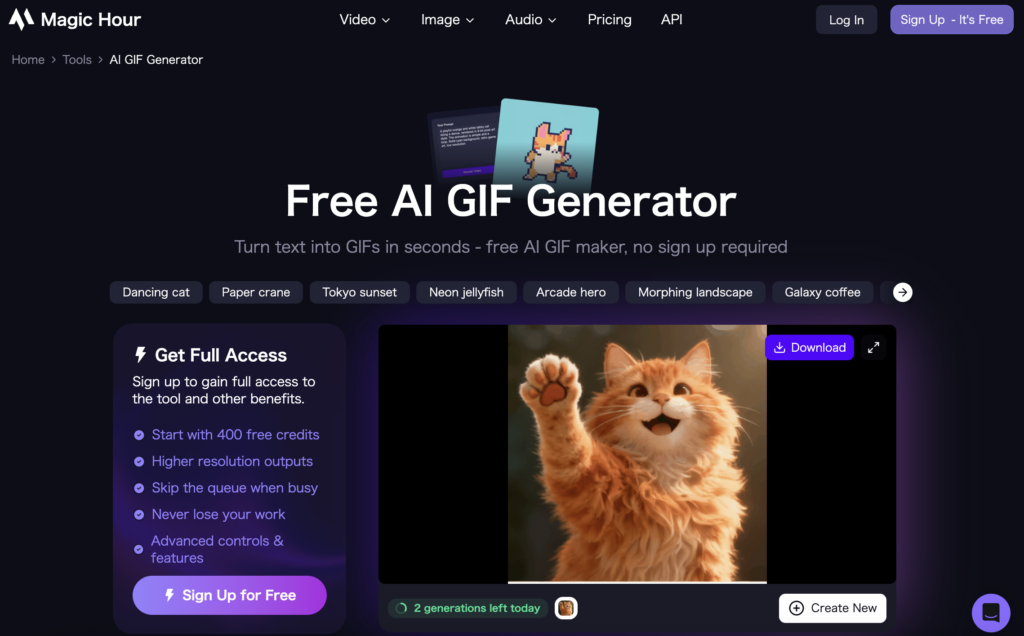
生成が終わったら、まずプレビューでループの繋ぎ目が自然かどうかを確認しましょう。
問題なければ、GIF形式でダウンロードします。
| 形式 | 向いている用途 |
|---|---|
| GIF | LINE、Slack、Discord、メール、Webサイト |
| MP4 | TikTok、Instagramリール、YouTubeショート |
※ 公式FAQによると、既定の書き出し形式はGIFで、MP4での書き出しは有料プラン向けの機能として案内されています。
💡 まずはGIFで保存し、動画系SNSへの投稿予定がある場合にMP4での書き出し(有料プラン)を検討するとよいでしょう。
英語のほうがいいと書かれていますが、英語が苦手な人にはハードルが高くないですか?
大丈夫です。日本語で「何が・どう動く・どんな絵柄か」を箇条書きにして、ChatGPTやDeepLに英訳させて貼り付けるだけ。もっとラクなのは、この記事のプロンプト集をコピーして単語だけ差し替える方法です。「orange cat」を「white puppy」に、「sunset lighting」を「morning light」に変えるくらいの作業なので、中学英語の語彙で十分に回せます。
他ツールを実際に試した結果レポート
比較表の数字だけでは伝わりにくい部分もあるので、実際に触ってみた感触をお伝えします。
Picsart|専用ページはあるが、入口はエディタ経由
Picsartには専用の「AI GIF Generator」ページがありますが、実際の生成画面は「Text to Video」「Image to Video」のエディタに接続される作りになっています。
公式の料金比較表では、AI GIF Generatorは有料プラン(Pro/Ultra)の機能として、1日50回までと案内されています。
検証時点では、GIF生成は有料プランの機能として案内されており、消費するクレジット量は選ぶモデルや設定によって変動します。クレジットが足りなくなれば、追加購入するまで次の生成はできません。
※ 「とりあえずGIFを1本作りたい」という目的には、手数が多い印象でした。
Pixazo|品質は良いが、無料枠がすぐ尽きる
Pixazoは新規ユーザーに100トライアルクレジット(有効期限7日間)を付与しています。クレジットカードの登録は不要です。
1本あたりの消費クレジットは選ぶモデルや設定によって変動しますが、トライアル対象は1生成あたり100クレジット未満のモデルに限られます。
仕上がりの品質自体は良好でした。ただ、プロンプトを試行錯誤しながら詰めていくスタイルだと、トライアル枠はあっという間に消えてしまいます。
※ AI生成では「思った通りにならず作り直す」のが当たり前なので、クレジット制はプレッシャーになりがちです。なお、公式ページによればトライアル中の生成物には商用利用権が付きません。
Simplified|テキストからの生成に対応。導線は動画編集ツール経由
Simplifiedの公式ページでは、テキストプロンプトで作りたいGIFを説明し、色・スタイル・エフェクトを調整して生成する、という手順が案内されています。テキストからのGIF生成に対応したツールです。
一方で、ページ内の各ボタンのリンク先は動画編集ツール内のGIF変換画面になっており、検証時点では生成までの導線がやや分かりにくい印象でした。
また、公式FAQでは無料枠で一定回数のAI GIF生成ができるとされていますが、検証時点の画面では生成クレジットが付与されず、生成の長さに応じてクレジットが必要である旨が表示されていました。
※ 動画編集や投稿管理までまとめて行いたい方には選択肢になりますが、「文章からGIFだけをサッと1本作りたい」という目的では手数が多めです。
そのままコピペで使えるプロンプト集8選
GIFの仕上がりは、プロンプトの具体性でほぼ決まります。
ここでは、実際にMagic Hourで安定して良い結果が出た8つのパターンを、「なぜうまくいくのか」の解説付きでご紹介します。そのままコピーして使っていただいて構いません。
1. 自然の風景ループ
用途:癒やし系の背景、Webサイトのバナー、壁紙
プロンプト
A peaceful mountain lake at sunrise with gentle ripples across the water, soft morning mist drifting through pine trees, golden sunlight reflecting on the surface, cinematic lighting, perfectly seamless looping animation.
(日本語訳:夜明けの静かな山上湖。水面にはやわらかな波紋が広がり、朝もやが松林の間を漂う。黄金色の陽光が水面に反射する。シネマティックな照明、完璧にシームレスなループアニメーション)
結果:水面が自然に波打ち、霧がゆっくりと流れる、途切れ目を感じさせないループになりました。
✅ なぜうまくいくのか:水・霧・光という複数の動く要素を指定しているため、AIが自然な動きを組み立てるための情報が十分に揃っています。
2. キャラクターアニメーション
用途:SNS投稿、LINEスタンプ風の素材、リアクション
プロンプト
A fluffy orange cat sitting on a wooden fence, happily waving one paw while blinking slowly, warm sunset lighting, Pixar-style animation, seamless loop.
(日本語訳:木の柵に座ったふわふわのオレンジ色の猫が、うれしそうに片手を振りながらゆっくりまばたきする。暖かい夕日の光、ピクサー風アニメーション、シームレスループ)
結果:猫が手を振りながら自然にまばたきを繰り返し、表情豊かでありながら、うるさすぎない動きになりました。
✅ なぜうまくいくのか:単に「猫」と書くのではなく、動作とアニメーションのスタイルを明確に指定している点がポイントです。
3. 抽象的なループ
用途:背景ビジュアル、プレゼン資料、Webサイト
プロンプト
Glowing neon blue and purple geometric rings slowly rotating around each other, futuristic cyberpunk lighting, smooth infinite loop, high contrast.
(日本語訳:ネオンブルーとパープルに輝く幾何学的なリングが、互いにゆっくり回転する。近未来的なサイバーパンク調の照明、なめらかな無限ループ、高コントラスト)
結果:回転するリングが、ほぼ完璧にループする催眠的なアニメーションになりました。
✅ なぜうまくいくのか:幾何学的な動きは本質的に反復性があるため、AIがシームレスなループを作りやすいのです。「ループがガタつく」という悩みがある方は、まずこのタイプから試すと成功しやすいでしょう。
4. リアクションGIF
用途:Discord、Slack、グループチャット
プロンプト
A cartoon office worker throwing both hands into the air in celebration after finishing a difficult project, confetti falling, bright colorful illustration, looping animation.
(日本語訳:難しいプロジェクトを終えた会社員のイラストが、両手を上げて喜んでいる。紙吹雪が舞い落ちる。明るくカラフルなイラスト、ループアニメーション)
結果:キャラクターが喜びを繰り返し表現し、その後ろで紙吹雪が降り続ける、リアクション用にぴったりの一本になりました。
✅ なぜうまくいくのか:「happy(うれしい)」のような曖昧な単語に頼らず、感情・動作・画風の3つをすべて具体的に記述しているためです。
💡 プロジェクト完了報告のSlackスレッドに貼れば、チームの空気が一気に和みます。
5. ミーム・ネタ系
用途:SNSでのネタ投稿
プロンプト
A tiny hamster wearing oversized sunglasses dramatically pressing a giant red emergency button while dramatic explosion effects appear behind it, exaggerated cartoon style, looping animation.
(日本語訳:特大サングラスをかけた小さなハムスターが、巨大な赤い非常ボタンを大げさに押す。背後には派手な爆発エフェクト。誇張されたカートゥーン調、ループアニメーション)
結果:オーバーな動きと視覚効果が組み合わさり、思わず笑ってしまうループになりました。
✅ なぜうまくいくのか:笑いを狙うプロンプトは、視覚的に分かりやすく、少し不条理なくらいがちょうど良いのです。
6. プロダクトアニメーション
用途:LP(ランディングページ)、マーケティング素材、UIデモ
プロンプト
A modern blue app icon floating above a glossy platform with soft glowing particles orbiting around it, subtle rotation, premium product advertisement style, seamless loop.
(日本語訳:光沢のある台座の上に浮かぶモダンな青いアプリアイコン。柔らかく光る粒子がその周囲を回る。控えめな回転、高級感のある商品広告調、シームレスループ)
結果:ロゴがゆっくり回転し、光の粒子が動きを添えつつ、主役である商品の邪魔をしない仕上がりになりました。
✅ なぜうまくいくのか:動きをあえて控えめに抑えているため、マーケティング素材として使いやすいのです。
💡 動画を1本埋め込むほどではないけれど、LPに少し動きが欲しい——そんなときの現実的な選択肢になります。ページの読み込み速度への影響も、動画に比べればずっと軽く済みます。
7. アニメ調
用途:アニメ風の編集素材、プロフィールバナー
プロンプト
Anime girl standing beneath cherry blossom trees as pink petals gently fall around her, soft wind moving her hair, warm afternoon sunlight, Studio Ghibli-inspired illustration, seamless looping animation.
(日本語訳:桜の木の下に立つアニメ調の少女。ピンクの花びらがゆっくりと舞い落ち、やわらかな風が髪を揺らす。暖かな午後の陽光、ジブリ風のイラスト、シームレスループアニメーション)
結果:花びらと髪の動きが調和し、画風のブレもない、落ち着いたアニメーションになりました。
✅ なぜうまくいくのか:キャラクターの動きだけでなく、背景・環境の動き(風や花びら)を指定していることで、画面全体に生命感が生まれます。
💡 桜、雨、雪、風になびく草原など、日本の四季をモチーフにした環境描写はループとの相性が抜群です。季節のSNS投稿にそのまま使えます。
※ ただし、実在の作品名やスタジオ名を指定した生成物を商用利用する際は、著作権上のリスクに十分ご注意ください。社内資料や個人利用にとどめるか、スタイル指定を「hand-drawn anime style」のように一般名詞へ置き換えるのが安全です。
8. シネマティックな空気感
用途:ストーリーテリング、ムードボード
プロンプト
A lone traveler wearing a long coat standing beneath flickering neon lights during heavy rain at night, reflections across wet pavement, cinematic lighting, slow atmospheric loop.
(日本語訳:土砂降りの夜、明滅するネオンの下に佇むロングコートの旅人。濡れた路面に反射する光。シネマティックな照明、ゆっくりとした空気感のあるループ)
結果:雨・反射・明滅する光が相互に作用し、ドラマチックなループシーンになりました。
✅ なぜうまくいくのか:「a rainy city(雨の街)」で済ませず、照明・天候・環境・テンポまで書き込んでいるからです。
うまくいかなかったプロンプト例と、その理由
成功例だけでなく、失敗例も共有します。この3つのパターンは避けてください。
| うまくいかなかったプロンプト | 何が起きたか |
|---|---|
| “A cool animation.”(かっこいいアニメーション) | AIに判断材料がほぼ無く、ありきたりで印象に残らない結果に |
| “Funny GIF.”(面白いGIF) | 「面白さ」は主観的。キャラクターも状況も指定がないため、個性のない仕上がりに |
| “Beautiful landscape.”(美しい風景) | 景色自体はきれいだが、動きが足りず、ループとして成立しなかった |
※ 共通する失敗の原因は「抽象的すぎること」です。
✅ 覚えておきたい鉄則: 「誰が/何が」「どう動くか」「どんなスタイルか」この3点は必ず書く。
この3つさえ押さえておけば、失敗する確率は大きく下がります。
クオリティを一段上げる5つのコツ
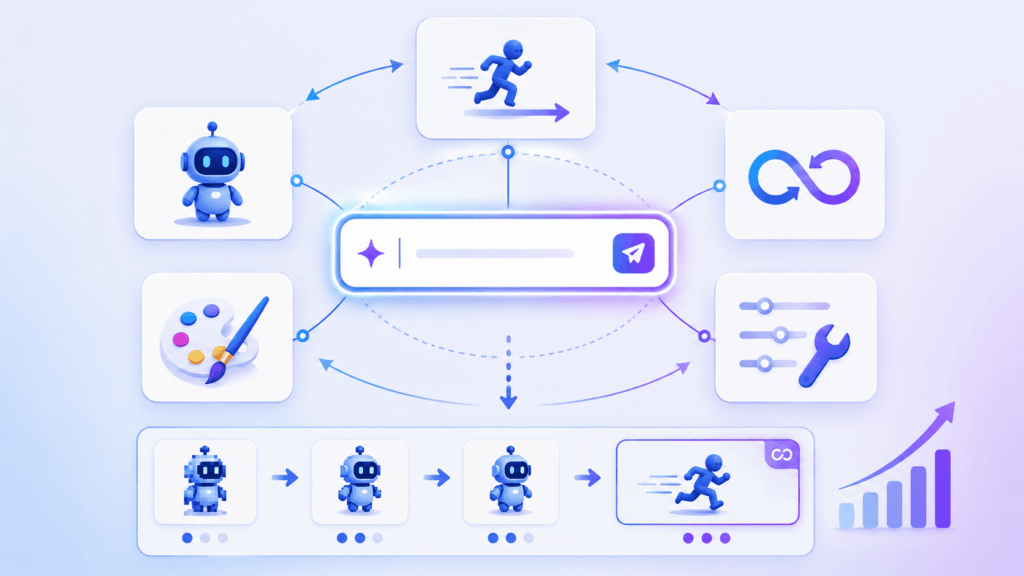
基本の手順に慣れてきたら、次はこの5つを意識してみてください。仕上がりが目に見えて変わります。
1. 被写体ではなく「動作」を描写する
❌「犬」
✅「ゴールデンレトリバーがスローモーションでシャボン玉を追いかけている」
GIFは動いてこそのフォーマットです。何が動いているのかを最初に決めると、結果が安定します。
2. 自然に繰り返される動作を選ぶ
流れる水、明滅する光、回転する物体、降る雪、手を振る動作、こうしたもともと反復性のある動きは、ループの繋ぎ目が目立ちにくくなります。
💡 逆に、「ジャンプして着地する」のような始まりと終わりがはっきりした動作は、ループさせると不自然になりがちです。
3. ビジュアルスタイルを必ず指定する
anime(アニメ調)、cinematic(映画的)、minimalist(ミニマル)、pixel art(ドット絵)、watercolor(水彩画)といった一言を加えるだけで、仕上がりの印象は大きく変わります。
4. 作り直すときは、変更点を1つに絞る
これが最も見落とされがちなポイントです。
被写体・スタイル・動作を一度に全部書き換えてしまうと、何が良くなった原因なのか分からなくなるため、「1回の生成につき変更は1箇所だけ」地味ですが、これが上達への一番の近道です。
5. 欲張らず、主役を1つに絞る
検証を通じて明らかだったのは、主役が1つに絞られたプロンプトのほうが、複数の無関係な物体を同時に動かそうとするプロンプトより、一貫して仕上がりがきれいだったという点です。
「あれもこれも」と詰め込みたくなりますが、ぐっとこらえましょう。
AI GIFの活用シーン|日本のビジネス現場での使い道
「便利そうだけど、自分の仕事でどう使うの?」という方のために、具体的なシーンを挙げてみます。
社内コミュニケーション
- SlackやDiscordで、チーム内のネタや文脈にぴったり合ったオリジナルのリアクションGIFを作る
- リリース完了、目標達成といった節目の報告に添えて、テキストだけでは伝わりにくい温度感を出す
- LINEのグループトークやオープンチャットで使う、身内ネタのアニメーション
💡 既存のスタンプでは表現しきれない「うちのチームだけの文脈」を形にできるのが、AI生成ならではの強みです。
マーケティング・Web制作
- LPや商品ページに、動画を埋め込まずに軽量なループアニメーションを追加する
- メールマガジンにアニメーション要素を入れ、開封後の視覚的な引きを強くする
- Instagramストーリーズ、TikTok、X(旧Twitter)、LinkedIn向けのアイキャッチを量産する
コンテンツ制作
- 誰もが使い回している既存のGIFではなく、オリジナルのミームテンプレートを作る
- noteやブログ記事の見出し下に、内容を象徴する動きを添える
- プレゼン資料の背景やトランジション素材として使う
※ 商用利用に関する注意:無料プランで生成したGIFには商用利用権が含まれていません。クライアントワークや広告出稿に使う場合は、必ず有料プランへのアップグレードをご検討ください。日本の制作現場では権利関係の確認が厳しく問われる場面が多いため、この点は事前に社内で整理しておくと安心です。
GIFとMP4、どちらでダウンロードすべき?
Magic Hourでは、既定でGIF形式、有料プラン向けの機能としてMP4形式での書き出しが案内されています。使い分けの基準を整理しました。
| 比較項目 | GIF | MP4 |
|---|---|---|
| 対応の広さ | ほぼどこでも動く | プラットフォームによってGIFと同じ扱いにならない場合あり |
| 自動再生 | チャット・メール・Webで自動再生されることが多い | プラットフォーム依存 |
| ファイルサイズ | 大きい | 小さい |
| 色の表現力 | 限定的(256色) | 高い |
| おすすめの用途 | Discord、Slack、LINE、iMessage、メール | TikTok、Instagramリール、YouTubeショート |
結論はシンプルです。
✅ チャットやメールで送るなら → GIF
✅ 動画がメインのSNSに投稿するなら → MP4(有料プラン向けの機能)
💡 MP4のほうがファイルサイズが小さくアップロードも速いため、動画系プラットフォームでは画質・作業効率の両面で有利です。
よくある質問(FAQ)
Q. Magic HourのAI GIFジェネレーターは本当に無料ですか?
A. はい。アカウント作成なしで1日3本まで無料で生成できます。この手軽さが、他ツールと比べたときの最大の違いです。無料アカウントを作成すると、アカウント固有のクレジットや特典、プロジェクトの保存、他のAIツールの利用が可能になります。
Q. ソフトのダウンロードは必要ですか?
A. 不要です。Magic Hourはブラウザ上で完結します。PCでもスマートフォンでも同じように使えるため、インストール作業は一切ありません。
Q. GIFの生成にはどのくらい時間がかかりますか?
A. 検証では、ほとんどが30秒以内に完成しました。プロンプトが複雑な場合やサーバーが混雑している時間帯は多少長くなることもありますが、待たされて困るほどではありません。
Q. 作ったGIFを商用利用できますか?
A. 商用利用権は有料プランに含まれています。マーケティング施策、クライアントワーク、広告、販売する製品などに使用する場合は、有料プランへのアップグレードが必要です。
※ 無料プランのまま業務で使用しないよう、ご注意ください。
Q. GIFとMP4の違いは何ですか?
A. GIFはほぼあらゆる環境で自動再生され、チャットアプリ・Webサイト・メールに向いていますが、ファイルサイズは大きめです。MP4は圧縮効率と画質に優れており、TikTokやInstagramリール、YouTubeショートなどのSNSに適しています。なお、MP4での書き出しは有料プラン向けの機能として案内されています。
Q. 無料プランで生成したGIFに透かしは入りますか?
A. 公式FAQによると、AI GIFジェネレーターの結果には、アカウント登録なしの無料利用を含めて透かしは入りません。ただし、無料プランの生成物は個人・非商用利用に限られます。
Q. 手持ちの写真からGIFを作れますか?
A. Magic HourのAI GIFジェネレーターは、現在のところテキストプロンプトからの生成に対応しており、画像からのGIF生成には対応していません(公式FAQでは今後追加される可能性があるとされています)。既存の画像を動かしたい場合は、Image to Videoツールをご利用ください。静止画から短い動画クリップを生成できます。
Q. 日本語のプロンプトでも生成できますか?
A. 入力自体は可能ですが、英語で入力したほうが意図した通りの結果になりやすい傾向があります。日本語で構成を考えてから翻訳ツールで英訳し、貼り付けるのが確実です。
この記事の著者
Runbo Li
Magic Hour共同創業者兼CEO。Y Combinator採択歴を持つ起業家。
AI動画生成プラットフォーム「Magic Hour」の共同創業者兼CEO。Y CombinatorのWinter 2024バッチに採択された実績を持つ起業家である。Meta(旧Facebook)ではデータサイエンティストとして、新規プロダクト開発部門「New Product Experimentation(NPE)」にて0→1のコンシューマー向けソーシャルプロダクトの開発に従事した経験を有する。
この記事は著者の許可を得て公開しています。
元記事:How to Make a GIF With AI (Free, Text to GIF in Seconds)
この記事の監修・コメント

池田朋弘(監修)
Workstyle Evolution代表。18万人超YouTuber&著書『ChatGPT最強の仕事術』は4万部突破。
株式会社Workstyle Evolution代表取締役。YouTubeチャンネル「いけともch(チャンネル)」では、 AIエージェント時代の必須ノウハウ・スキルや、最新AIツールの活用法を独自のビジネス視点から解説し、 チャンネル登録数は18万人超(2025年7月時点)。
■合わせて読みたい
■関連記事



公式LINEで最新ニュースをゲット



最新のAIニュースを
毎週お届け

生成AIの業務別の
ビジネス活用シーン
がわかるAIチャット

過去のAIニュースから
事実を確認できる
何でもAI相談チャット

ニュース動画の
アーカイブ