


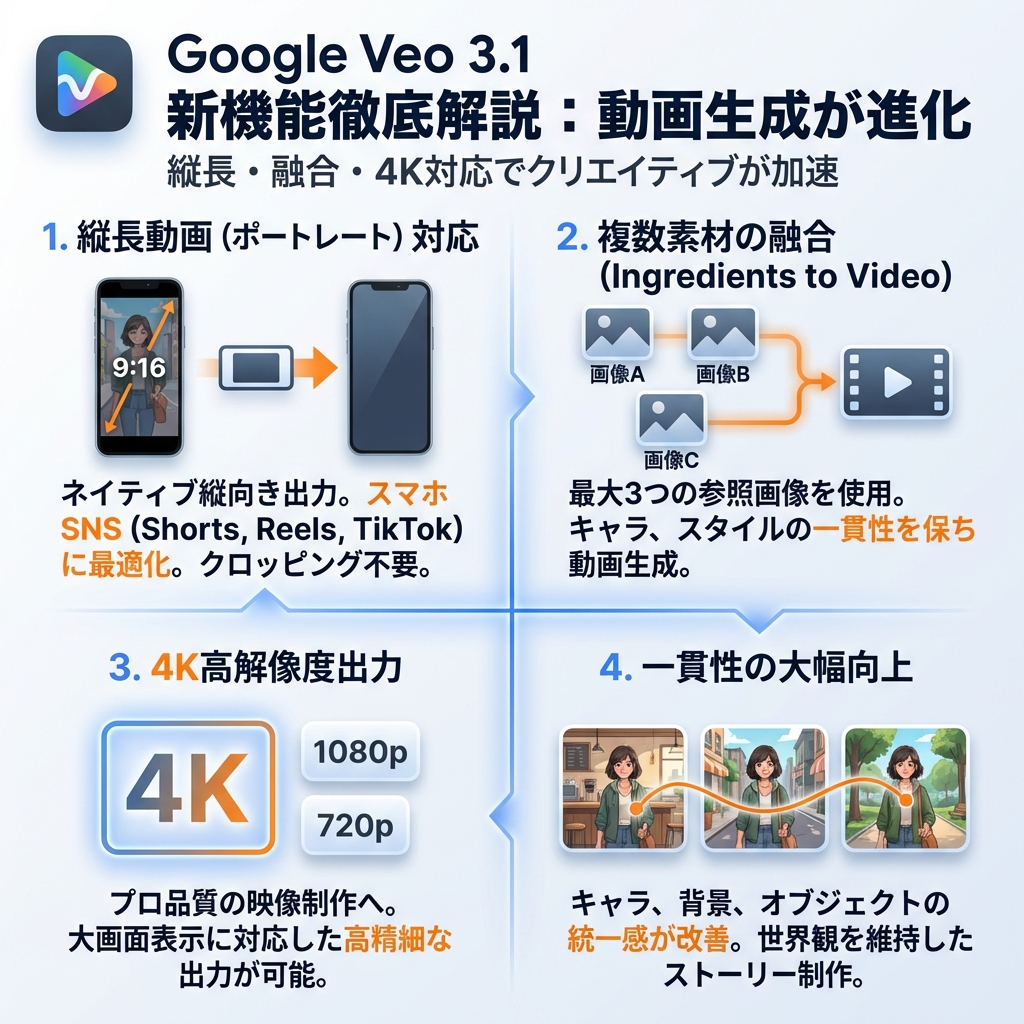
Google Veo 3.1が大幅にアップデートされ、AI動画生成の可能性がさらに広がりました。今回のアップデートでは、縦長動画の生成、複数の素材写真を融合する機能、より高い一貫性、そして4K解像度での出力など、クリエイターが待ち望んでいた機能が多数追加されています。
この記事では、Veo 3.1の新機能を詳しく解説し、実際の使用方法から活用事例まで、あなたが今すぐ実践できる情報をお届けします。特に、モバイル向けコンテンツ制作やブランディング動画の作成を検討している方にとって、これらの新機能は大きな武器となるでしょう。
目次
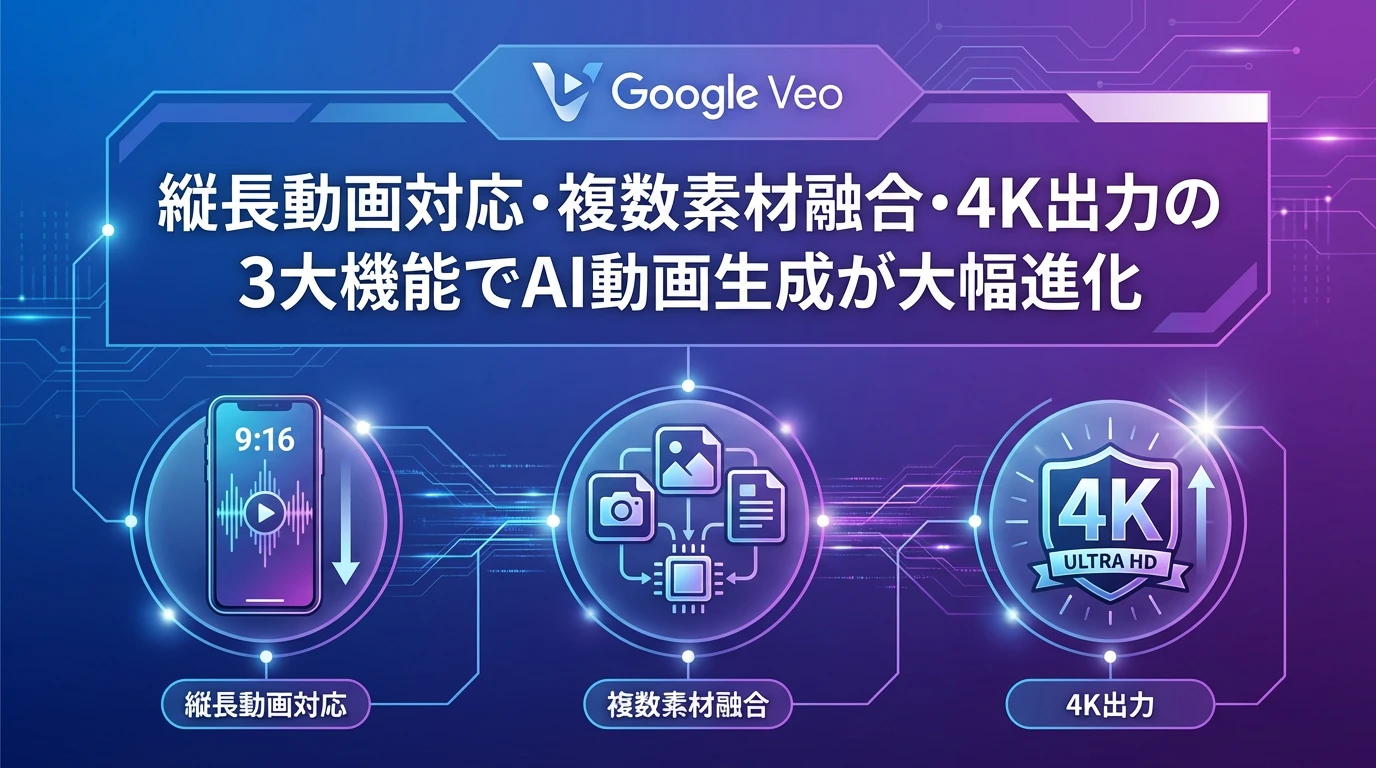
今回のアップデートで追加された機能は、単なる改良ではなく、動画制作のワークフローを根本的に変える可能性を秘めています。
最も注目すべき新機能の一つが、ネイティブ縦向き出力(9:16アスペクト比)への対応です。これまでのAI動画生成ツールの多くは横長動画が主流でしたが、Veo 3.1では縦長の素材画像をアップロードするだけで、自動的に縦長動画を生成できるようになりました。
💡 実践のコツ:YouTube Shorts、TikTok、Instagram Reelsなどのモバイルファーストプラットフォーム向けのコンテンツを作成する際、クロッピングによる品質劣化を避けることができます。
「Ingredients to Video」機能では、最大3つの参照画像を使用して、キャラクター、オブジェクト、スタイルの一貫性を保ちながら動画を生成できます。この機能により、ブランドマスコットや特定の商品を使った動画制作が格段に簡単になりました。
具体的な活用例として、以下のような使い方が可能です:
Veo 3.1では、720p、1080p、4K解像度での動画生成が可能になりました。特に4K出力は、プロフェッショナルな映像制作や大画面での表示を想定したコンテンツ制作において重要な機能です。
⚠️ 注意点:解像度が高くなるほど生成時間が長くなり、料金も高くなります。用途に応じて適切な解像度を選択することが重要です。
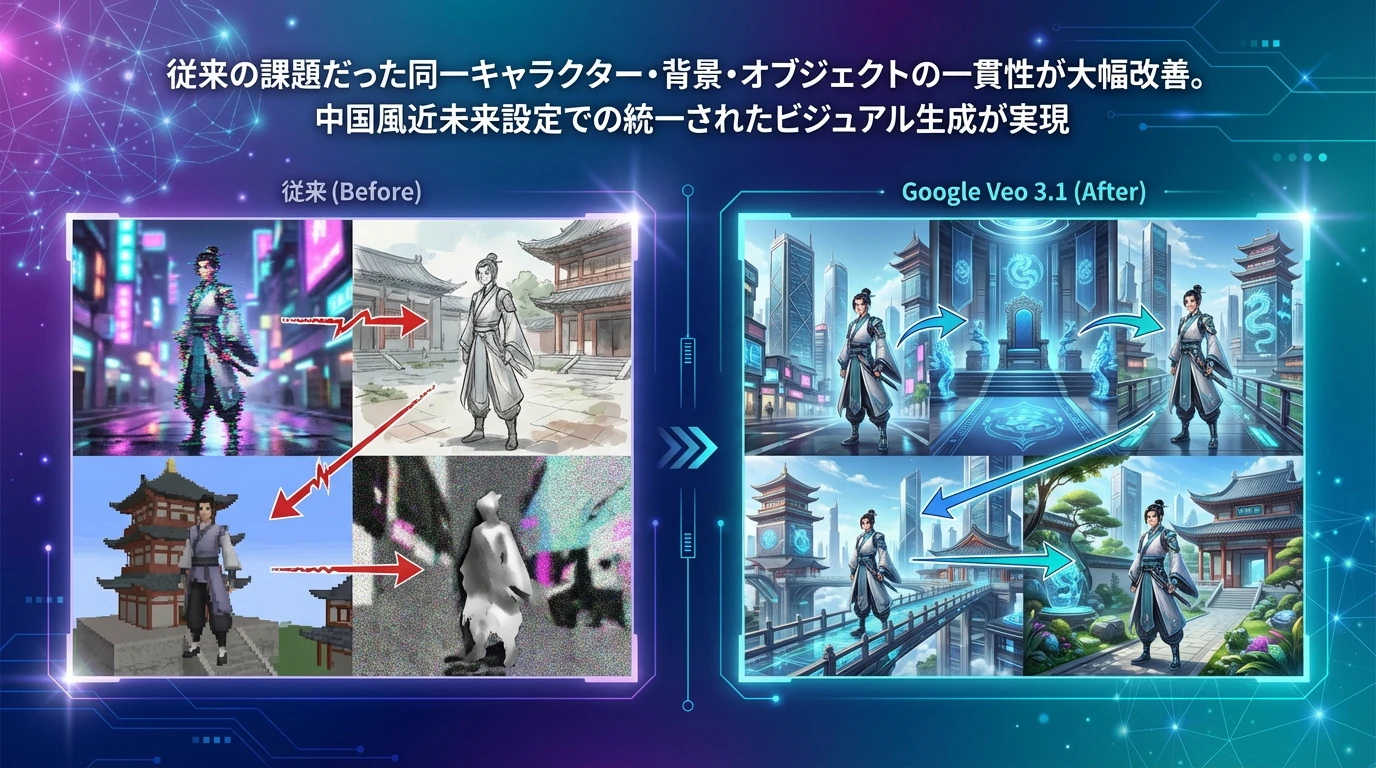
従来のAI動画生成では、同一キャラクターを複数のシーンで一貫して描写することが大きな課題でした。Veo 3.1では、この問題が大幅に改善されています。
新しいアップデートでは、キャラクターだけでなく、背景やオブジェクトの一貫性も向上しました。例えば、特定のカフェの内装や、ブランド特有のテクスチャーを複数のシーンで再現することが可能になっています。
実際の使用例では、中国風の近未来的な設定で、建物の外観から内装まで一貫したビジュアルスタイルを維持した動画が生成されています。これにより、世界観の統一されたコンテンツ制作が実現できます。
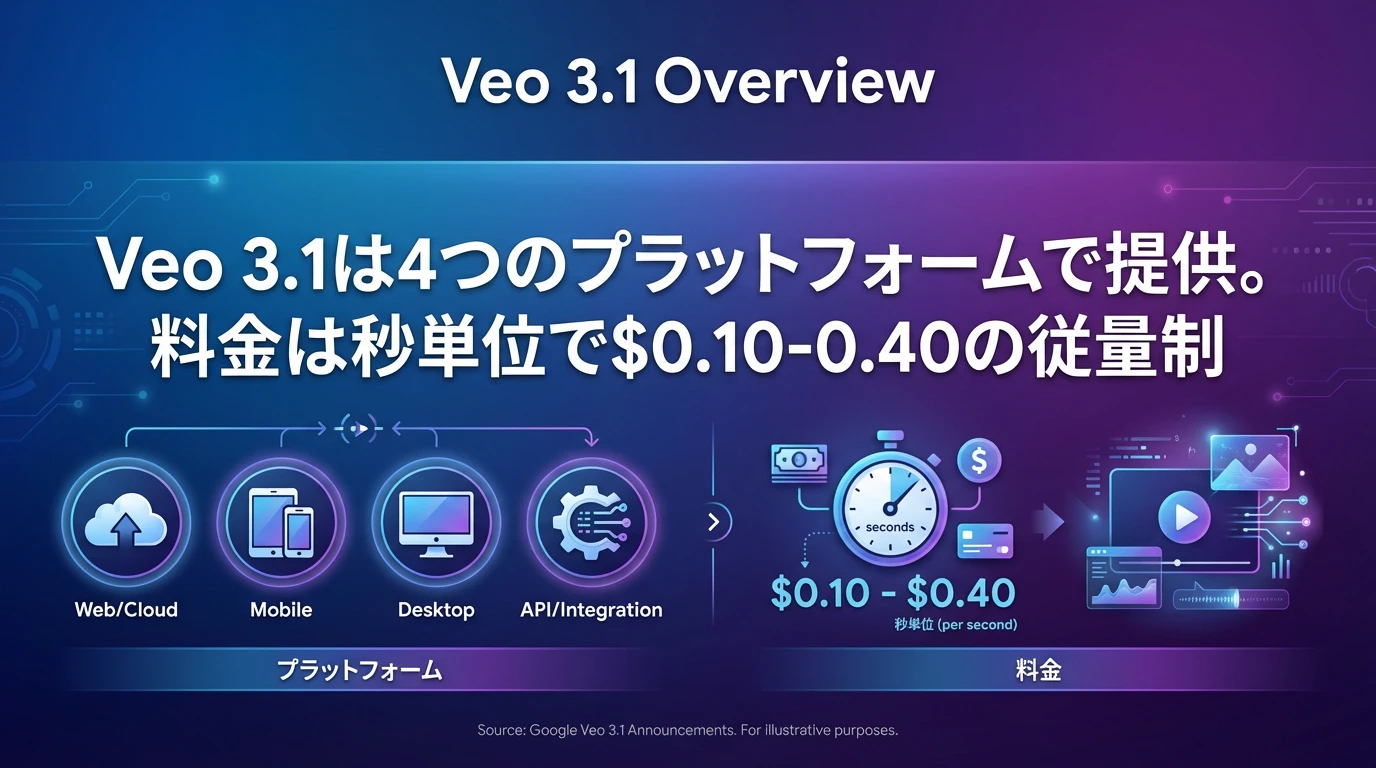
Veo 3.1の新機能は、以下のプラットフォームで順次提供されています:
| プラットフォーム | 対象ユーザー | 主な機能 |
|---|---|---|
| Geminiアプリ | 一般ユーザー・クリエイター | 基本的な動画生成、縦長対応 |
| YouTube Shorts・YouTube Create | YouTubeクリエイター | ショート動画特化機能 |
| Google Vids | ビジネスユーザー | プレゼンテーション動画作成 |
| Gemini API・Vertex AI | 開発者・企業 | API経由での高度な制御 |
Veo 3.1の料金は使用時間ベースで設定されており、以下のような構造になっています:
例えば、10秒の動画を音声付きでFast Modeで生成する場合、$1.50の費用がかかります。Standard Modeでは$4.00となります。
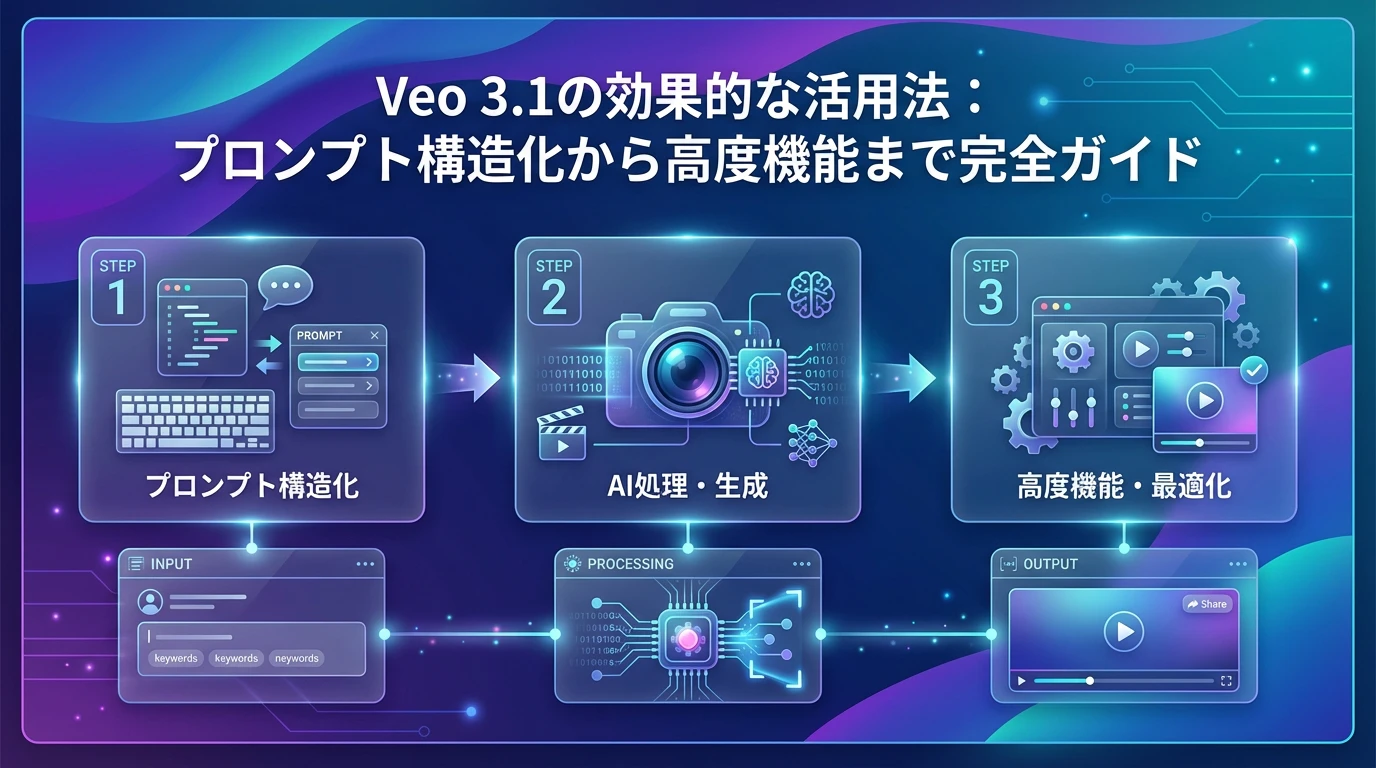
Veo 3.1を効果的に活用するための基本的なワークフローをご紹介します:
ステップ1:プロンプトの構造化
効果的なプロンプトは以下の5つの要素で構成されます:
ステップ2:参照画像の準備
「Ingredients to Video」機能を使用する場合、以下の点に注意して参照画像を準備します:
「First and Last Frame」機能
開始フレームと終了フレームを指定することで、特定の動きや変化を制御できます。この機能は、商品の回転表示や、表情の変化を表現する際に特に有効です。
「Scene Extension」機能
既存の動画を最大7秒延長し、最大20回まで拡張可能です。これにより、短いクリップを組み合わせて長編コンテンツを作成できます。

実際にVeo 3.1を導入した企業からは、以下のような成果が報告されています:
Pocket FM:「Veo 3.1のリアルなリップシンクと映画品質により、チームの100名以上が週次で利用。ユーザー維持率が30-40%向上し、主力番組でライブアクション並みの獲得結果を実現」
WPP:「『first frame, last frame』機能により、ナラティブ制御と革新のための強力な新ツールを獲得。クリエイティブチームの制作ワークフローを大幅に改善」
個人クリエイターにとって、Veo 3.1は以下のような用途で特に有効です:
Google Veo 3.1のアップデートは、AI動画生成技術の新たな段階を示しています。主要なポイントを以下にまとめます:
次のアクション:
Veo 3.1は、個人クリエイターから大企業まで、幅広いユーザーにとって強力なツールとなる可能性を秘めています。技術の進歩とともに、動画制作の民主化がさらに加速していくことでしょう。
本記事の内容は、以下の資料も参考にしています:
Veo 3.1で生成できる縦長動画は、YouTube Shorts、TikTok、Instagram Reelsといったモバイルファーストプラットフォームに最適です。クロッピングによる品質劣化を避けて、高画質なコンテンツを作成できます。
「Ingredients to Video」は、最大3つの参照画像を使用して、キャラクター、オブジェクト、スタイルの一貫性を保ちながら動画を生成する機能です。ブランドマスコットや特定の商品を使った動画制作に役立ちます。
Veo 3.1の料金は使用時間ベースで、Fast Mode(音声なし$0.10/秒、音声あり$0.15/秒)とStandard Mode(プレミアム品質・音声込み$0.40/秒)があります。解像度が高くなるほど生成時間が長くなり、料金も高くなります。
はい、Veo 3.1で生成された動画にはSynthIDデジタル透かしが埋め込まれます。これにより、AI生成コンテンツであることが識別できるようになっています。
効果的なプロンプトは、撮影技法、被写体、アクション、コンテキスト、スタイル・雰囲気の5つの要素で構成されます。これらの要素を具体的に記述することで、イメージ通りの動画を生成しやすくなります。

Workstyle Evolution代表。18万人超YouTuber&『ChatGPT最強の仕事術』著者。
株式会社Workstyle Evolution代表取締役。YouTubeチャンネル「いけともch(チャンネル)」では、 AIエージェント時代の必須ノウハウ・スキルや、最新AIツールの活用法を独自のビジネス視点から解説し、 チャンネル登録数は18万人超(2025年7月時点)。





最新のAIニュースを
毎週お届け

生成AIの業務別の
ビジネス活用シーン
がわかるAIチャット

過去のAIニュースから
事実を確認できる
何でもAI相談チャット

ニュース動画の
アーカイブ