

Everything Claude Codeで開発効率を10倍に!プラン→TDD→レビュー→リファクタの同時並行開発術

Everything Claude Codeで開発効率を10倍に!プラン→TDD→レビュー→リファクタの同時並行開発術
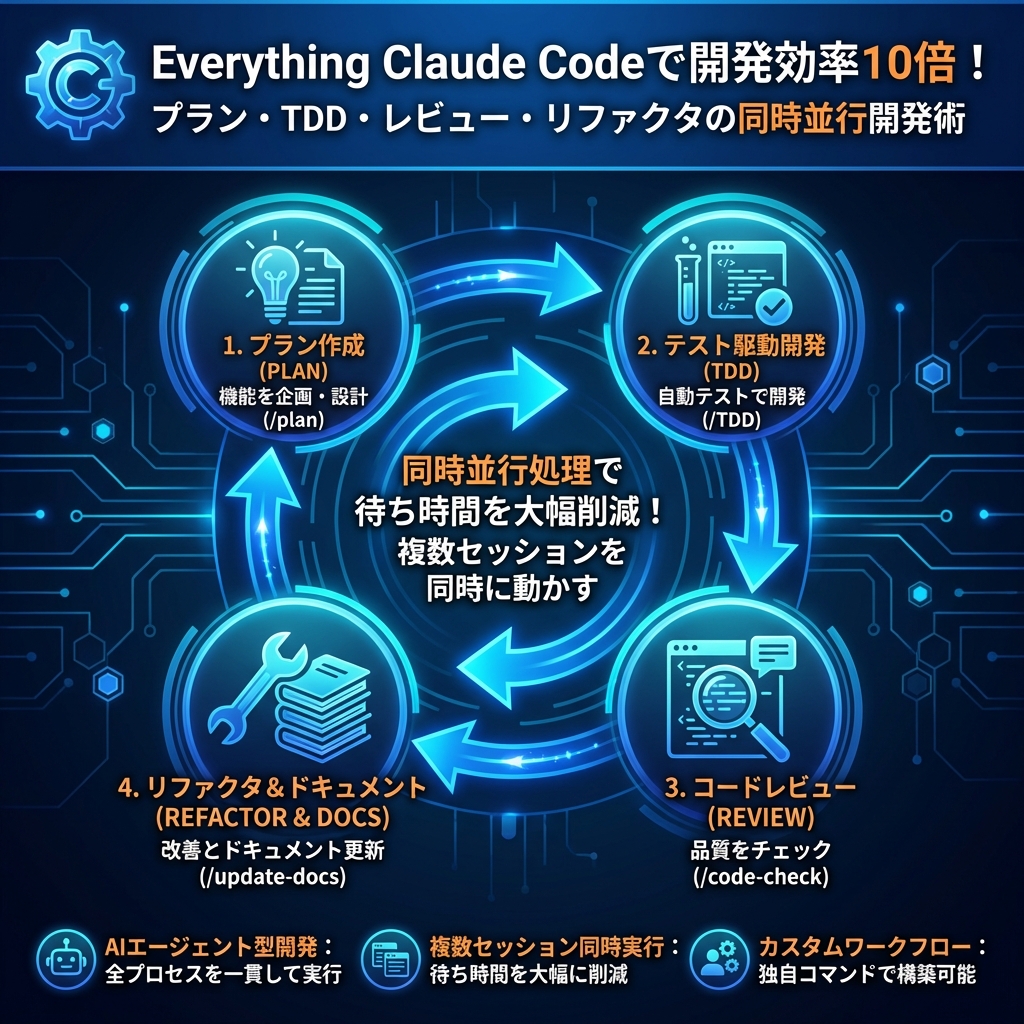
AI開発ツールが次々と登場する中、Everything Claude Codeを使った開発手法が注目を集めています。私は過去数週間、研修やコンサル、登壇の合間に、頭脳の9割をこのツールに注ぎ込んで開発を続けてきました。その結果、従来の開発スタイルを根本から変える可能性を秘めた手法を発見しました。
この記事では、Everything Claude Codeを使ってプラン作成→テスト駆動開発→コードレビュー→リファクタリング→ドキュメント更新を同時並行で回す実践的な開発手法をご紹介します。実際の開発現場で5日間試行錯誤した経験をもとに、効率的な使い方から注意点まで詳しく解説していきます。
目次
Everything Claude Codeとは?開発を変革するAIツール
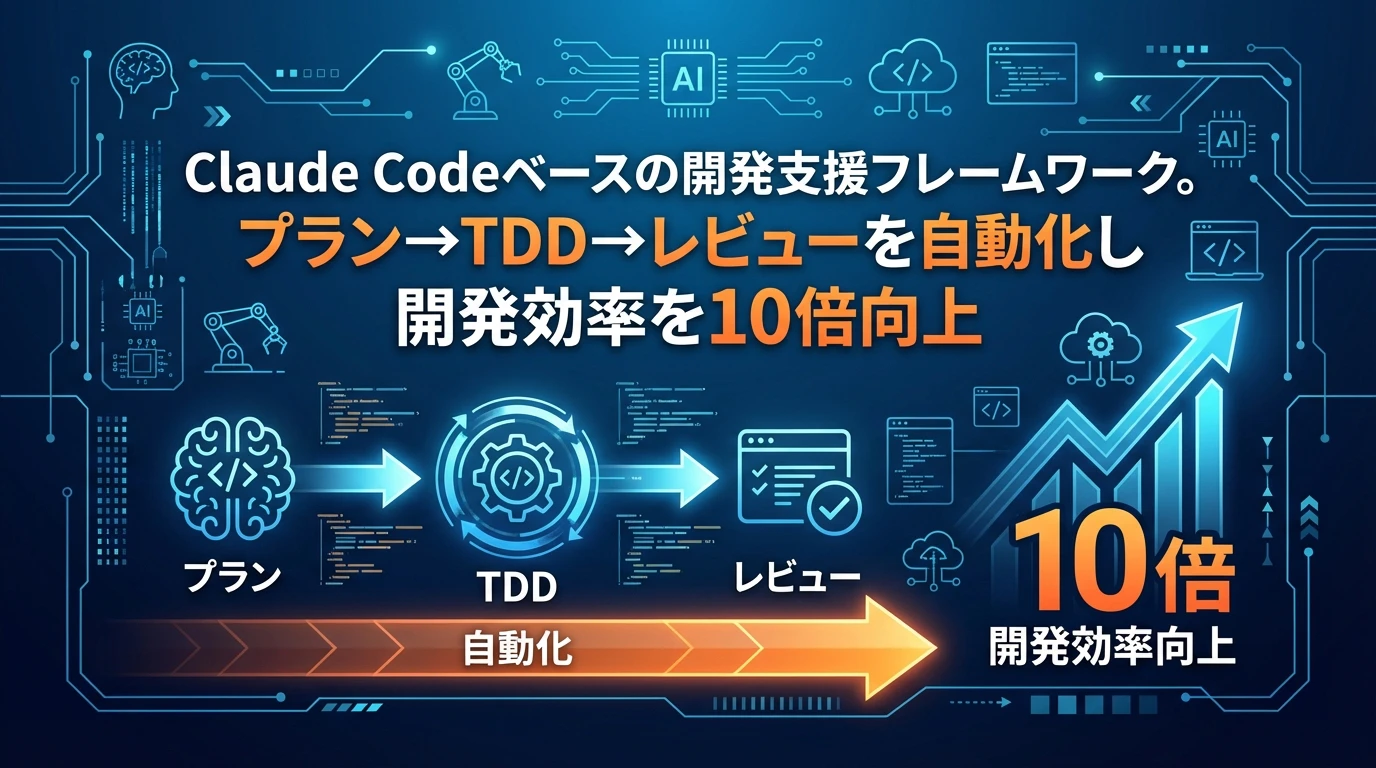
Everything Claude Codeは、Anthropic社のClaude Codeをベースとした開発支援フレームワークです。単なるコード補完ツールではなく、開発プロセス全体を自動化・効率化することを目的としています。
✅ 主な特徴
- エージェント型開発:プラン作成からテスト、レビューまで一貫して実行
- 同時並行処理:複数のClaude Codeセッションを同時に動かせる
- カスタムコマンド:スラッシュコマンドで独自のワークフローを構築
- テスト駆動開発対応:TDDサイクルを自動化
- Git統合:コミット、プルリクエスト作成まで自動化
導入方法:5分で始められるセットアップ
Everything Claude Codeの導入は驚くほど簡単です。私が実際に行った手順をご紹介します。
1. VS Code(Cursor)にClaude Code拡張機能をインストール
まず、VS CodeまたはCursorにClaude Code拡張機能をインストールします。インストール後、右上にClaude Codeのアイコンが表示されます。
2. Everything Claude Codeをクローン
コマンドプロンプトを開き、以下のコマンドでEverything Claude Codeをクローンします:
git clone [Everything Claude CodeのURL]
cd everything-claude-code
3. 必要ファイルをユーザーフォルダに配置
Windowsの場合、ユーザーフォルダ内の.claudeフォルダに以下のファイルを配置します:
- エージェントコマンド
- ルール
- スキル
- フック
これにより、すべてのプロジェクトでEverything Claude Codeの機能が利用できるようになります。
実践!同時並行開発ワークフローの全貌
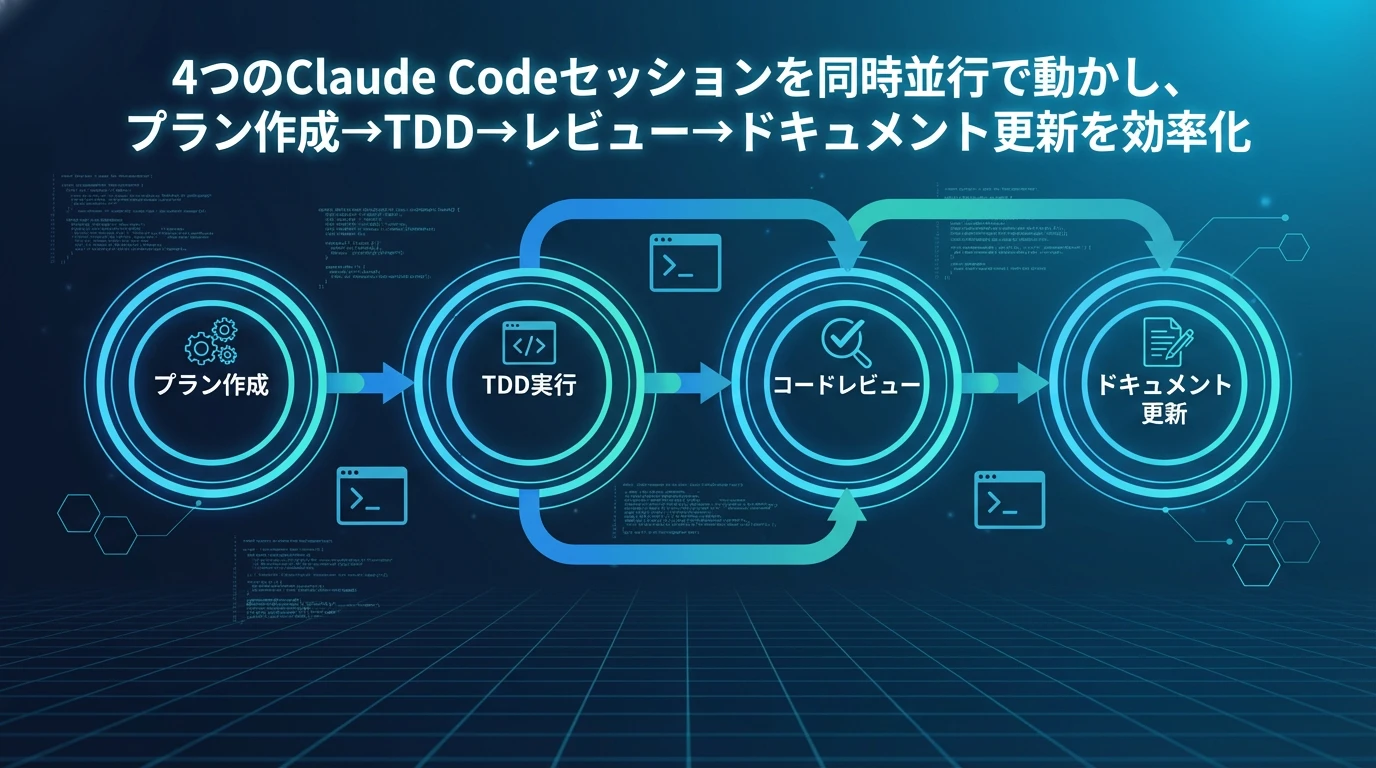
私が5日間実践した開発ワークフローをステップバイステップで解説します。このワークフローの核心は、複数のClaude Codeセッションを同時に動かし、それぞれ異なる役割を担わせることです。
基本的な開発サイクル
私が確立した開発サイクルは以下の通りです:
1. プラン作成(/plan)
新しいClaude Codeセッションを立ち上げ、/planコマンドで機能の企画・設計を行います。プランが完成したら、そのセッションは終了します。
2. テスト駆動開発(/TDD)
別のセッションで/TDDコマンドを実行し、作成されたプランファイルを指定してテスト駆動開発を開始します。
3. コードレビュー(/code-check)
TDDが完了したら、/code-checkでコードレビューを実行します。
4. ドキュメント更新(/update-docs)
最後に/update-docsでドキュメントを更新して一連のサイクルが完了します。
💡 同時並行処理の威力
このワークフローの真価は、複数のセッションを同時に動かせる点にあります。私は最大4つのClaude Codeセッションを同時に動かしていました:
- セッション1:新機能のプラン作成中
- セッション2:別機能のTDD実行中
- セッション3:コードレビュー実行中
- セッション4:ドキュメント更新中
この並行処理により、待ち時間を大幅に削減し、開発効率を飛躍的に向上させることができました。
実際の開発事例:YouTube分析ツールの構築
私が実際に開発したYouTube競合分析ツールを例に、具体的な開発プロセスをご紹介します。
プロジェクト概要
このツールは以下の機能を持っています:
- 競合チャンネルとキーワードでの動画分析
- トレンド動画の自動判定
- 企画案の自動生成
- YouTube APIとの連携
開発の実際の流れ
1. トレンド定義の変更プラン作成
まず、/planコマンドでトレンド動画の定義変更プランを作成しました:
/plan
トレンド動画に全然該当するものがないので、トレンドの定義を変えたい。
現状の仕様を確認しつつ、トレンドの定義パターンをどうすべきか提案して。
明らかに再生回数が多いものはトレンドに入れたい。
Claude Codeは現在の仕様を分析し、以下のような改善案を提示してくれました:
- 公開14日以内かつ再生回数5万以上
- 公開7日以内かつ再生回数3万以上
- 公開2日以内で再生回数1万以上かつ伸び率30%以上
2. 並行してTDD実行
プラン作成と同時に、別のセッションで既存機能のTDDを実行していました。テスト数は以下のように増加:
- フロントエンド:320テスト
- バックエンド:750テスト
- 総ファイル数:129ファイル
- 総行数:33,000行
⚠️ 開発中に遭遇した課題と解決策
課題1:トークン消費量の増大
プラン作成段階で大量のファイルを読み込むため、20万トークンの上限に達することが頻繁にありました。
解決策:
プラン段階で必要なファイルを明確に定義し、TDD実行時にはそれらのファイルのみを参照するよう制限しました。これにより、トークン消費を大幅に削減できました。
課題2:セッション間の競合
複数のセッションが同じファイルを同時に編集しようとして競合が発生しました。
解決策:
各セッションの作業範囲を明確に分離し、ファイル単位で作業を分担するようにしました。
効率化のための重要なテクニック
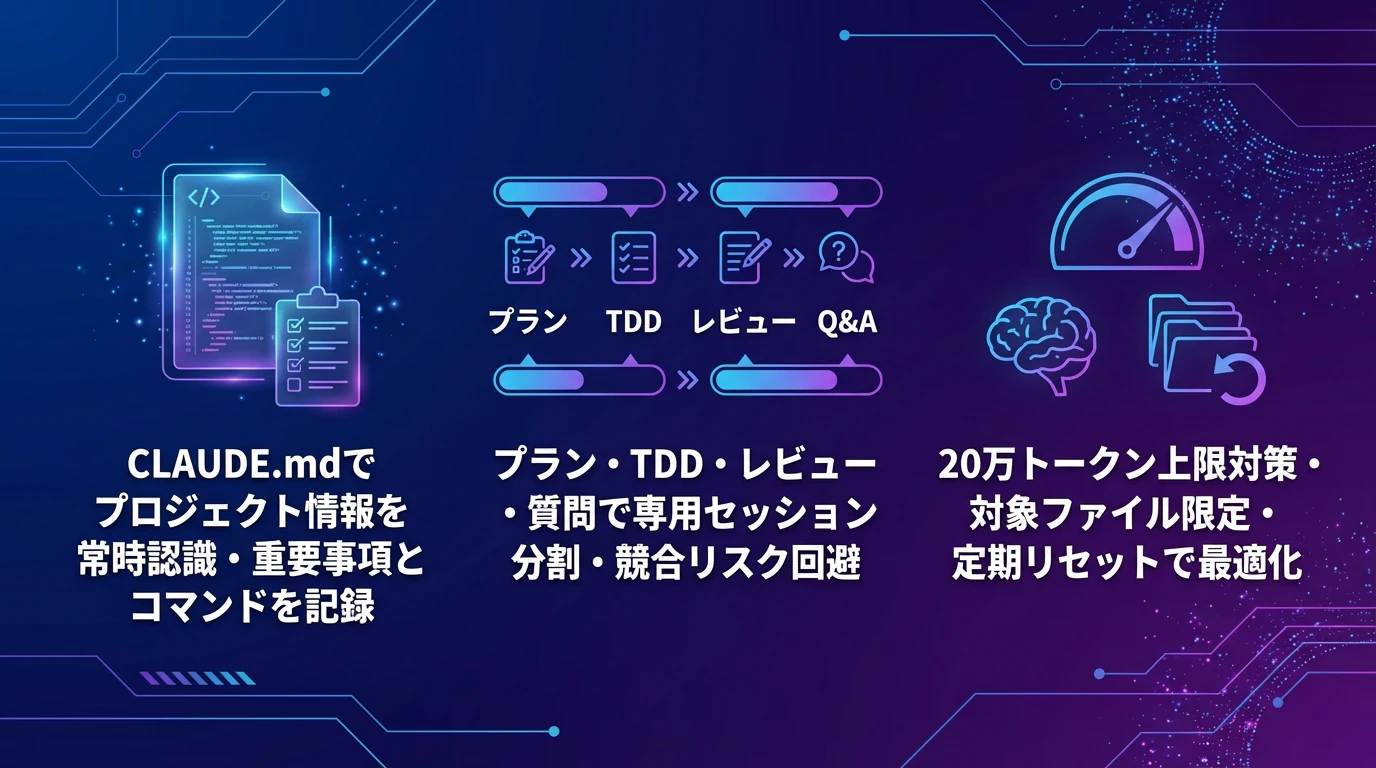
1. CLAUDE.mdファイルの活用
プロジェクトルートにCLAUDE.mdファイルを配置することで、Claude Codeに重要な情報を常に認識させることができます:
# プロジェクト概要
YouTube競合分析ツール

# 重要な注意事項
- プラン作成後は別セッションでTDDを実行する
- 作成したら必ず停止する
- トークン節約のため、必要最小限のファイルのみ参照

# よく使うコマンド
- npm run build: プロジェクトビルド
- npm test: テスト実行
2. 適切なセッション管理
セッションの使い分け:
- プラン専用セッション:企画・設計のみ、完了後は終了
- TDD専用セッション:テスト駆動開発に特化
- レビュー専用セッション:コード品質チェック
- 質問専用セッション:Askモードで情報収集のみ
💡 セッション管理のコツ:
質問専用セッションは必ずAskモードにして、勝手にファイルを変更されないよう注意しています。3つ以上のセッションが同時に動いている状況で、さらにファイルが変更されると競合のリスクが高まるためです。
3. トークン使用量の最適化
Claude Codeは1セッションあたり20万トークンまで利用できますが、大規模なプロジェクトでは簡単に上限に達してしまいます。
最適化のポイント:
- プラン段階で対象ファイルを明確に限定
- 不要なファイルの読み込みを避ける
- 定期的に
/clearでセッションをリセット - 作業範囲を適切に分割
開発効率向上の実感と数値
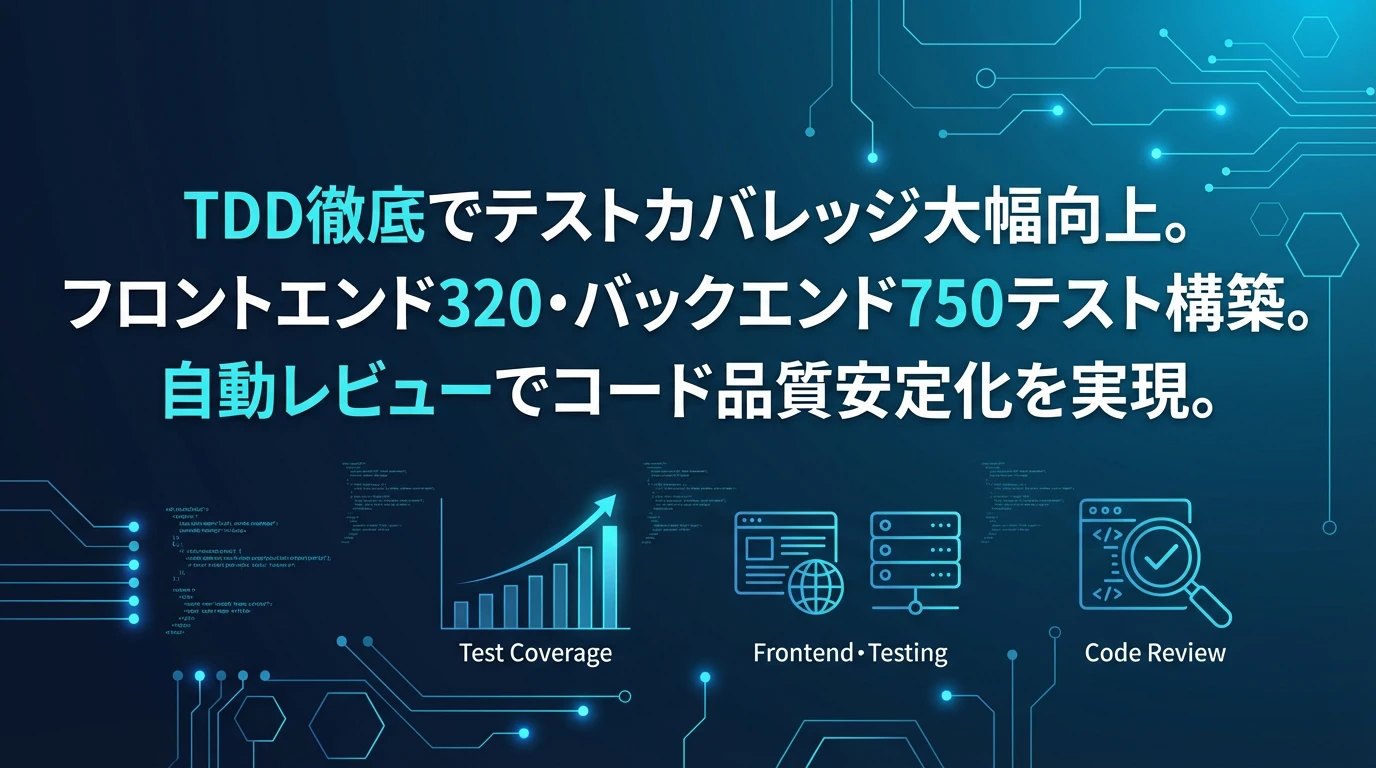
品質面での向上
テストカバレッジの向上:
TDD(テスト駆動開発)を徹底することで、テストカバレッジが大幅に向上しました。フロントエンド320テスト、バックエンド750テストという充実したテストスイートを構築できました。
コード品質の安定化:
自動コードレビューにより、一定の品質基準を保つことができました。人的なレビューでは見落としがちな細かい問題も検出してくれます。
注意点とデメリット
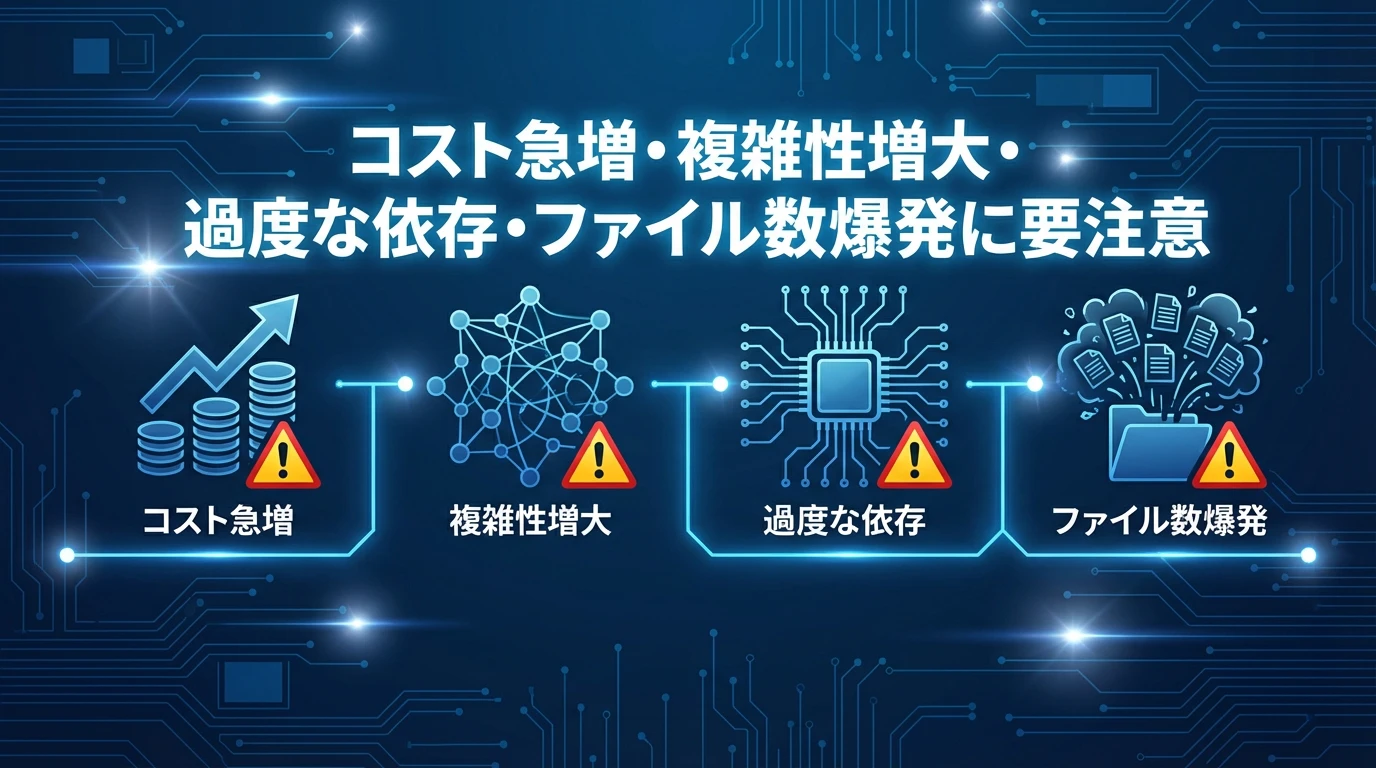
⚠️ 主な注意点
1. 高いコスト
私は当初100ドルプランでしたが、すぐに上限に達したため200ドルプランに変更しました。同時並行処理を行うと、トークン消費量が急激に増加します。
2. 複雑性の増大
複数セッションを同時に管理するため、途中で「これ何をやってたんだっけ?」という状況になることがあります。特に他の業務と並行して行う場合は注意が必要です。
3. 過度な依存のリスク
AIが生成したコードの内容を完全に理解せずに進めてしまうリスクがあります。定期的な確認と理解が重要です。
4. ファイル数の増大
5日間の開発で129ファイル、33,000行のコードが生成されました。本当に必要なファイルなのか、定期的な整理が必要です。
🔍 改善が必要な点
セッション制御の不安定さ:
プラン作成後に自動でTDDを開始してしまうことがあり、意図しない動作が発生する場合があります。設定の調整が必要です。
Git管理の課題:
現在は大きな単位でコミットしていますが、本来は機能単位での細かいコミットが理想的です。この点は今後の改善課題です。
まとめ:Everything Claude Codeで開発を次のレベルへ
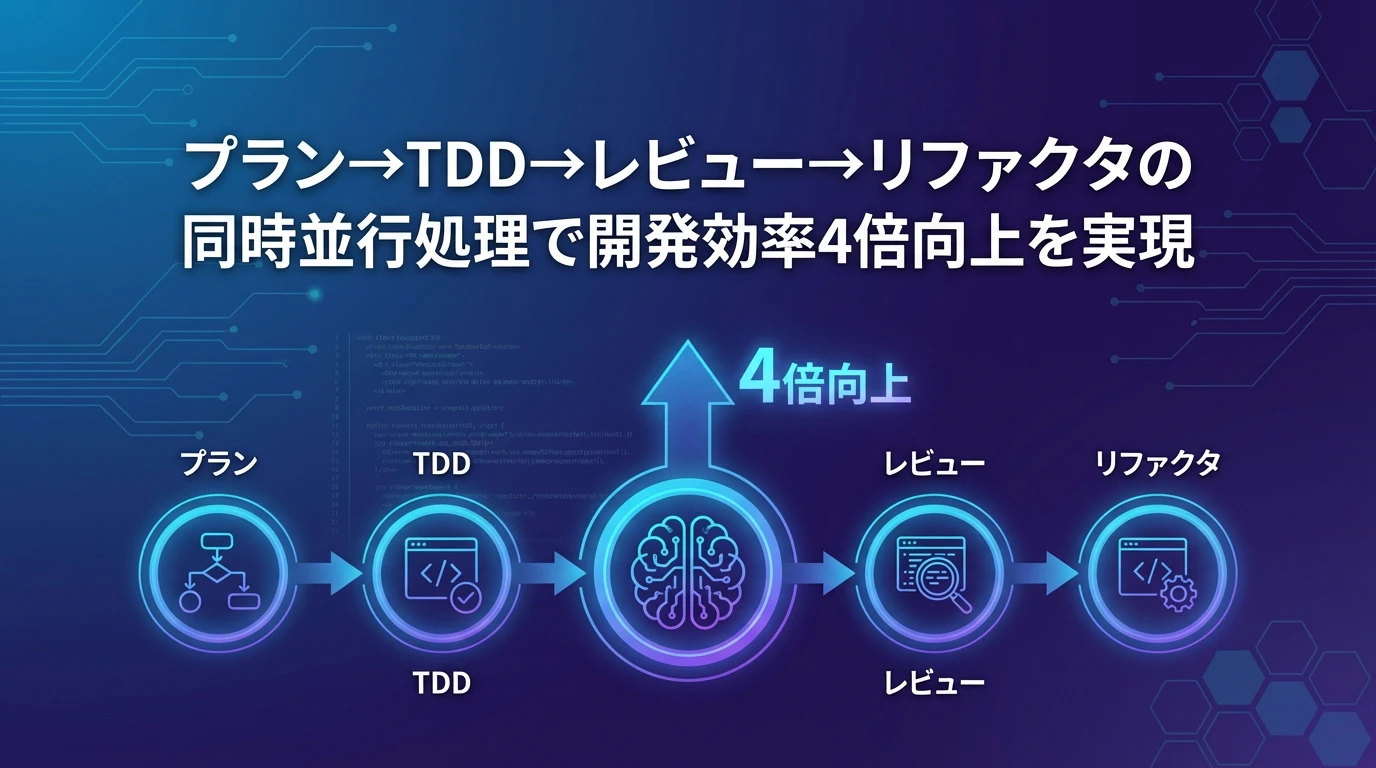
5日間のEverything Claude Code集中開発を通じて、以下の重要なポイントが明らかになりました:
✅ 主要な成果
- 開発効率の大幅向上:プラン→TDD→レビュー→リファクタの同時並行処理により、従来の4倍の速度で開発
- 品質の安定化:自動テスト生成とコードレビューにより、一定の品質基準を維持
- ドキュメント管理の自動化:開発と同時にドキュメントが更新され、常に最新状態を保持
- 学習効果:AIが生成するコードから新しい技術や手法を学習できる
⚠️ 注意すべき点
- 高いコスト:月額200ドル程度の費用が必要
- 学習コスト:効果的に使いこなすまでに時間が必要
- 過度な依存リスク:生成されたコードの理解と検証が重要
- 複雑性の管理:複数セッションの同時管理には慣れが必要
🚀 次のアクション
Everything Claude Codeを試してみたい方は、以下のステップから始めることをお勧めします:
- 小規模プロジェクトで試用:まずは簡単なプロジェクトで基本的な使い方を習得
- 段階的な機能活用:プラン作成から始めて、徐々にTDD、レビュー機能を追加
- コスト管理:使用量を監視しながら、適切なプランを選択
- チーム導入の検討:個人で効果を実感できたら、チーム全体での導入を検討
Everything Claude Codeを使うことで、モダンなAI開発を、非エンジニアでも体感できます。適切に活用すれば、開発効率と品質の両方を大幅に向上させることができるでしょう。
今後もAI開発ツールの進化は続きます。Everything Claude Codeのようなフレームワークを早期に習得し、活用することで、競争優位性を確保できるはずです。
よくある質問(FAQ)
Q1 Everything Claude Codeとは何ですか?
Everything Claude Codeは、Anthropic社のClaude Codeをベースとした開発支援AIツールです。単なるコード補完ツールではなく、プラン作成からテスト、レビューまで開発プロセス全体を自動化・効率化することを目的としています。エージェント型開発、同時並行処理、カスタムコマンド、テスト駆動開発対応、Git統合などの特徴があります。
Q2 Everything Claude Codeの導入方法を教えてください。
Everything Claude Codeの導入は簡単です。まず、VS Code(Cursor)にClaude Code拡張機能をインストールし、次にEverything Claude Codeをクローンします。その後、エージェントコマンド、ルール、スキル、フックなどの必要ファイルをユーザーフォルダ内の`.claude`フォルダに配置することで、すべてのプロジェクトで機能が利用可能になります。
Q3 Everything Claude Codeを使った同時並行開発とは、具体的にどのようなものですか?
同時並行開発では、複数のClaude Codeセッションを同時に動かし、それぞれ異なる役割を担わせます。例えば、セッション1で新機能のプラン作成、セッション2で別機能のTDD、セッション3でコードレビュー、セッション4でドキュメント更新といった具合に、複数の開発タスクを並行して進めることで、待ち時間を削減し、開発効率を向上させます。
Q4 Everything Claude Codeを利用する上での注意点はありますか?
Everything Claude Codeを利用する上での注意点としては、まずコストが高いことが挙げられます。同時並行処理を行うとトークン消費量が急増するため、プランの見直しが必要になる場合があります。また、複数セッションを管理するため複雑性が増大し、過度な依存によるコード内容の理解不足のリスクもあります。ファイル数の増大にも注意が必要です。
Q5 GitHub CopilotとEverything Claude Codeの違いは何ですか?
GitHub Copilotは主にコード補完・生成を目的としたツールですが、Everything Claude Codeは開発プロセス全体の自動化を目指しています。GitHub Copilotは単一ファイル中心の作業に対し、Everything Claude Codeはプロジェクト全体を対象とします。また、テスト作成やコードレビューの自動化機能の有無も大きな違いです。
この記事の著者

池田朋弘(監修)
Workstyle Evolution代表。18万人超YouTuber&『ChatGPT最強の仕事術』著者。
株式会社Workstyle Evolution代表取締役。YouTubeチャンネル「いけともch(チャンネル)」では、 AIエージェント時代の必須ノウハウ・スキルや、最新AIツールの活用法を独自のビジネス視点から解説し、 チャンネル登録数は18万人超(2025年7月時点)。
■合わせて読みたい
■関連記事





公式LINEで最新ニュースをゲット



最新のAIニュースを
毎週お届け

生成AIの業務別の
ビジネス活用シーン
がわかるAIチャット

過去のAIニュースから
事実を確認できる
何でもAI相談チャット

ニュース動画の
アーカイブ