
写真をしゃべらせるAIの使い方|Magic Hourの5ステップと主要ツール比較
この記事では、写真をアップロードするだけで、誰でも数分で「しゃべる写真」を作れるようになる方法を紹介します。今回は、ブラウザ上で完結するMagic HourのTalking Photoツールです。
はじめに
古い家族写真の中の人物が急にしゃべり出したり、有名な肖像画がジョークを言ったり、グリーティングカードの写真がメッセージを読み上げたり、そんな動画を見かけたことはありませんか?
実はこうした演出、今ではAIを使えばほぼどんな写真からでも、わずか数分で作れてしまいます。
この記事では、ブラウザだけで完結するMagic HourのTalking Photoツールを使って、写真をしゃべらせる方法を実際の手順に沿ってわかりやすく解説していきます。
主要ツール比較表
| ツール名 | 無料プラン | 会員登録の要否 | ブラウザ対応 | 無料版に透かし(ウォーターマーク) |
|---|---|---|---|---|
| Magic Hour | あり | 不要 | 対応 | あり |
| D-ID | 体験版のみ | 必要 | 対応 | あり |
| HeyGen | あり | 必要 | 対応 | あり |
💡 Magic Hourは会員登録なしですぐに使い始められるのが大きな強みです。まずは気軽に試してみたいという方に特におすすめです。

他のツールも「無料プランあり」って書いてありますよね?結局どこが一番お得なんですか?

「無料プランあり」でも中身は結構違います。D-IDは期間限定トライアルで、期間が過ぎると使えなくなります。HeyGenは無期限で使える無料プランですが、月3本・1本1分程度までという制限があります。一方Magic Hourは登録すら不要で、その場ですぐ試せるのが特徴です。ただしMagic Hourも無料版は最大5秒程度と短めなので、「まず質感を試したい」ならMagic Hour、「ある程度の尺で無料運用したい」ならHeyGen、という使い分けがおすすめです。
Talking Photoの活用シーン
Talking Photoは、次のようなシーンで多くの人に使われています。
- 家族の思い出を演出したい時:昔の家族写真の人物がしゃべり出す演出を作り、誕生日会や同窓会、家族の集まりを盛り上げる
- 特別なメッセージを届けたい時:文章や通常の動画の代わりに、写真そのものがメッセージを語りかける形で気持ちを伝える
- ミーム動画を作りたい時:有名な写真や絵画、歴史上の人物が予想外のセリフを話すユーモラスな動画を作る
- SNSコンテンツを強化したい時:静止画をしゃべるキャラクターに変えて、投稿のエンゲージメントを高める
- 資料や研修コンテンツを作りたい時:顔写真だけでナレーションを読み上げさせ、実写の話者動画を撮影せずにプレゼン資料や教材を作成する
Talking Photoとは?
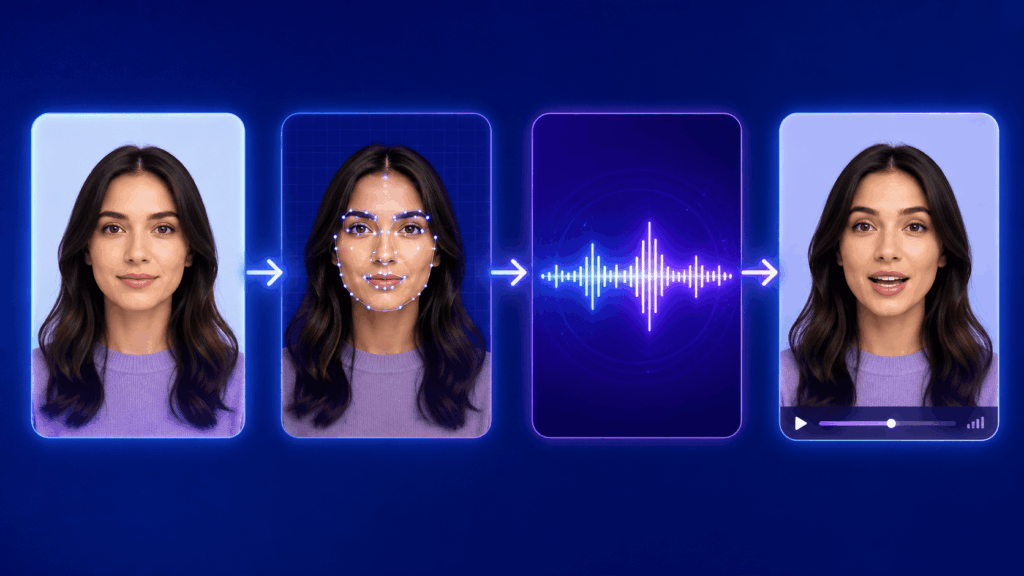
Talking Photoとは、1枚の静止画をアニメーション化し、写真の中の人物があたかも話したり歌ったりしているように見せる技術です。
AIが顔のパーツを解析し、アップロードされた音声に合わせて、口や表情のリアルな動きを自動生成してくれます。
⚠️ 通常の動画とは違い、元の画像自体は一切動いていません。AIが1枚の写真だけから、まるで本当に動いているかのような映像を作り出しているのです。
リップシンクとの違いは?
「Talking Photo」と「Lip Sync」は似ているようで、出発点が異なります。
- Talking Photo:1枚の静止画からスタートし、これまで存在しなかった「動き」をゼロから作り出す
- Lip Sync:すでに人物が動いて話している既存の動画からスタートし、口の動きを新しい音声に合わせ直す
📌 手元にあるのが「写真だけ」ならTalking Photoを、「すでに動画があり、音声だけを差し替えたい」ならリLip Syncを選びましょう。
すでに動画素材をお持ちで、新しい音声に合わせて口の動きを調整したい場合は、Magic HourのLip Sync(リップシンク)ツールが適しています。
「静止画から動きを作る」と「動画の口だけ直す」、言われてもピンとこないんですが、実際どっちが簡単なんですか?
技術的な難易度で言うと、実はTalking Photoの方がAIにとっては大変な作業をしています。リップシンクは「すでにある口の動き」を新しい音声に合わせて微調整するだけですが、Talking Photoは表情も首の傾きも、何もないところからすべて生成しないといけません。とはいえ、ユーザーが操作する手間としてはどちらも「写真か動画をアップロードして、音声を合わせるだけ」なので、使う側の難易度に差はほとんどありません。迷ったら、手元にあるのが写真か動画かで選べば大丈夫です。
始める前に準備するもの
Talking Photoを作る前に、以下を用意しておきましょう。
- 人物の顔がはっきり写った写真(正面を向いているものが理想的)
- 話し声や歌声が入った音声ファイル
- Chrome、Safari、Firefoxなどの最新ブラウザ
- Magic Hourの無料アカウント
- 編集ソフトやデザインの知識は一切不要です
💡 写真と音声がクリアであるほど、仕上がりのクオリティも自然と高くなります。
AIで写真をしゃべらせる手順
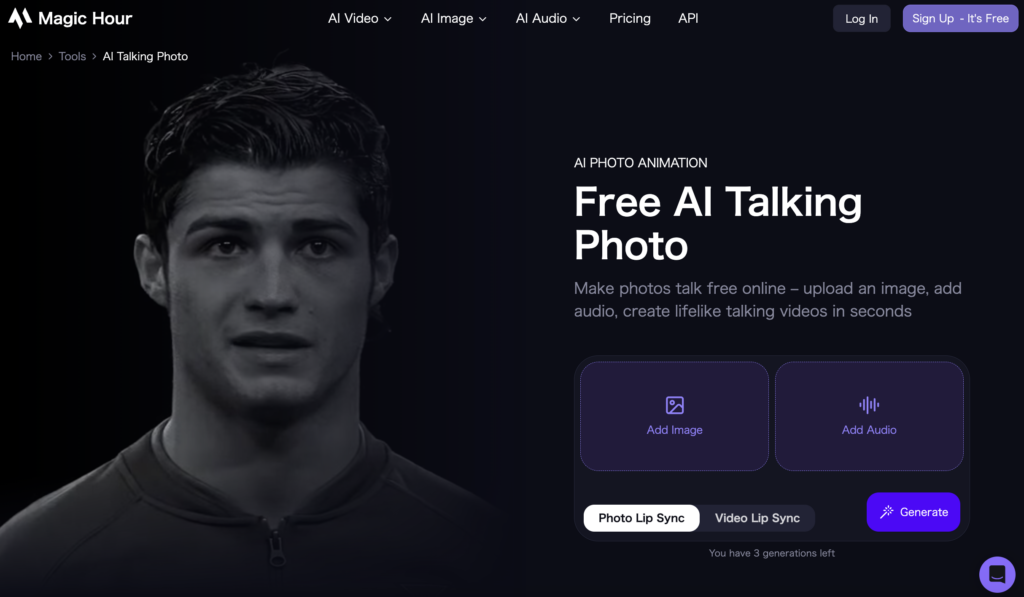
Step 1|Magic HourのTalking Photoツールを開く
まずはブラウザでMagic HourのTalking Photoツールにアクセスします。製品ページから直接開くことができ、会員登録なしでもすぐに作成を始められます(無料アカウントに登録すると、より多くのクレジットや長い動画を利用できます)。
Step 2|写真をアップロードする
「Upload(アップロード)」をクリックし、顔がはっきり見える写真を選びましょう。正面を向いた写真の方が、より自然なアニメーションに仕上がる傾向があります。
Step 3|音声を追加する
音声ファイルをアップロードするか、テキスト読み上げ機能を使って音声を生成することもできます。テキスト読み上げ機能を使えば、別の音声編集ソフトや録音機材を用意しなくても手軽にTalking Photoを作成できます。
Step 4|「Generate(生成)」をクリックする
「Generate」をクリックすると、AIが画像と音声を処理してくれます。⏱️ 短いクリップの方が長い音声よりも処理が早く完了する傾向があります。
Step 5|仕上がりを確認してダウンロードする
完成したアニメーションを再生し、話し方や表情の動きが自然かどうかチェックしましょう。仕上がりに満足したら、そのまま動画をデバイスにダウンロードして完成です。
🎉 これで、あなたの「しゃべる写真」が完成しました!
手順を見る限りすごく簡単そうですが、誰がやっても違和感のない自然な仕上がりになるんでしょうか?
基本的な操作自体は簡単ですが、仕上がりの自然さは元の写真次第という面があります。正面を向いていて表情が穏やかな写真ならかなり自然に仕上がりますが、横向きの写真や表情が極端な写真だと、口の動きに違和感が出ることもあります。記事内の「きれいに仕上げるためのコツ」にある通り、うまくいかなければ写真や音声を変えて再生成するのが前提、くらいに考えておくと期待値のズレがなくて良いと思います。
きれいに仕上げるためのコツ
✅ 人物がしっかりと正面を向き、顔全体がはっきり写っている写真を使いましょう。斜めを向いた写真は、アニメーションの自然さが下がりやすい傾向があります。
✅ 照明が良く、背景がすっきりした写真を選びましょう。顔のディテールがはっきりしているほど、AIはより精度の高い動きを生成できます。
✅ 最初の音声クリップは短く、聞き取りやすいものにしましょう。仕上がりのクオリティを確認しやすくなります。
✅ 表情が穏やかな写真の方が、極端な表情の写真よりも自然にアニメーション化される傾向があります。
⚠️ もし口の動きに違和感がある場合は、より高解像度な写真とクリアな音声を用意して、もう一度生成し直してみてください。
次に試したいこと
写真をさらに活用したい方には、Magic HourのAI Image Editor(画像編集ツール)もおすすめです。背景の変更やオブジェクトの削除、画質の改善などをアニメーション化する前に行うことができます。
一方、すでに人物が話している動画があり、その口の動きを別の音声に合わせたい場合は、Magic HourのLip Syncツールが役立ちます。
🎯 どちらのツールも「アップロード → 調整 → ダウンロード」というシンプルな流れは共通しているので、Talking Photoに慣れたらぜひ試してみてください。
よくある質問
Q. Magic HourのTalking Photoツールは無料ですか?
はい、無料です。Magic HourのTalking Photoは会員登録なしでも1日3回まで、最大5秒程度の動画を無料で生成できます。無料アカウントに登録すると、より多くのクレジットや長い動画に対応した機能が使えるようになり、さらに多くのクレジットが必要な場合はMagic Hourの料金ページから有料プランを追加できます。
Q. どんな写真が一番きれいに仕上がりますか?
被写体がカメラの方をまっすぐ向いていて、顔全体がはっきり見えている写真が最も自然な仕上がりになりやすいです。ピントが合っていて照明が良い画像ほど、口の動きや表情のアニメーションも滑らかで正確になります。
Q. 古い写真や画質の粗い写真でも使えますか?
はい、使えます。古い家族写真や解像度の低い画像でも問題なく動作するため、思い出を「よみがえらせる」目的でTalking Photoが人気を集めている理由のひとつでもあります。ただし、画質がクリアな写真ほど、より高品質でリアルなアニメーションになりやすい点は覚えておきましょう。
Q. 絵画やイラストでも実写の代わりに使えますか?
はい、使えます。絵画、イラストの肖像画、スタイライズされたアートワークなど、顔が写っているさまざまな画像をアニメーション化できます。仕上がりは顔のパーツがどれだけはっきり見えるかによって変わりますが、写真以外の画像でも意外なほど自然に動くケースが多くあります。
Q. 有名人や著名人の写真を使うことはできますか?
技術的には可能です。ただし、画像を使用する権限をきちんと確認し、AIによって生成されたコンテンツであることを明確に示すようにしましょう。著名人に関する誤解を招くような、欺瞞的または有害なコンテンツの作成は避けてください。
この記事の著者
Runbo Li
Magic Hour共同創業者兼CEO。Y Combinator採択歴を持つ起業家。
AI動画生成プラットフォーム「Magic Hour」の共同創業者兼CEO。Y CombinatorのWinter 2024バッチに採択された実績を持つ起業家である。Meta(旧Facebook)ではデータサイエンティストとして、新規プロダクト開発部門「New Product Experimentation(NPE)」にて0→1のコンシューマー向けソーシャルプロダクトの開発に従事した経験を有する。
この記事は著者の許可を得て公開しています。
元記事:How to Make a Photo Talk With AI (Free, Step-by-Step Guide)
■合わせて読みたい
■関連記事

人気記事RANKING
-

GPT-5を実際に使ってみた!劇的進化より全体水準向上で使える可能性が10-20%アップした印象
-

日本語ポスターは5Bのオープンモデルで作れるのか?MOSS-Imageで確かめた3つの条件
-

GoogleがAI OverviewとAI モードを統合!検索がGeminiベースの対話型AIに進化する未来
-

ChatGPT「新しいチャットに分岐」とは?使い方と並行検討のコツ
-

オープンソースAI動画生成モデル7選|無料で使える最強ツールはどれ?
カテゴリー
- 音楽・音声生成AI (28)
- AI開発・効率化ツール (153)
- AIのビジネス活用 (198)
- 教育×AI (19)
- AIの知識&トレンド (227)
- いけともサブチャンネル (420)
- AIエージェント時代の働き方 (1)
- 主要AIサービス (114)
- 画像生成AI (86)
- 動画生成AI (114)
タグ
Agent V3
AI字幕
AI字幕ツール
Alibaba
Amazon Seller Assistant
Amazon Seller Central
AP2
ATOS
ByteDance
CAG
Cognition AI
Comscore
cotomi Act
DAW
DevOps
Gemini Advanced
GUGA
HeyGen
HunyuanImage
HunyuanImage-2.1
IndexTTS2
JR東日本
NEC
OpenAI Platform
Oracle
Perplexity Search API
Qwen3-Next
Replit
SeeDream
SongBloom
Stargateプロジェクト
Suno Studio
Thinking Machines
インコンテキストラーニング
カスハラ
コネクタ
ステム分離
ソフトバンクグループ
データセンター
パナソニックコネクト
事故対応
動画解析AI
暗黙知
決定論性
鉄道運行管理
公式LINEで最新ニュースをゲット



最新のAIニュースを
毎週お届け

生成AIの業務別の
ビジネス活用シーン
がわかるAIチャット

過去のAIニュースから
事実を確認できる
何でもAI相談チャット

ニュース動画の
アーカイブ