



動画の長さをAIで伸ばす方法|登録不要・無料で1日3回まで5秒延長
ロゴが入らない、終わり方が唐突、あと数秒の尺が足りないとき、AIが「その続き」を自動生成して動画を延長できるツールが役立ちます。
この記事では、アカウント登録もインストールも不要で、ブラウザだけで使えるAI動画延長ツールの手順を、初心者の方にもわかるように解説します。無料で試せる範囲や、仕上がりを自然にするコツ、注意点まで一通りまとめました。
こんな方におすすめです
- 動画の終わり方が唐突で、編集が締まらないと感じている方
- ロゴやCTAを入れる“余白”が足りない方
- TikTok・Instagramリール・YouTube ショートで、あと数秒の尺がほしい方
- 元素材がもう手元になく、撮り直しができない方
- 生成AIで作った動画が「いい感じなのに短すぎる」と感じている方
- 有料ソフトや複雑な編集スキルなしで、サクッと解決したい方
まずは結論|3ステップで動画は伸ばせます
忙しい方のために、最短ルートを先にお伝えします。
- Magic Hour の AI Video Extender にアクセス(アカウント登録は不要です)
- 動画をアップロード → 「Extend」ボタンをクリック
- 1〜2分ほど待って、完成した動画をダウンロード
💡 無料プランでは、1日3回まで・1回あたり5秒の延長が可能です。動きが穏やかで被写体がはっきりしているクリップほど、自然な仕上がりになります。
無料で使えるAI動画延長ツール比較表
「他のツールとどう違うの?」という方のために、主要なAI動画延長ツールを比較しました。
| ツール名 | 登録なしで使える? | 無料で伸ばせる長さ | ブラウザ完結 | 備考 |
|---|---|---|---|---|
| Magic Hour | ✅ 可能 | 5秒(1日3回まで) | ✅ | アカウント作成が不要。とりあえず試したい人に最適 |
| Pollo AI | ❌ 要登録 | クレジット制(新規登録時に無料クレジット付与) | ✅ | 消費クレジットはモデル・長さ・解像度により変動 |
| Dzine AI | ⚠️ 一部は登録なしで試用可 | クレジット制 | ✅ | 継続利用にはアカウントが必要 |
ポイント:
この比較の中で、「登録不要・1日3回・1回5秒」という無料枠を具体的な数値で明示しているのは Magic Hourです(本記事の調査時点)。「メールアドレスを登録するほどではないけれど、AIの実力を試してみたい」という方にとって、最初の一歩としてハードルが低い選択肢と言えます。
注意点:
各ツールの無料枠は変更される場合があります。実際に使う際は、公式サイトで最新の条件をご確認ください。
「AI動画延長ツール」とは?何をしてくれるの?
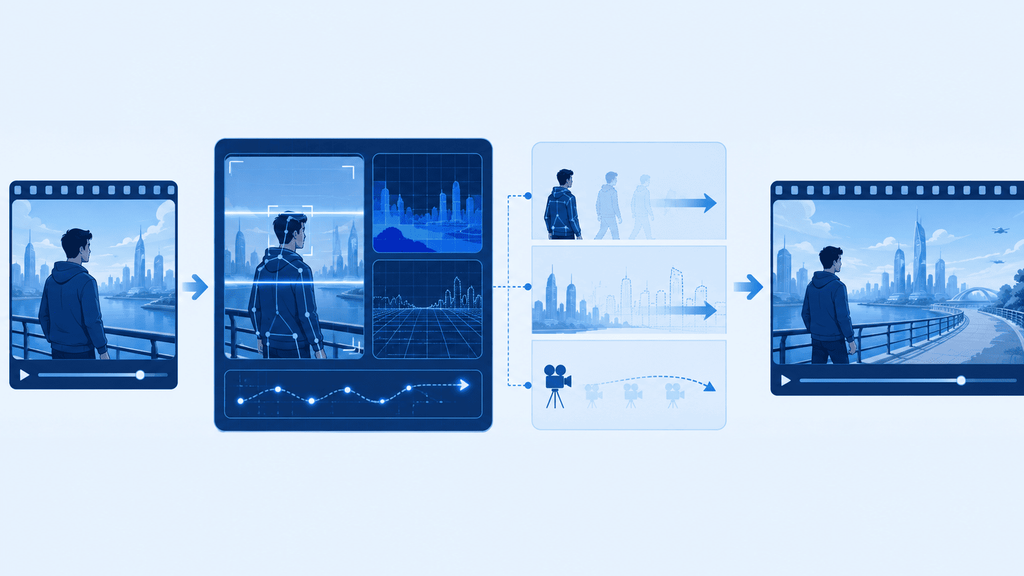
AI動画延長ツールとは、動画の最後の数フレームをAIが解析し、「この後どうなるはずか」を予測して、まったく新しい映像を生成するツールです。
AIが読み取っているのは、次のような情報です。
- 被写体の動き(モーション)
- 光の当たり方や明るさ
- カメラの動く方向
- 画面内にある物体や背景
これらをもとに、続きの映像を“描き足して”くれます。
ここが重要なポイントなのですが、これは同じ映像をループさせたり、フレームをコピーして引き伸ばしたりする処理ではありません。AIが新しい映像を生成するため、「あ、同じ場面が繰り返されているな」という不自然さが出にくいのです。
✅ こんな場面で役立ちます
- 動画がプツッと途切れてしまう問題を解消したい
- 投稿先プラットフォームで、極端に短い動画になるのを避けたい
- エンドロールやCTA(「チャンネル登録お願いします」など)を入れる余白がほしい
⚠️ 注意点 このツールが得意なのは、5〜10秒程度の“ちょい足し”です。3秒の素材を1分の動画にするような、大幅な引き伸ばしには向きにくい点に注意してください。あくまで「仕上げの調整役」として使うのがコツです。

「AIが続きを予測して生成する」と言われても、正直ピンときません。元の映像とまったく違うものが出てきてしまうことはないんですか?

AIが見ているのは、動画の最後の数秒に映っている「被写体の動き」「光の当たり方」「カメラの向き」「画面内の物体の配置」といった手がかりです。天気予報が直前までの気圧や風の動きから数時間先を読むのに近いイメージですね。ですから、手がかりが読み取りやすい映像ほど自然に伸びます。逆に、素早いカット割りや強いモーションブラー、急なシーン転換がある映像では、つながりが崩れやすくなります。
混同しやすい「延長(Extender)」と「拡張(Expander)」の違い
名前が似ているため間違えやすいのですが、この2つはそれぞれ異なる悩みを解決するツールです。アップロードする前に、自分がどちらを必要としているか確認しておきましょう。
| ツール | 何をするもの? | こんなときに使う |
|---|---|---|
| AI Video Extender(動画延長) | 動画の“終わり”に新しい映像を付け足し、時間を長くする | クリップが早く終わりすぎる/あと数秒ほしい |
| AI Video Expander(動画拡張) | 映像の“ふち”に新しい映像を生成し、画面のサイズ(アスペクト比)を変える | 横長動画を縦型にして、TikTok・リール・ショートに投稿したい |
💡 覚え方のヒント 「時間軸を伸ばすのがExtender(延長)」「面積を広げるのがExpander(拡張)」と覚えると整理しやすくなります。
Magic Hourでは、この2つが別々のツールとして用意されています。尺ではなく画面比率を変えたい場合は、Magic Hour の AI Video Expander をご利用ください。
どんなときに動画を延長すべき?活用シーン5選
「自分にも使い道があるかな?」と迷っている方へ、具体的なシーンをご紹介します。
- 元素材がもう手元にない:
クライアントから受け取った動画や、過去に撮影した素材で、撮り直しが物理的に不可能なケース。 - ロゴやCTAを表示する余白がない:
ブランドロゴ、「詳しくはプロフィールから」といった誘導文を入れる1〜2秒が足りない場合。 - プラットフォームで短すぎる動画になってしまう:
TikTokやYouTube ショートなどでは、極端に短い動画は最後まで伝わりにくく、推奨されにくい傾向があります。あと数秒足すだけで、内容が伝わる長さに調整できます。 - ループ動画のつなぎ目を自然にしたい:
Webサイトの背景動画やデジタルサイネージなど、繰り返し再生される映像の切り替わりを滑らかにしたいとき。 - AI生成動画が短すぎる:
Sora、Runwayなどで生成した動画は数秒単位のものが多く、「クオリティは高いのに尺が足りない」というケースがよく起こります。
正直、たった5秒足すだけで仕事の役に立つイメージが湧かないのですが…。
5秒は「作品を作る尺」ではなく「情報を置く尺」と考えるとわかりやすいです。ロゴの表示は1〜2秒、「詳しくはプロフィールから」といった一言も2秒あれば読めます。実務で効いてくるのは、この最後の数秒が足りないだけで撮り直しや作り直しが発生するケースを回避できる点です。逆に「尺そのものを稼ぎたい」という目的には向きません。
始める前に用意するもの
準備するものはシンプルです。
✅ 延長したい動画ファイル(10〜60秒程度・200MB以内が目安。特に10〜30秒が扱いやすいです)
✅ モダンなブラウザ(Chrome、Safari、Firefox、Edgeなど)
✅ ソフトのインストール:不要
✅ 編集スキル:不要
✅ アカウント登録:不要(Magic Hourなら1日3回・各5秒の延長を無料で利用可能)
💡 スマートフォンからでもブラウザさえあれば操作できますが、ファイルの取り扱いやプレビュー確認のしやすさを考えると、PCからの操作がおすすめです。
【実践】AIで動画を延長する手順を4ステップで解説
ここからは実際の操作手順です。難しい設定はほとんどないので、安心して進めてください。
ステップ1|AI動画延長ツールを開く
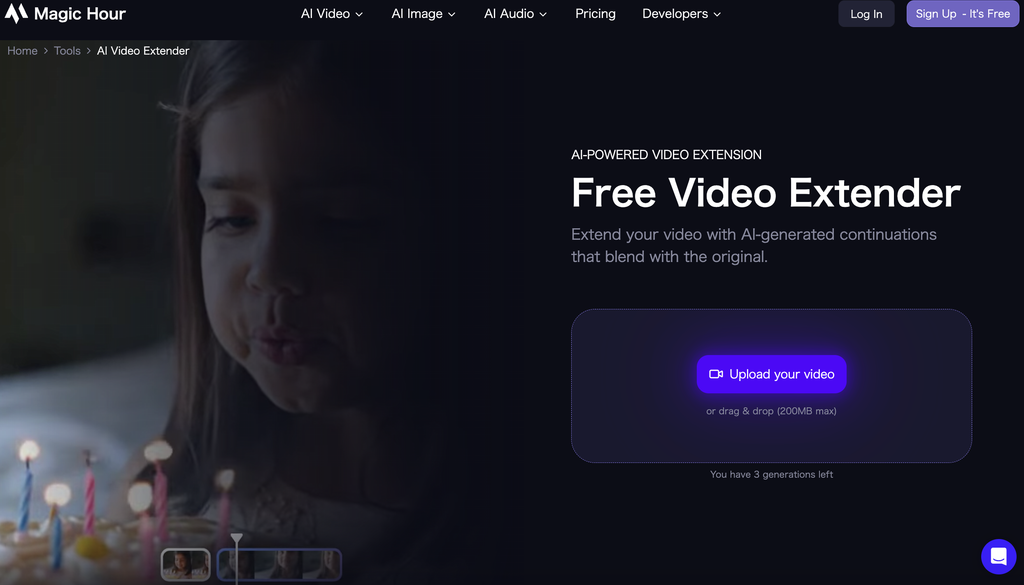
まずはブラウザで Magic Hour の AI Video Extender にアクセスします。
✅ アカウント作成やログインの画面をスキップして、そのまますぐに使い始められるのが嬉しいポイントです。「まずは触ってみたい」という段階の方には、手軽なスタートになります。
ステップ2|動画をアップロードして設定を選ぶ
延長したい動画をアップロードします。
● ログインなし(無料)で使う場合
AIがデフォルトの延長設定を自動で適用してくれます。つまり、設定項目に迷う必要がありません。アップロードしたらすぐ生成に進めます。なお、無料版の延長は5秒固定です。
● 無料アカウント作成後/有料プランの場合
「テキストプロンプト」入力欄が解放されます。これは、AIに“続きの展開”を言葉で指示できる機能です。たとえば、次のように書きます。
- 「カメラがゆっくり後ろに引いていく」
- 「犬が海に向かって走り続ける」
- 「人物が手を振ってから歩き去る」
💡 なぜプロンプトが便利なのか? 自動生成に任せると、AIが「無難な続き」を選びます。一方でプロンプトを使えば、あなたの意図した演出(引きのカット、フェードアウトの前振りなど)に近づけられるため、編集全体の完成度が上がります。無料アカウントの作成だけで使えるようになるので、本格的に使うなら登録しておく価値があります。
また、サインイン後のフル機能版では、音声によるガイドなどより自由度の高い調整が可能になります。
ステップ3|「Extend Video」をクリックする
アップロードが完了したら、「Extend Video」ボタンを押すだけです。
AIが動画の最後の数秒を解析し、シーンが自然に続くような新しい映像を生成します。
⏱ 処理時間の目安:約1〜2分 (動画の長さやサーバーの混雑状況によって前後します)
⚠️ 生成中はブラウザのタブを閉じたり、リロードしたりしないほうが安全です。処理が中断されてしまう可能性があります。
ステップ4|プレビューを確認してダウンロード
生成が完了したら、ダウンロードする前にプレビューを再生しておくと安心です。
🎯 ポイント: 元の映像とAIが生成した映像の“つなぎ目”です。動きが自然につながっているか、被写体の形が崩れていないか、明るさが急に変わっていないかを確認してください。
問題がなければ、そのままデバイスにダウンロードして完成です。
⚠️ アップロードした素材や生成物は一定期間後に自動削除される場合があります(Magic Hourは保持期間を1日と案内しています)。完成したら早めに手元へ保存しておきましょう。
仕上がりを格段に良くする5つのコツ
同じツールでも、素材の選び方ひとつで結果は大きく変わります。プロっぽい仕上がりに近づける5つのポイントをご紹介します。
1. 元動画は「なめらかな動き」で終わらせる
✅ 相性が良い動き:歩行シーン、ゆっくりしたカメラのパン(横移動)、静止に近い被写体
⚠️ 相性が悪い動き:爆発シーン、細かいカット割り、動きや構図が急に切り替わるシーン
AIは「直前の動きの延長線上」を予測するため、動きが読みやすい映像ほど自然に仕上がります。
💡 スポーツ映像も、フォロースルーや歓喜の場面、リプレイのように動きの流れが読み取れるカットであれば、Magic Hourの公式サイトでも活用例として挙げられています。避けたいのは「速い動き」そのものというより、次に何が起きるかAIが予測しづらい終わり方です。
2. 元クリップは10〜30秒に収める
短すぎるとAIが判断材料を得られず、長すぎると処理に時間がかかります。10〜30秒が、精度と速度のバランスが取りやすいゾーンです。
3. うまくいかないときは「最後の0.5秒」をカットする
💡 これは知っておくと得をするテクニックです。
延長部分が不自然になる場合、原因は終わり際のフレームが乱れていることが多いです。元動画の末尾を0.5秒ほどトリミングしてから再生成すると、結果が改善することがあります。
4. 無料アカウントを作ってプロンプト機能を解放する
前述のとおり、テキストで指示できるだけで再現性が大きく変わります。「運任せの生成」から「狙った生成」へステップアップできます。
5. 照明(明るさ)が一定の素材を選ぶ
🔍 検証メモ:明るさが一定に保たれた動画は、終盤で照明が大きく変化する動画よりも、なめらかな延長結果が得られました。逆に、露出が急激に変わるシーンでは、映像の乱れ(アーティファクト)が目立ちやすくなる傾向がありました。
⚠️ 屋外から屋内へ移動するシーンや、フラッシュが焚かれる場面などは避けたほうが無難です。
次に試したいこと|合わせて使える便利ツール
動画の「尺」ではなく「形」を変えたい場合や、素材が写真しかない場合にも、対応するツールがあります。
| やりたいこと | 使うツール | 概要 |
|---|---|---|
| 横長動画を縦型のリール・ショートにしたい | AI Video Expander | 映像のふちに新しい映像を生成し、アスペクト比を変換 |
| 写真しか手元にない | Image to Video | テキストプロンプトで指示して、静止画に動きをつける |
| 動画の終わりを伸ばしたい | AI Video Extender | 本記事で紹介した延長ツール |
✅ これらはすべて同じMagic Hourのプラットフォーム上で使えるため、複数の編集アプリを行き来する必要がありません。作業効率という点でもメリットになります。
よくある質問(FAQ)
Q. Magic HourのAI Video Extenderは本当に無料ですか?
はい。1日3回まで、1回あたり5秒の延長を無料で利用できます。アカウント作成も不要です。
サインアップすると、追加のクレジット、プロジェクトの保存機能、プロンプトを使った延長機能が利用できるようになります。
⚠️ なお、無料での動画出力にはウォーターマークが入る場合があります。最新の条件は公式サイトでご確認ください。
Q. 登録は必要ですか?
いいえ、不要です。無料版ではデフォルト設定が自動適用され、5秒の延長が生成されます。無料アカウントを作成してサインインすると、プロンプトで続きの展開を指示できるようになり、より狙った仕上がりに近づけられます。
Q. どのくらいの長さまで伸ばせますか?
- 無料版:AIの自動設定で5秒(固定)
- サインイン後のフル機能版:プロンプトや音声でのガイドに対応し、設定の自由度が上がります
なお、元の動画は10〜60秒程度が推奨されています。AIが「続きを描くための手がかり」を十分に得られる長さだからです。
Q. 生成した動画を商用利用できますか?
⚠️ 商用利用には有料プランへの加入が必要です。 無料版は、あくまで機能を試したり個人的に評価したりするためのものと位置づけられています。
💡 業務やクライアントワークで使う予定がある場合は、有料プランへの切り替えをご検討ください。また、実在の人物が映っている動画をAIで加工・延長する場合は、肖像権やパブリシティ権への配慮も必要になります。SNSへ投稿する際は、本人の許諾を得ておくと安心です。
Q. 延長部分が不自然になってしまいます。どうすれば?
よくある原因は、元動画が「速い動き」「急なシーン切り替え」「フリーズフレーム(静止画で終わる)」で終わっていることです。
対処法は次の2つです。
- 元動画の末尾を少しトリミングして、再度生成してみる
- サインインしてプロンプト機能を使い、続きの展開をAIに具体的に指示する
Q. スマホからでも使えますか?
ブラウザベースのツールなので、スマートフォンからもアクセス可能です。ただし、動画ファイルの選択やつなぎ目の細かいチェックを考えると、PCからの利用のほうが快適です。
まとめ|“惜しい動画”を完成形に変えましょう
この記事のポイントを振り返ります。
✅ AI動画延長ツールは、映像の続きを新規生成するため、ループやコピーとは違い自然に仕上がる
✅ Magic Hourなら登録不要・1日3回・各5秒まで無料で試せ
✅ 得意なのは5〜10秒の“ちょい足し”。大幅な引き伸ばしには不向き
✅ 成功のカギは、なめらかな動きで終わる10〜30秒の素材を選ぶこと
✅ うまくいかないときは末尾0.5秒のトリミング、またはプロンプトでの指示が有効
動画編集において、「あと数秒」の不足は想像以上にストレスの大きい問題です。しかしAIの力を借りれば、その悩みを数分・無料で解消できる場合があります。
まずは、フォルダの中に眠っている“惜しい動画”を1本選んで、試してみてください。
この記事の著者

Runbo Li
Magic Hour共同創業者兼CEO。Y Combinator採択歴を持つ起業家。
AI動画生成プラットフォーム「Magic Hour」の共同創業者兼CEO。Y CombinatorのWinter 2024バッチに採択された実績を持つ起業家である。Meta(旧Facebook)ではデータサイエンティストとして、新規プロダクト開発部門「New Product Experimentation(NPE)」にて0→1のコンシューマー向けソーシャルプロダクトの開発に従事した経験を有する。
この記事は著者の許可を得て公開しています。
元記事:How to Extend a Video With AI for Free (No Sign-Up, Step-by-Step)
この記事の監修・コメント

池田朋弘(監修)
Workstyle Evolution代表。18万人超YouTuber&著書『ChatGPT最強の仕事術』は4万部突破。
株式会社Workstyle Evolution代表取締役。YouTubeチャンネル「いけともch(チャンネル)」では、 AIエージェント時代の必須ノウハウ・スキルや、最新AIツールの活用法を独自のビジネス視点から解説し、 チャンネル登録数は18万人超(2025年7月時点)。
■合わせて読みたい
■関連記事






公式LINEで最新ニュースをゲット



最新のAIニュースを
毎週お届け

生成AIの業務別の
ビジネス活用シーン
がわかるAIチャット

過去のAIニュースから
事実を確認できる
何でもAI相談チャット

ニュース動画の
アーカイブ