

ClaudeでAdobe・Canva・Notionを直接編集:インタラクティブコネクタ3つの実例と使える4条件
- Claudeのインタラクティブコネクタで、Adobe・Canva・Notionの編集画面を会話の横に開いたまま作業できます
- 人の手直しとClaudeへの依頼を同じ画面で交互に続けられ、確認と説明し直しの往復が減ります
- 変更の確定と承認は人に残ります。使うにはアカウント・組織の許可・端末・接続先の4条件があります
Anthropic(アンソロピック)は11月10日、Claudeの「インタラクティブコネクタ」を拡張しました。AdobeやNotionなど外部アプリの編集画面を、会話の横や全画面で開けます。人がその画面を直しながら、Claudeにも変更を頼めます。別の画面で確かめ、言葉で頼み直す手間が減ります。
Anthropicはこの発表で、Claude Codeで開発者に起きた変化を全チームに広げると掲げました。手でコードを書く働き方から、意図を伝えて成果を確認する働き方への変化です。開発者の仕事の文脈はコードの中にありますが、他の部署ではメール・アプリ・ドライブに散らばっています。
では、仕事の入口がClaudeに移ったとき、何が減り、何が人と元のアプリに残るのか。11月14日に、Adobe・Canva・Notionで試しました。
インタラクティブコネクタとは:編集画面を開いたままの共同作業
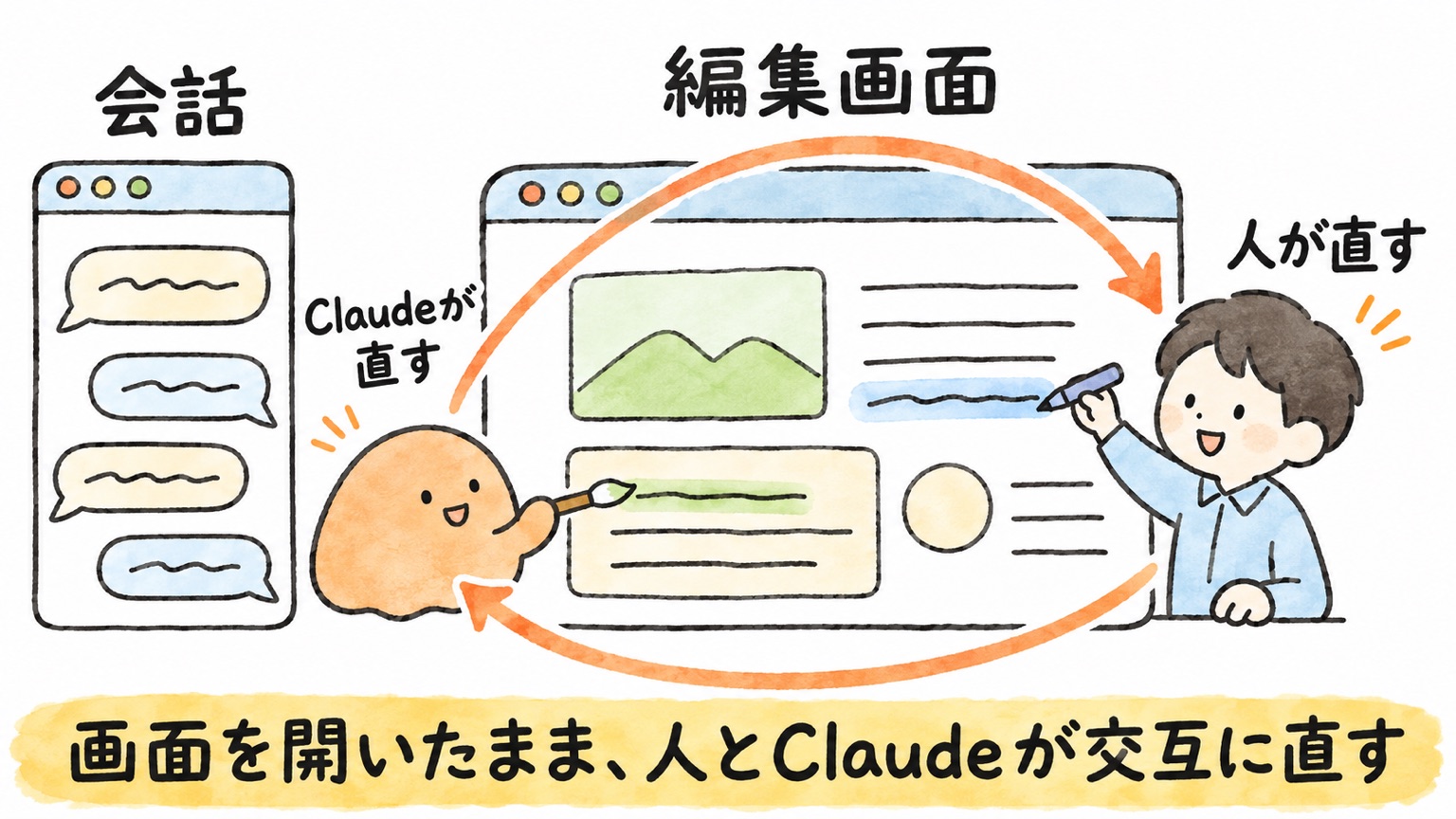
コネクタは、Claudeを外部のサービスにつなぐ仕組みです。従来は、Claudeがサービスを読み書きし、結果を文字で返す形が中心でした。インタラクティブコネクタは、そこに操作できる画面を足します。
公式発表によると、表示の形は3つです。会話の中の小さなカード、会話の横のパネル、全画面です。対応するアプリはプロンプトを書かずに直接開け、サイドバーに固定もできます。Claudeが加えた変更は、開いているページ上で確認できます。
公式の例は、Adobeでの写真やPDFの編集、Confluenceでの文書編集、Notionでの文書づくりです。
AIの中で外部アプリを使う試みは、今回が初めてではありません。段階を追うと、新しい点が見えてきます。
- 文字で返すコネクタ:結果を読み、元のアプリを別に開いて確かめ、言葉で頼み直す
- 1月:会話の中に、用途ごとの小さな操作画面が出るようになった
- 9月:Adobeが、Claudeの中でデザインを直接直せるようにした
- 11月:外部アプリの本来の編集画面を、会話の横や全画面に開いたまま作業できる
つまり、編集できること自体は前からありました。増えたのは、本来の編集画面を開いたまま、人の手直しとClaudeへの依頼を交互に続けられる点です。 確かめるために別の画面へ移り、見た箇所を言葉で説明し直す手間が減ります。
実例①Adobe:右側の画面でPDFの注釈を確定
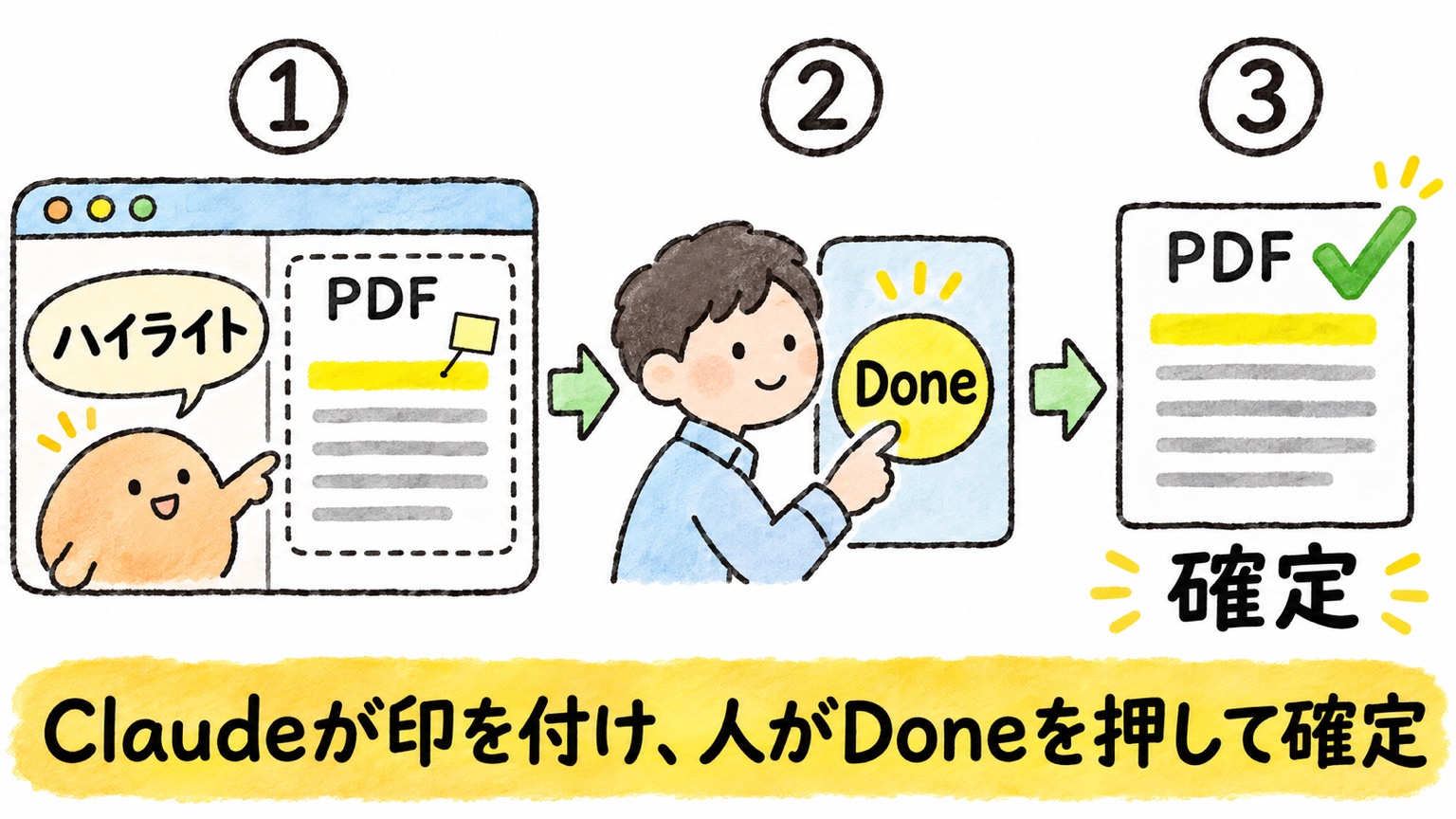
ここからは、11月14日に試した実例です。検証用に1ページのPDFを作り、Adobeのコネクタで開くと、PDFの編集画面が会話の右側に開きました。見出しの黄色いハイライトと注記を頼むと、同じPDFの見出しが黄色くなりました。
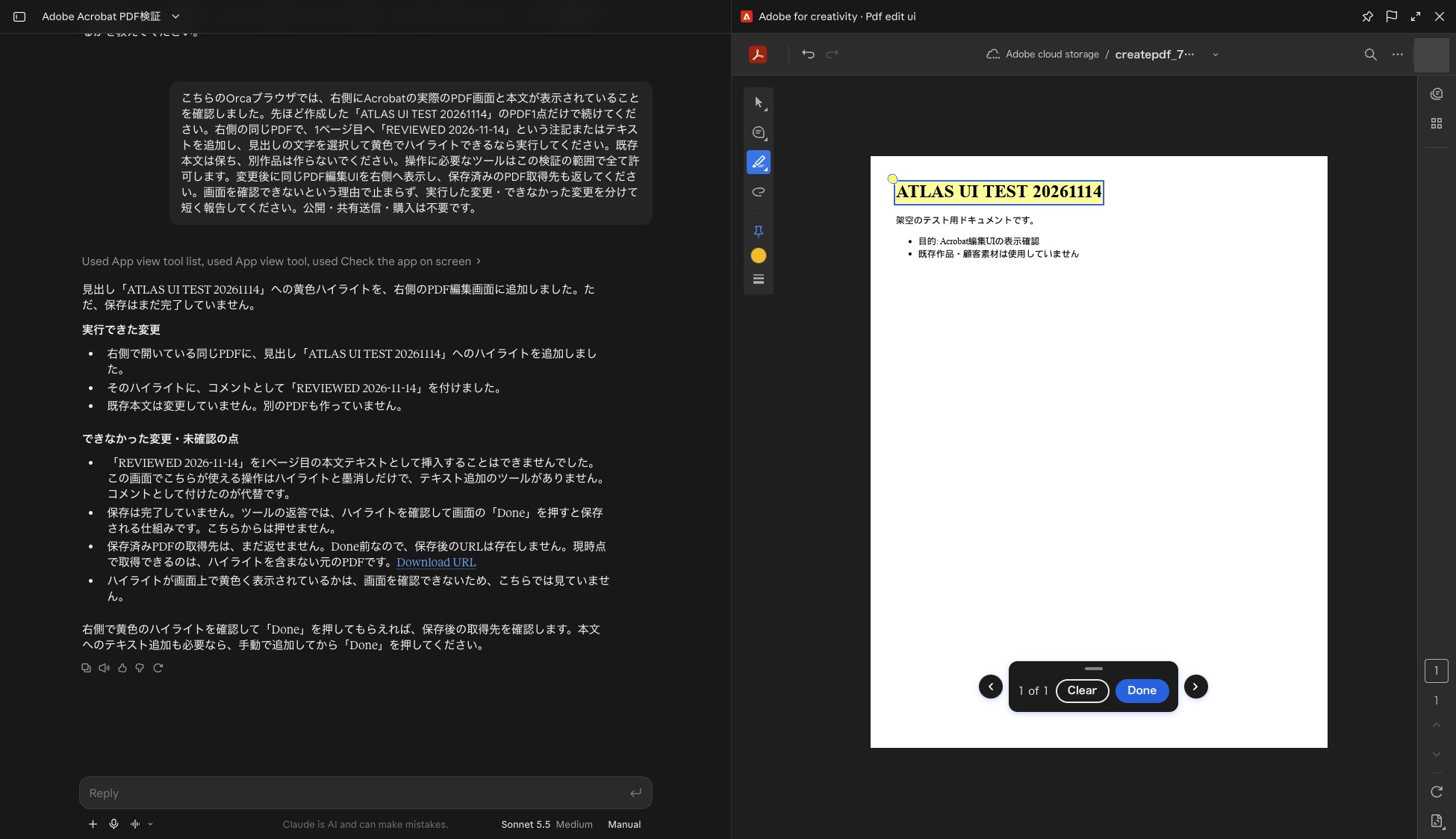
ただし、この時点ではまだ保存されていません。右側の画面にある「Done」を人が押して、はじめて確定します。確定後に取得したPDFには、黄色のハイライトと確認日を書いた注釈が残っていました。
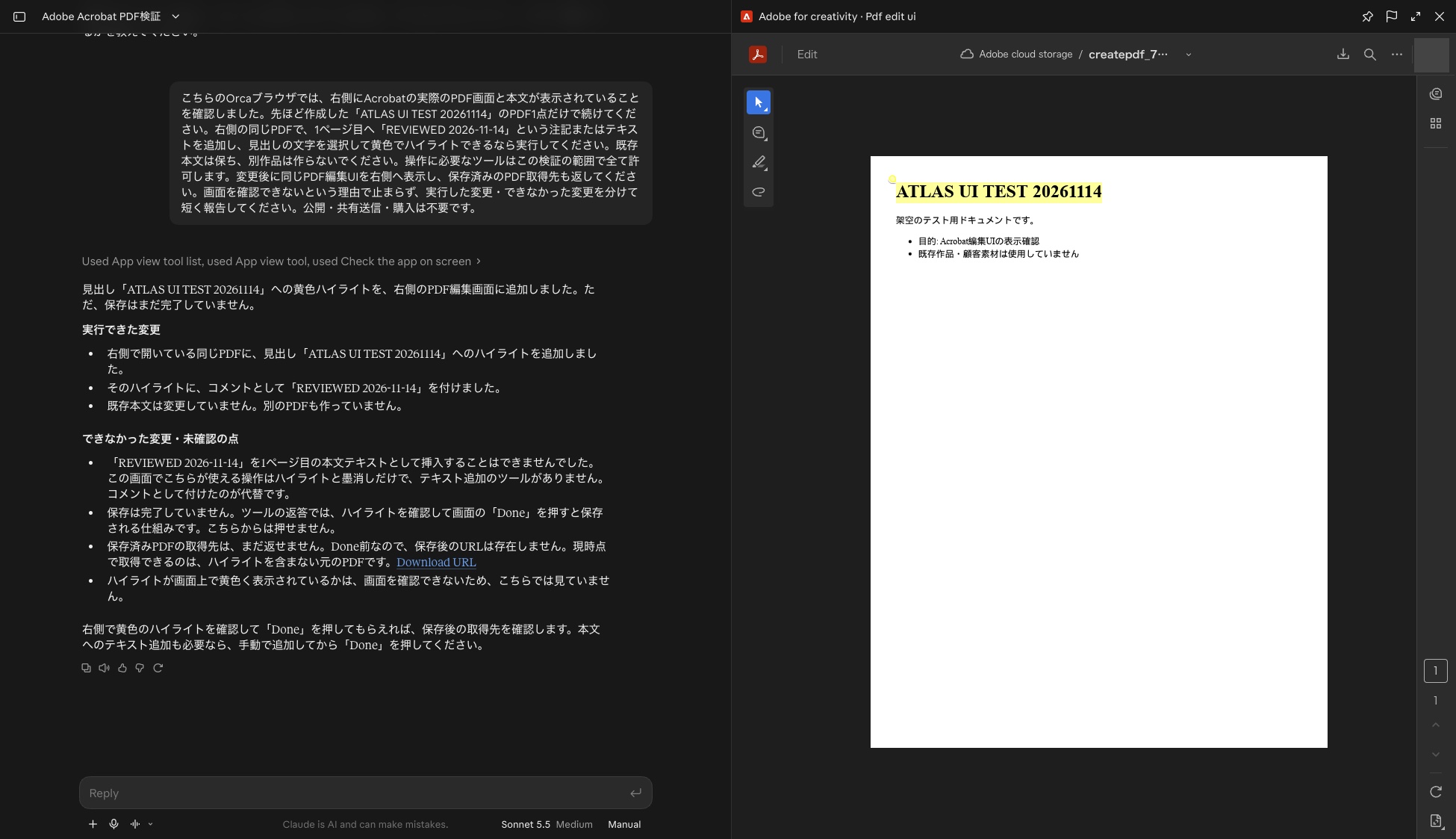
レビューしたい箇所を言葉で指示し、会話の横で見た目を確かめ、人が確定する。この流れが1つの画面の中で回りました。一方、注記は本文に打ち込んだ文字ではなく、ハイライトに付いた注釈です。本文への文字の追加までは試していません。
実例②Canva:同じデザインを読み取り、直して、右側で確かめる
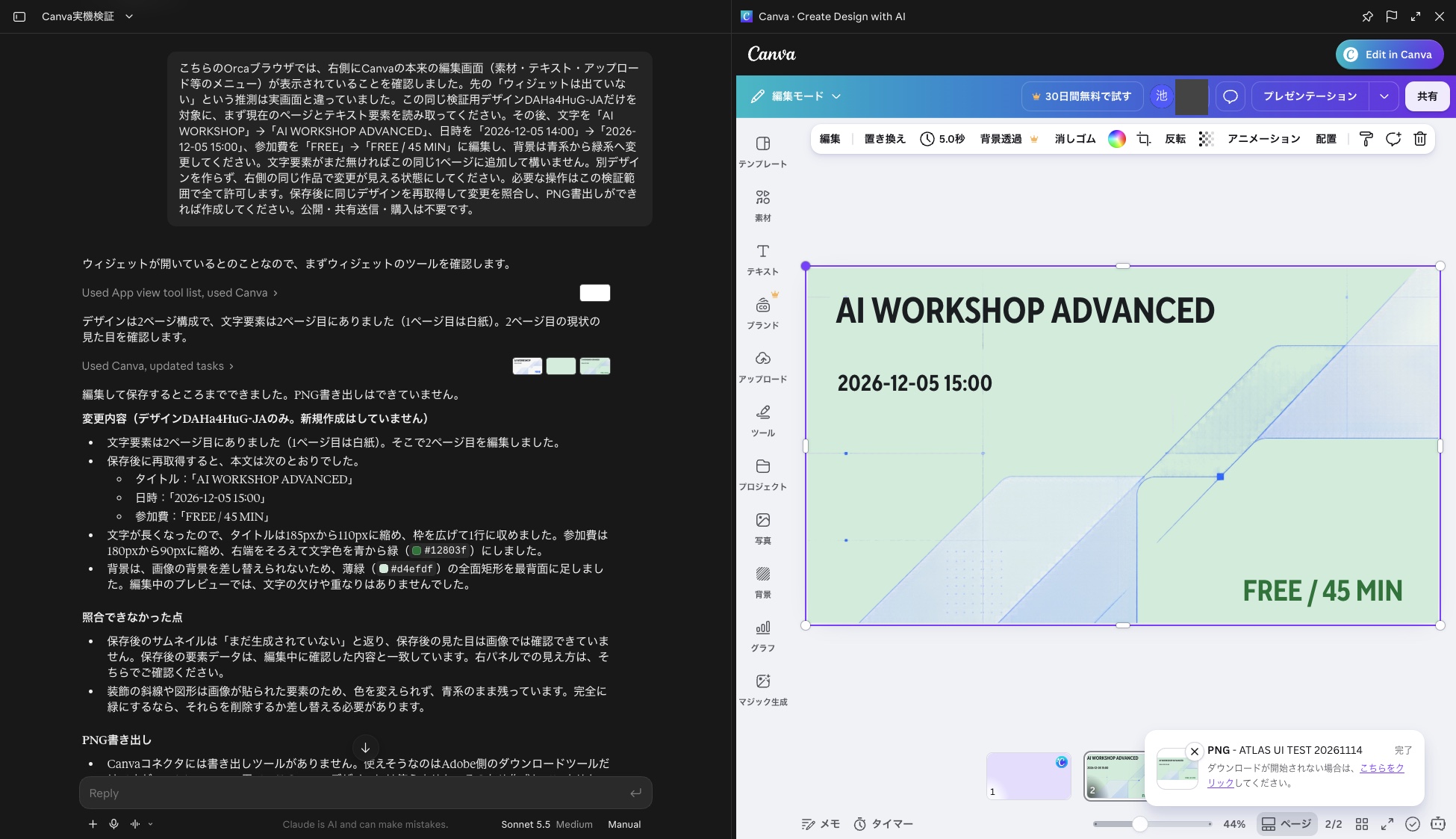
Canvaでは、検証用の研修告知のデザインをClaudeに作ってもらい、右側に開きました。出てきたのは、素材・テキスト・アップロードなどのメニューが並ぶ、普段のCanvaの編集画面です。
最初に表示されたのは白紙の1ページ目でしたが、Claudeにデザインを読み取ってもらうと、中身は2ページ目にありました。そのうえで、同じデザインのタイトル・日時・参加費の3か所と、文字の大きさ・色、背景の色を変えてもらいました。保存後に右側で2ページ目を開くと、変更が反映されていました。
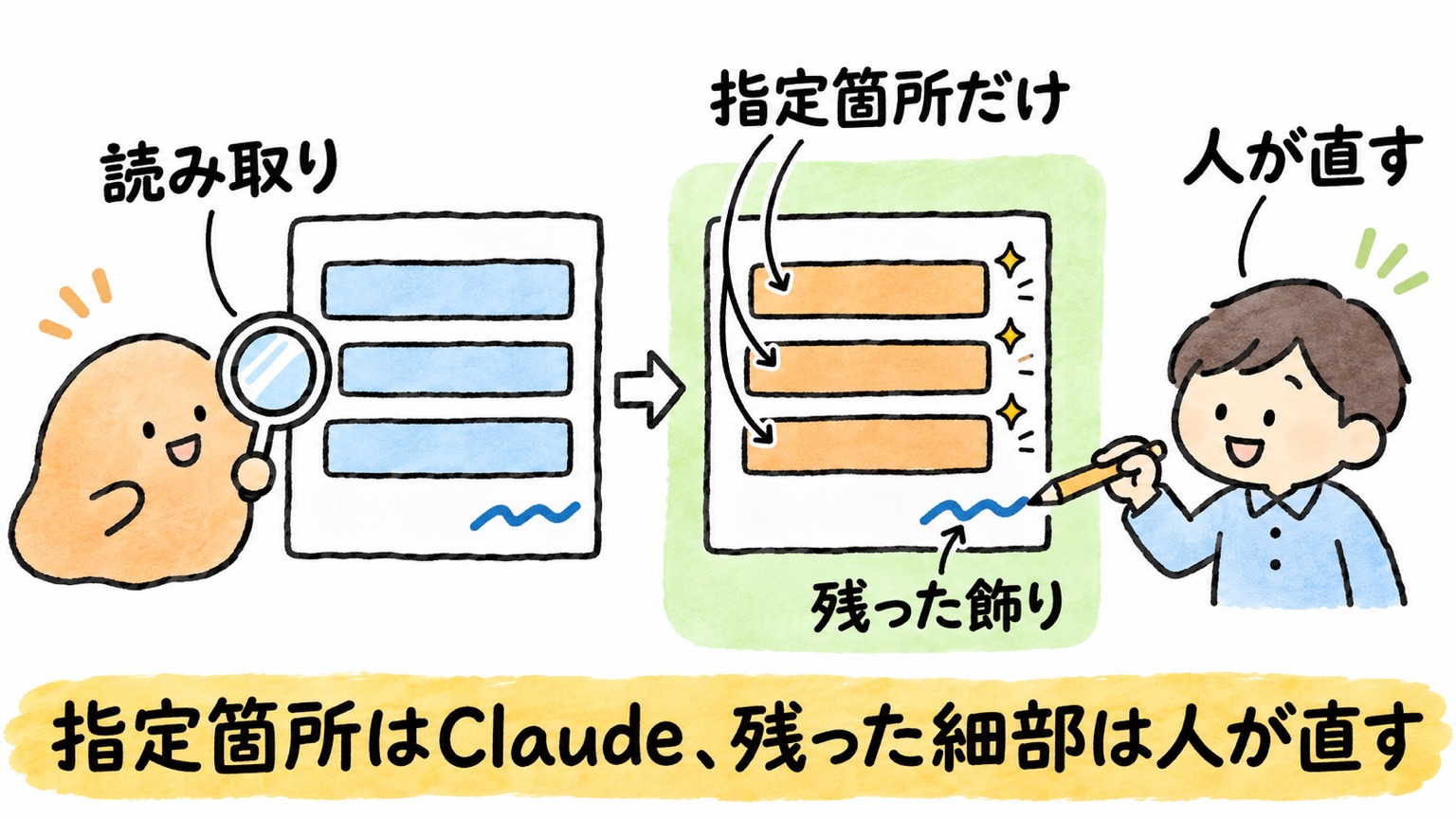
できたのは、Claudeが同じデザインの中身を読み取り、指定した箇所だけを書き換えることです。デザインを別に作り直すのではなく、元のデザインに手を入れられます。人も右側の画面で文字を選び、メニューを開けました。ただし、手で文字を打ち直して保存するところまでは試していません。
一方、背景は既存の飾りを塗り替えたのではなく、薄い緑の図形を一番後ろに足す形でした。そのため、青い飾りは残っています。指示どおりに見えても、細部はAIなりの解釈で処理されます。残った部分を右側の画面で見つけ、人が直すか頼み直す。この確認の往復が、同じ画面の中で済みます。
気になったのは、Claudeが途中で「画面が出なかった」と答えたことです。実際には、右側に編集画面が表示されていました。また、画像への書き出しは「完了」の表示までは出ましたが、ファイルが手元に届いたことは確認できませんでした。Claudeの報告だけでなく、画面と手元のファイルで確かめる必要があります。
実例③Notion:人が入れたチェックを、Claudeが読み取ったうえで直す
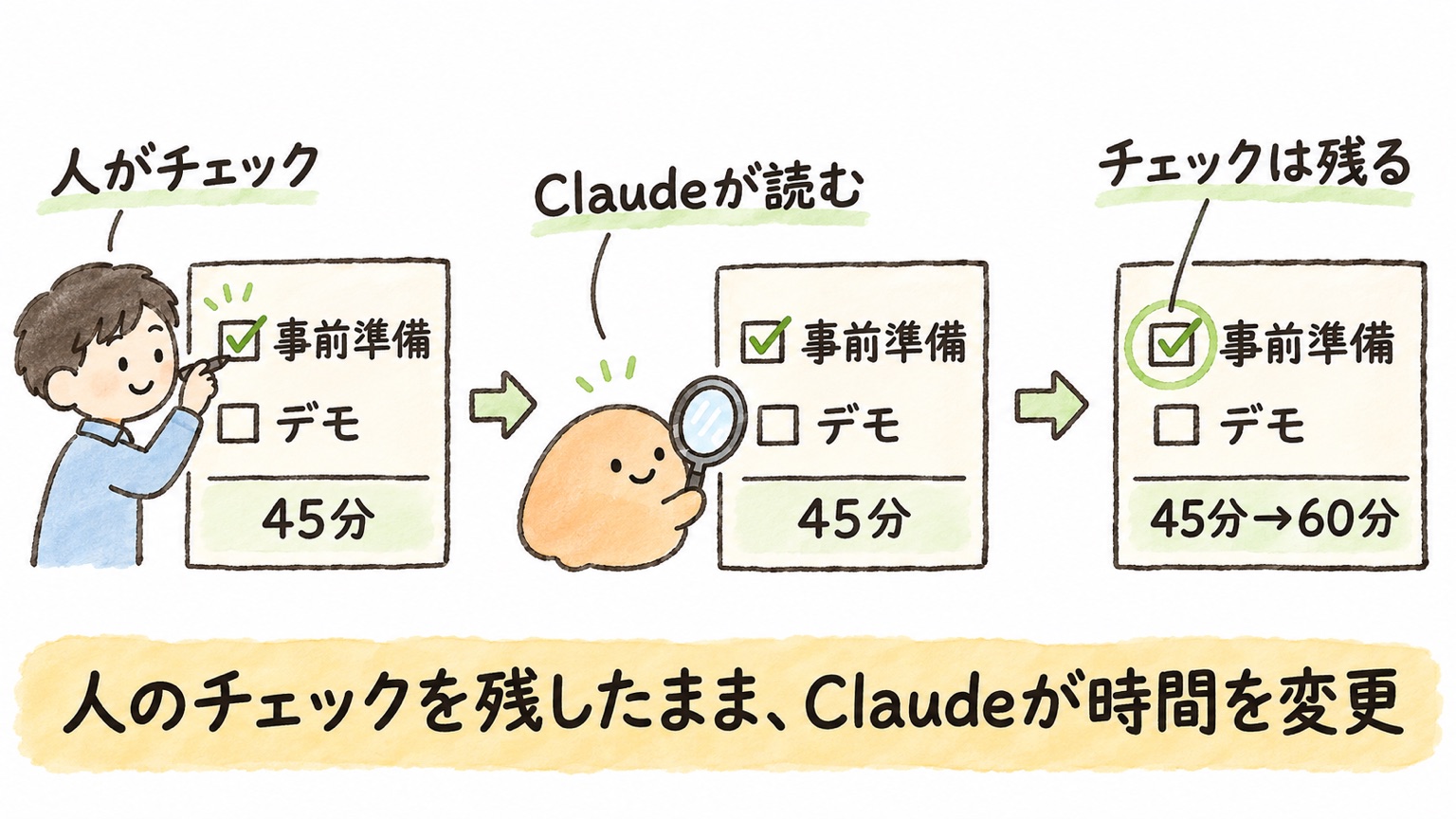
Notionは、最初の試行では右側に編集画面が開きませんでした。Notion側のログインと接続の設定を確かめ直し、新しい会話で開き直すと、右側にNotionのページが表示されました。条件を一度に複数変えたので、何が効いたのかは1つに絞れていません。ここでも、Claudeの返答は表示の準備をしたという内容だけでしたが、右側には実際にページが出ていました。
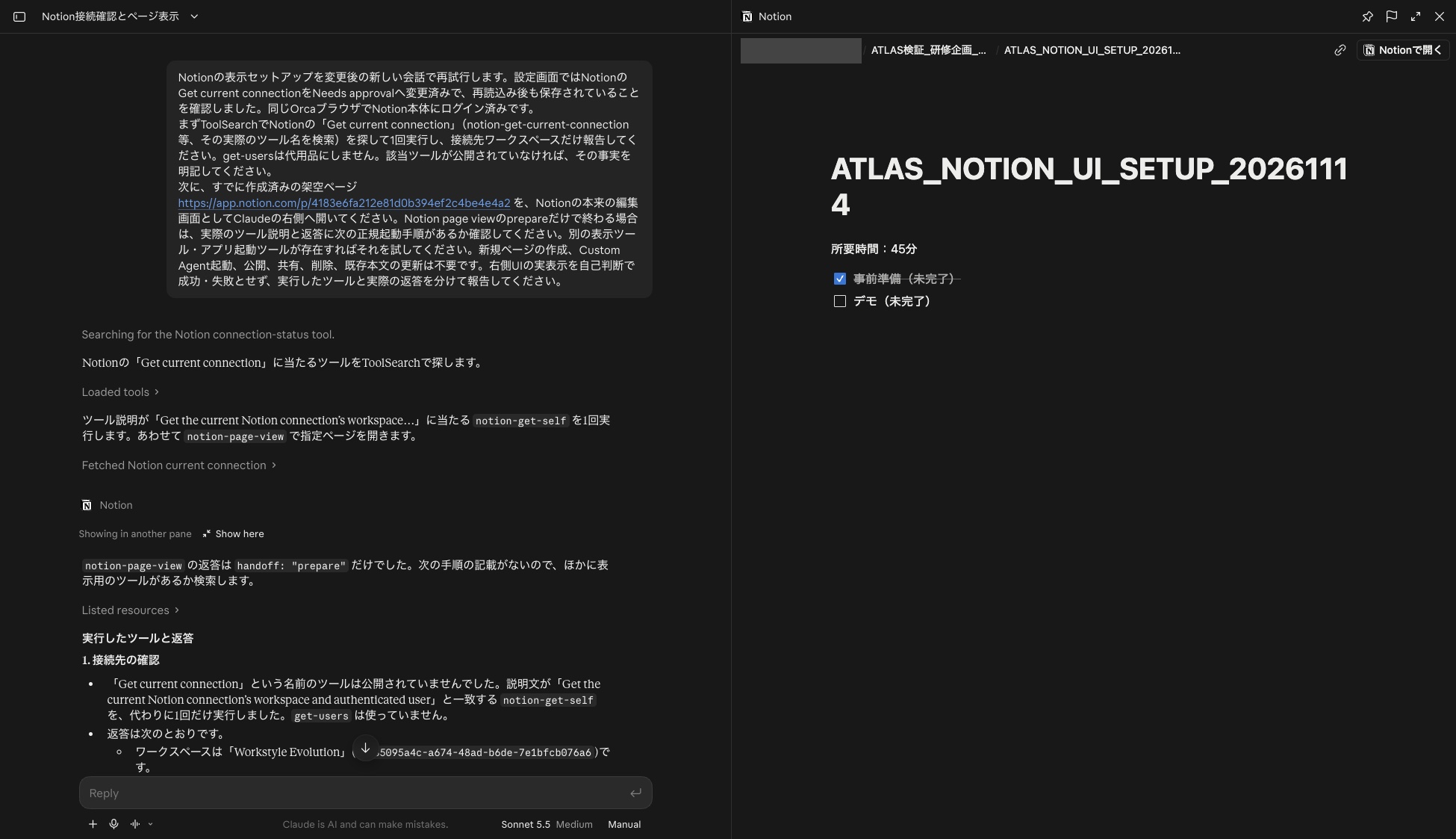
使ったのは、チェックリストと所要時間を書いた検証用のページです。人が右側のページで「事前準備」のチェックを直接入れました。そのあとClaudeにページを読み直してもらうと、「事前準備」はチェック済み、「デモ」は未チェックと、人が入れた状態をそのとおり報告しました。画面で何をしたかを、人が言葉で説明し直す必要はありません。
続けてClaudeに、所要時間を45分から60分へ変えるよう頼みました。右側のページは60分に変わり、人が入れたチェックもそのまま残っていました。保存後にもう一度読み直しても、60分とチェックの状態が一致していました。
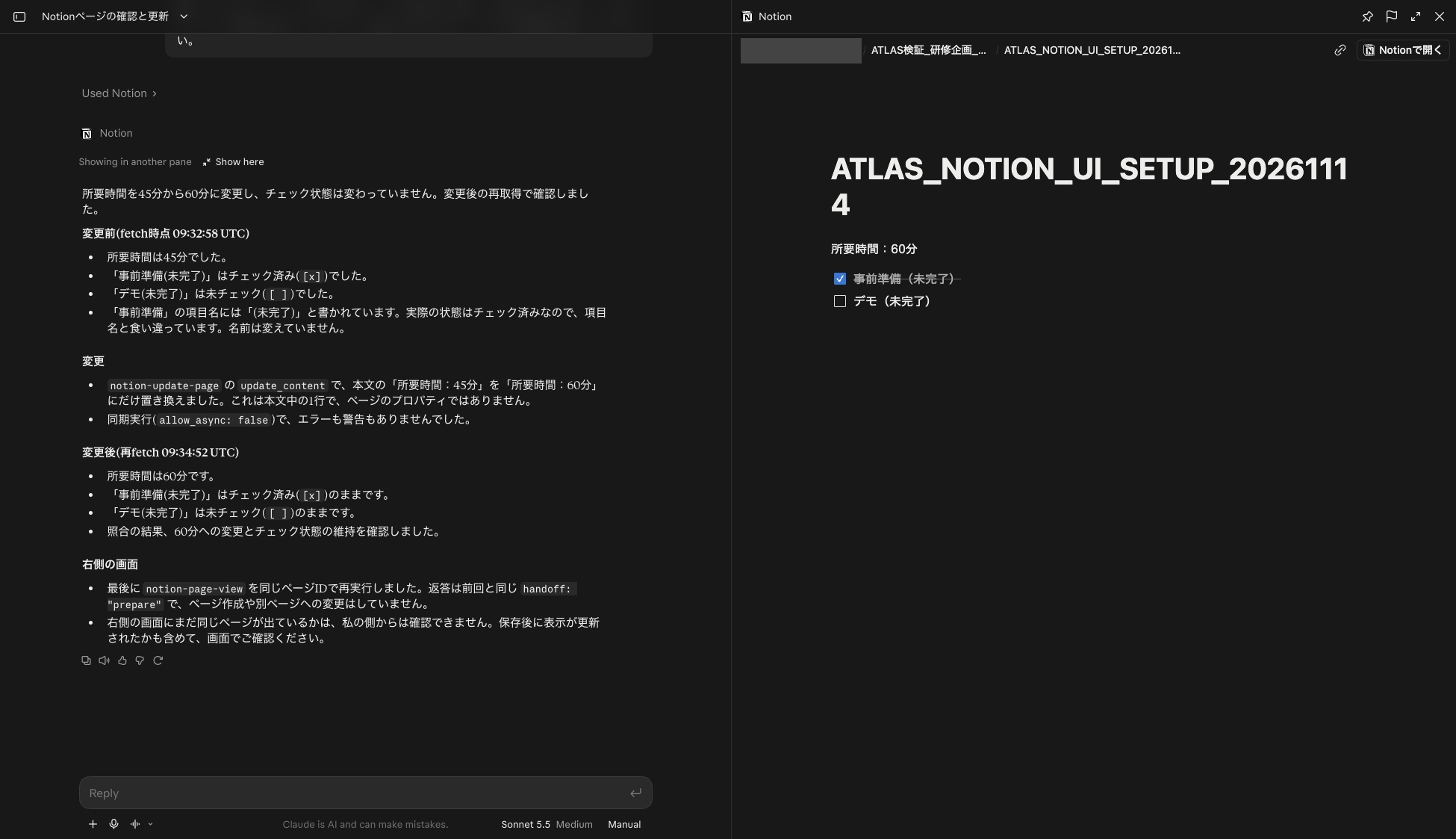
人の手直しとClaudeの変更が、同じページの上で食い違わずに重なる。今回の拡張の価値が一番分かりやすく出たのは、この往復でした。なお、本文に直接文字を打ち込む操作や、データベースの編集は試していません。
共同編集が効く仕事、任せきりでよい仕事
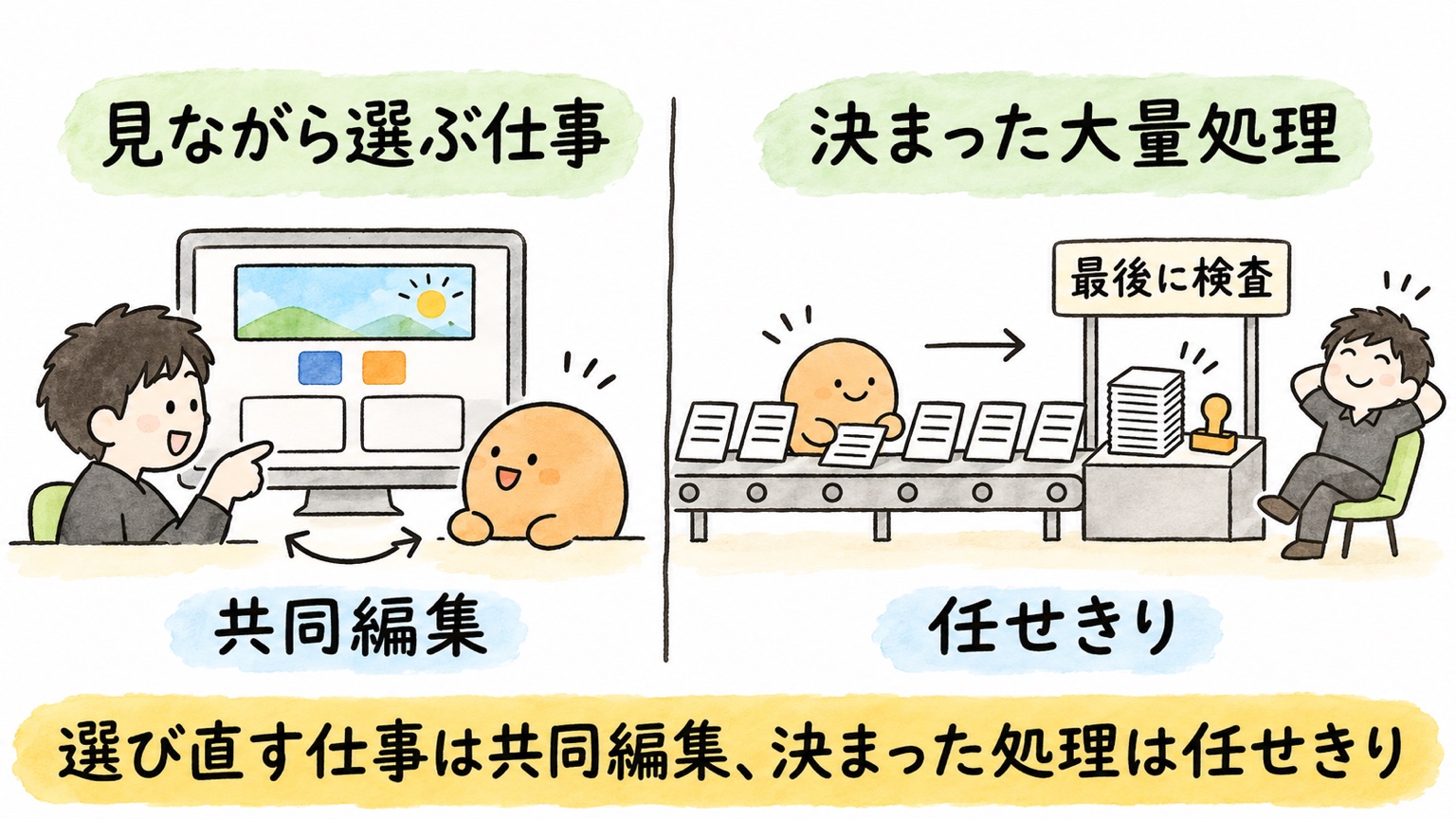
では、どんな仕事でこの形が効くのか。分かれ目は、途中の見た目や言い回しを人が選び直す必要があるかどうかです。
PDFの注記、告知バナーの文字や色、企画ページの言い回しは、合格の条件を先にすべて書き切れません。見ながら選ぶ仕事ほど、画面の切り替えと説明し直しが減ります。逆に、条件が決まっていて最後にまとめて検査できる大量の処理は、任せきりの自動化で足ります。
もう1つ注意したいのは、画面に変更が見えたことと、仕事が終わったことは別だという点です。Confluenceでは、ページは自動で保存されますが、チームが読める版にするには、公開や更新の操作が別に要ります。Claudeの接続がそこまで実行するかは、公式に説明がありません。
使える条件と、Claudeが触れる範囲
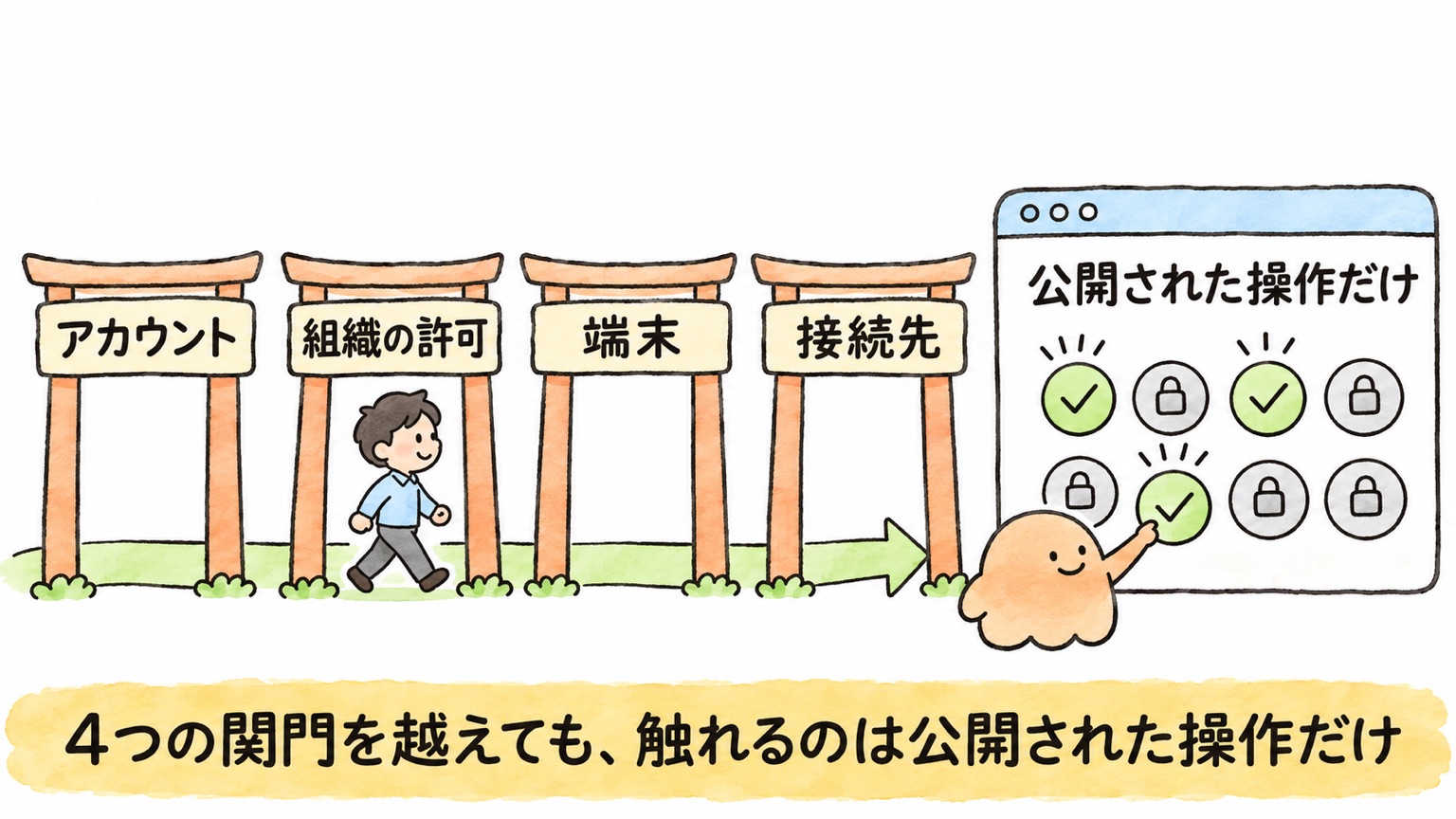
全プランが対象でも、すぐには使えない人が出ます。ヘルプなどを整理すると、関門は4つです。
- アカウント:新しいClaudeへの更新、または組織による有効化が必要
- 組織の許可:法人向けプランでは、管理者がそのコネクタを許可しているか
- 端末:モバイルでは、会話の横や全画面の表示はまだ使えない
- 接続先:元のサイトの画面を埋め込むには、審査済みの掲載と、そのサイトの許可が必要
画面が開いても、Claudeがアプリの機能を何でも操作できるわけではありません。Claudeが実行できるのは、接続先の開発者が公開した操作だけです。権限は本人の範囲を引き継ぎ、元のサービスで見られないファイルには届きません。
会社で使うなら、まず読み取りから始めるのが基本です。法人向けプランの管理者は、接続先のサービスにどの操作を許すかを組織全体で絞れます。読み取りは許し、書き込みや削除は止める、という分け方です。データは接続先のサービスが自社の設備と規約で処理するので、そちらの契約条件も確かめておきます。
Claudeに移る入口、元のアプリに残る役割
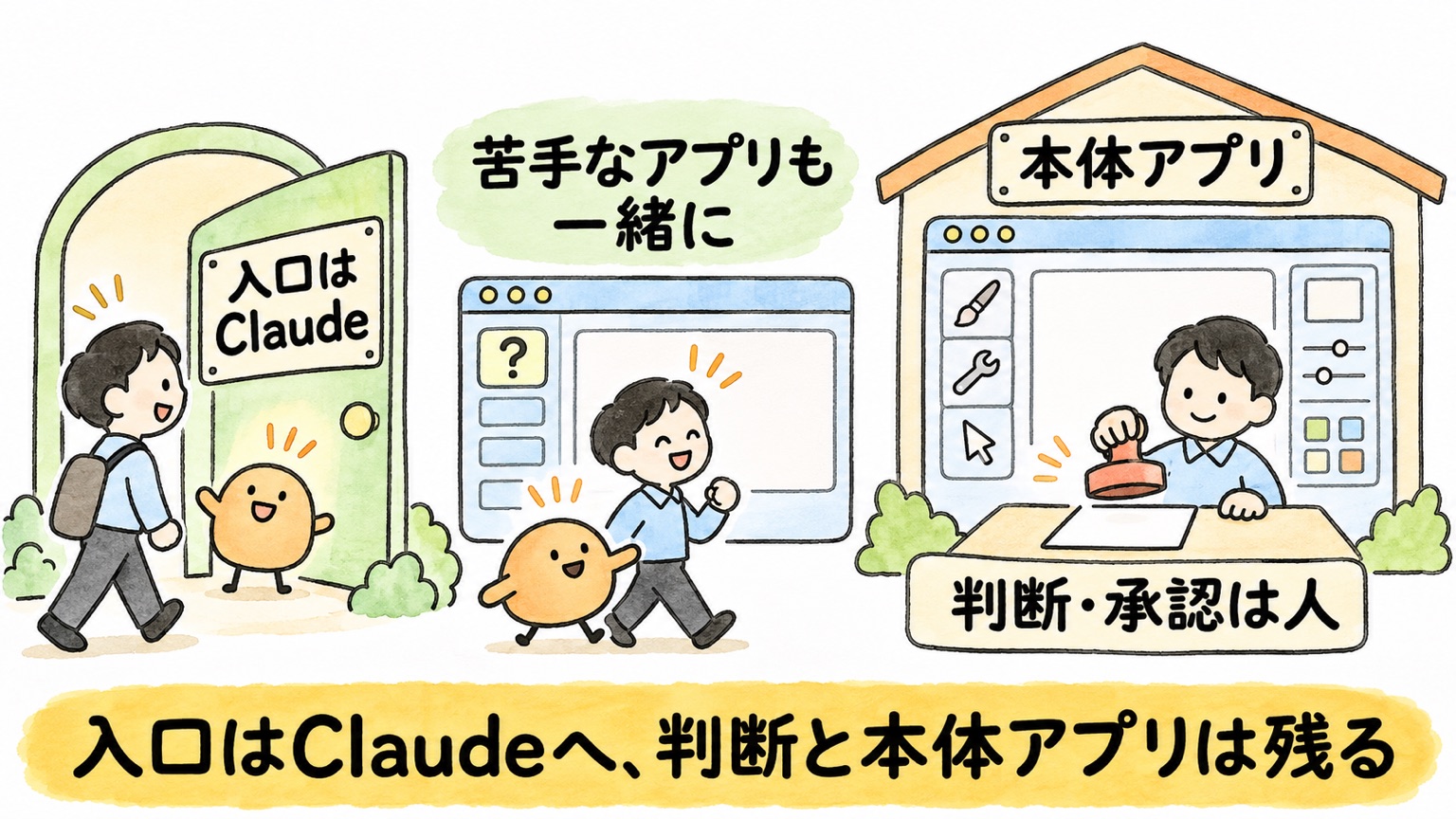
Anthropicは同じ日に、Claudeの中で表を作る「Claude Sheets」なども発表しました。これは、自前で成果物を作る道です。それと、他社の画面をClaudeの中に開く道。向きは逆に見えますが、どちらも仕事を始める場所をClaudeに置く設計です。
接続先の会社にとっては、利用者が最初に開く画面をAIに預けることになります。それでも手元に残るものがあります。アカウント、権限、データの処理、そして精密な作業を続ける本体のアプリです。Adobeは、仕事の始まりがAIとの会話へ移っているとして、ClaudeとGeminiに編集機能を提供しています。どのAIの入口から来ても、最後は自社のアカウントにつなぐ配置です。
使う側にとっての判断も見えてきます。Notionの案件一覧のように更新が続くデータは、Claudeの表に写すと写した時点の複製になります。元のアプリの画面をClaudeの中で開いて直す方が、食い違いは出ません。逆に、会議用の試算のようにその場で完結する表なら、Claudeの中で作れば十分です。
もう1つ変わるのは、使い慣れないアプリとの付き合い方です。これまでは、新しいアプリを仕事で使うには、先にメニューや操作を覚える必要がありました。いまは、やりたいことを言葉で伝えれば、Claudeがアプリの操作を進めます。しかも本来の編集画面が横に開いているので、どこがどう変わったかを目で追え、気になればその場で自分の手で直せます。今回も、Canvaのメニューを開いたり、Notionのチェックを入れたりと、右側の画面を直接触りながら進めました。
初めてのアプリや苦手な操作でも、Claudeと一緒に進めれば作業は早く終わり、操作の勘所も少しずつ自分に残ります。効率化と自分の成長を、同じ作業の中で両立できる可能性が広がっています。結果を文字で受け取るだけの使い方では、起きにくかったことです。
僕の見立てですが、入口がClaudeに移っても、変更を採るかどうかの判断と承認は社内の手続きに残り続けます。減るのは、画面を行き来して説明し直す時間です。その分、人は成果を見て選ぶことと、新しい道具を使いこなすことに時間を使えます。見ながら一緒に直せる仕事から、AIとの共同作業は広がっていくでしょう。
よくある質問(FAQ)
Q1. Claudeのインタラクティブコネクタでは何ができますか?
AdobeやNotion、Canvaなど外部アプリの本来の編集画面を、会話の中のカード・会話の横のパネル・全画面の3つの形で開けます。人がその画面を直しながら、Claudeにも変更を頼めます。11月14日の検証では、AdobeでPDFの注釈、Canvaで告知デザインの文字と色、Notionで所要時間の変更を、同じ画面の上で確かめられました。
Q2. ClaudeがCanvaやAdobeで加えた変更は、そのまま保存されますか?
アプリによって異なります。AdobeのPDFは、右側の画面で人が「Done」を押すまで保存されませんでした。Canvaでは、実際には編集画面が出ているのにClaudeが「画面が出なかった」と答えたり、書き出しが「完了」と表示されてもファイルが届いたか確認できなかったりしました。Claudeの報告だけで判断せず、画面と手元のファイルで確かめる必要があります。
Q3. 会社でインタラクティブコネクタを使うときの注意点は?
法人向けプランでは、管理者がそのコネクタを許可している必要があります。モバイルでは、会話の横や全画面の表示はまだ使えません。Claudeが実行できるのは接続先が公開した操作だけで、権限は本人の範囲を引き継ぎます。まず読み取りから始め、書き込みや削除は管理者が止めておく分け方が基本です。
外部アプリとAIの共同作業を、仕事のどこまで広げるか。AIを徹底的に使いこなすためだけのコミュニティ「フロンティア・リーダーズ」で、実務を持ち寄りながら探っています:https://frontier-leaders.vercel.app/
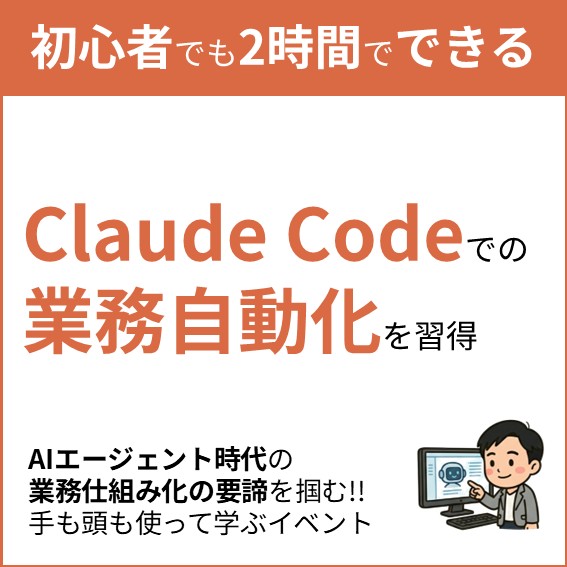
2時間で、AI活用術を実践のハンズオンで学べます(過去回のアーカイブ):https://handson.workstyle-evolution.co.jp/
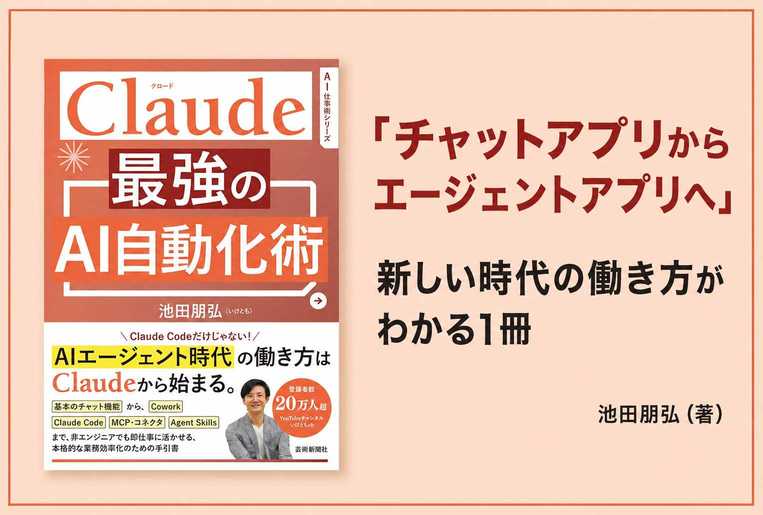
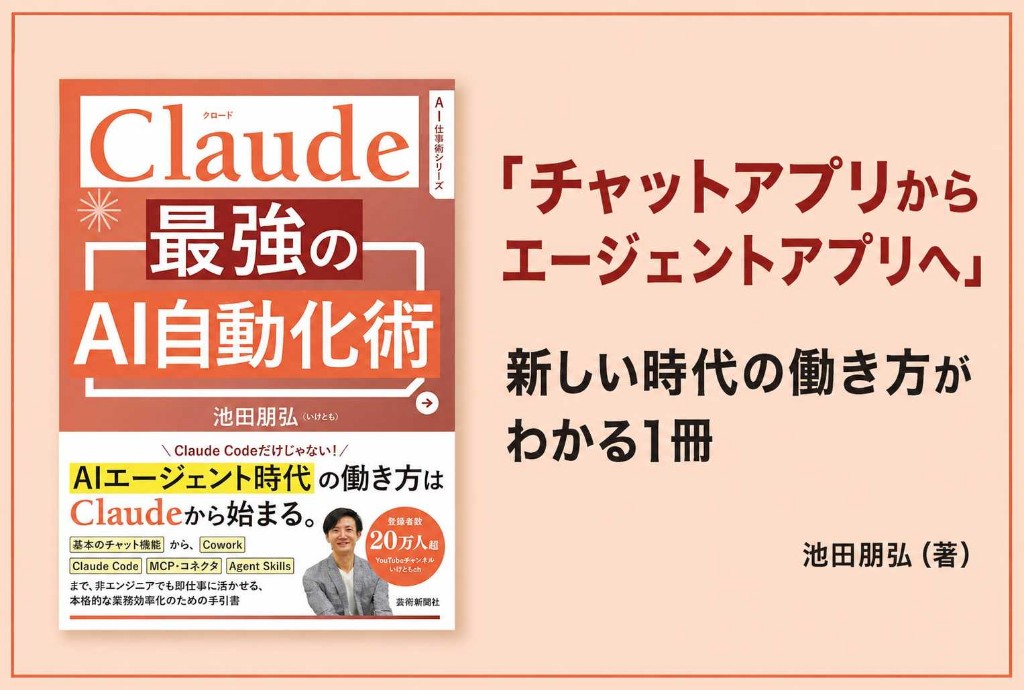
Claudeを仕事の自動化に組み込む方法は、書籍『Claude 最強のAI自動化術』で体系的にまとめています:https://amzn.to/4eTUVG1
■合わせて読みたい
■関連記事

人気記事RANKING
-

ClaudeでAdobe・Canva・Notionを直接編集:インタラクティブコネクタ3つの実例と使える4条件
-

ChatGPTプロジェクトメモリ機能の使い方と設定方法
-

Suno V5とSuno Studio完全ガイド:プレミアム限定の革新的音楽編集機能を徹底解説
-

PixVerseの料金プラン完全解説|クレジットの仕組みと他AIツールとの比較まとめ
-

OpenAI Realtime APIとMCP連携で実現する音声エージェント革命
カテゴリー
- 主要AIサービス (114)
- 画像生成AI (87)
- 動画生成AI (114)
- 音楽・音声生成AI (28)
- AI開発・効率化ツール (153)
- AIのビジネス活用 (201)
- 教育×AI (19)
- AIの知識&トレンド (244)
- いけともサブチャンネル (420)
- AIエージェント時代の働き方 (1)
タグ
Agent V3
AI字幕
AI字幕ツール
Alibaba
Amazon Seller Assistant
Amazon Seller Central
AP2
ATOS
ByteDance
CAG
Cognition AI
Comscore
cotomi Act
DAW
DevOps
Gemini Advanced
GUGA
HeyGen
HunyuanImage
HunyuanImage-2.1
IndexTTS2
JR東日本
NEC
OpenAI Platform
Oracle
Perplexity Search API
Qwen3-Next
Replit
SeeDream
SongBloom
Stargateプロジェクト
Suno Studio
Thinking Machines
インコンテキストラーニング
カスハラ
コネクタ
ステム分離
ソフトバンクグループ
データセンター
パナソニックコネクト
事故対応
動画解析AI
暗黙知
決定論性
鉄道運行管理
公式LINEで最新ニュースをゲット



最新のAIニュースを
毎週お届け

生成AIの業務別の
ビジネス活用シーン
がわかるAIチャット

過去のAIニュースから
事実を確認できる
何でもAI相談チャット

ニュース動画の
アーカイブ