

Google Antigravity実演レビュー:ブラウザ自動操作でGoogleスライドを作成する驚異の性能を徹底検証

Google Antigravity実演レビュー:ブラウザ自動操作でGoogleスライドを作成する驚異の性能を徹底検証
「スライド作成をもっと効率化したい」「ブラウザ操作をAIに任せられたら…」そんな悩みをお持ちではありませんか?
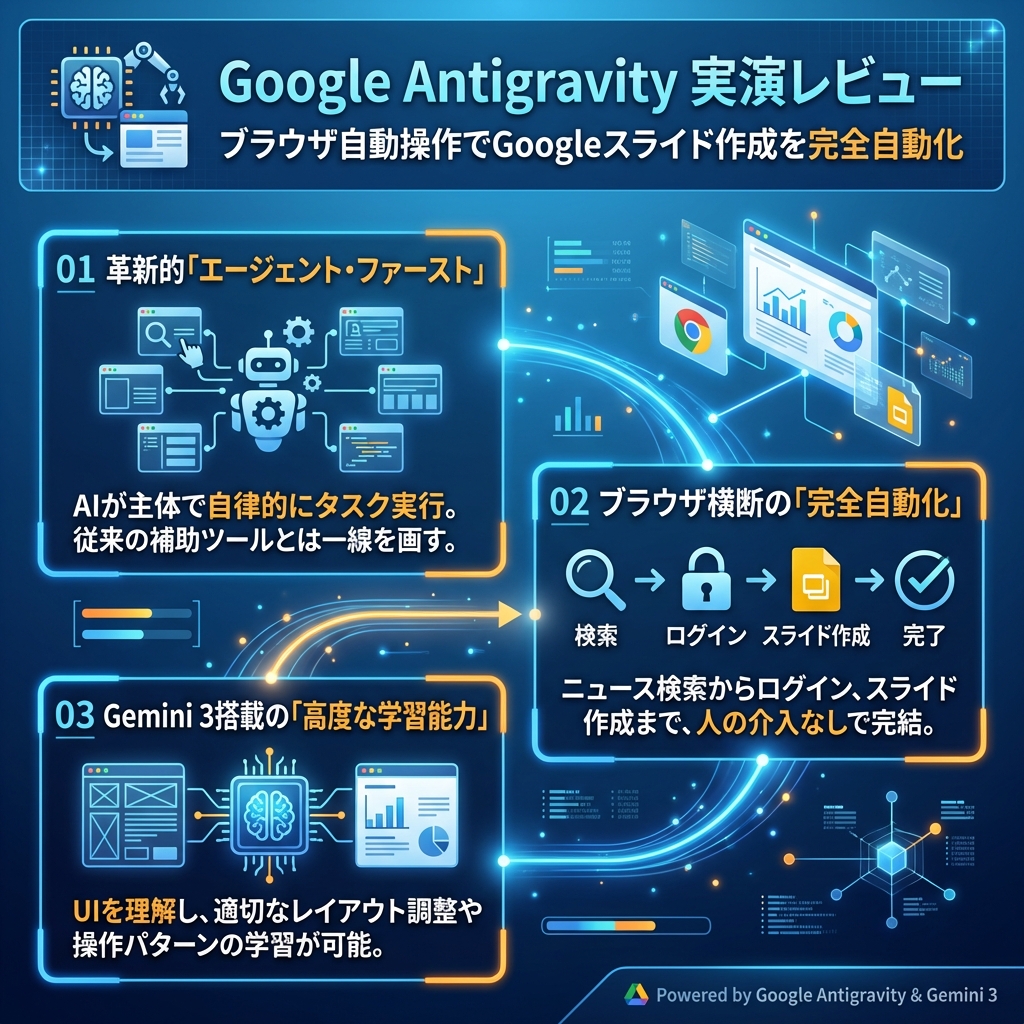
2025年11月にGoogleが発表した革新的な開発ツール「Google Antigravity」は、従来のAI開発支援ツールの概念を根本から覆す、エージェント・ファーストの開発プラットフォームです。単なるコード補完ツールではなく、AIエージェントが自律的にブラウザを操作し、複雑なタスクを完全自動化できる画期的なシステムとして注目を集めています。
私自身、実際にAntigravityを使ってニュースリサーチからGoogleスライド作成まで完全自動化を試してみたところ、その性能の高さに驚かされました。AIが自らブラウザを立ち上げ、ログインし、テキスト入力から画像配置まで、まるで熟練したオペレーターのように操作する様子は、まさに次世代のブラウザオートメーションの可能性を感じさせるものでした。
この記事では、実際の操作画面を交えながら、Antigravityのブラウザ自動操作機能の実力を詳しく検証し、その可能性と限界について率直にお伝えします。
目次
Google Antigravityとは?エージェント・ファーストの革新的開発プラットフォーム
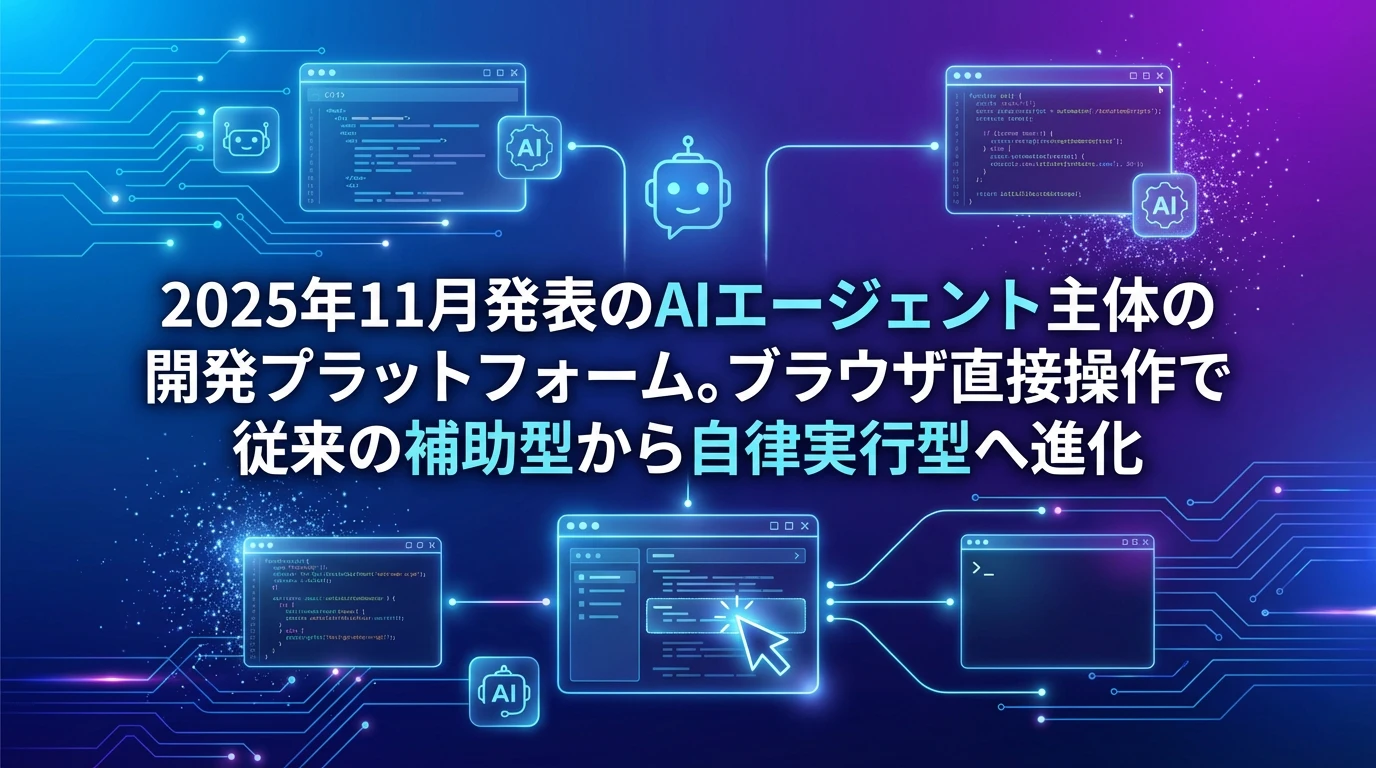
Google Antigravityは、2025年11月18日にGemini 3と同時に発表された、AIエージェントを中心とした開発プラットフォームです。従来のAI開発支援ツールが「開発者の作業を補助する」という位置づけだったのに対し、Antigravityは「AIエージェントが主体となって作業を実行する」という、まったく新しいアプローチを採用しています。
✅ Antigravityの主要な特徴
- エージェント・ファースト設計:AIエージェントが専用の作業スペースを持ち、自律的にタスクを実行
- マルチサーフェス制御:エディタ、ターミナル、ブラウザを横断した統合操作
- アーティファクト生成:作業過程を可視化する詳細な成果物を自動生成
- Gemini 3 Pro統合:最新のGemini 3モデルによる高度なUI理解能力
- クロスプラットフォーム対応:Windows、macOS、Linuxで利用可能
特に注目すべきは、AIエージェントがブラウザを直接操作できる機能です。これにより、従来は人間が手動で行っていたWebアプリケーションの操作を、AIが自動化できるようになりました。
実演検証:ニュースリサーチからGoogleスライド作成まで完全自動化
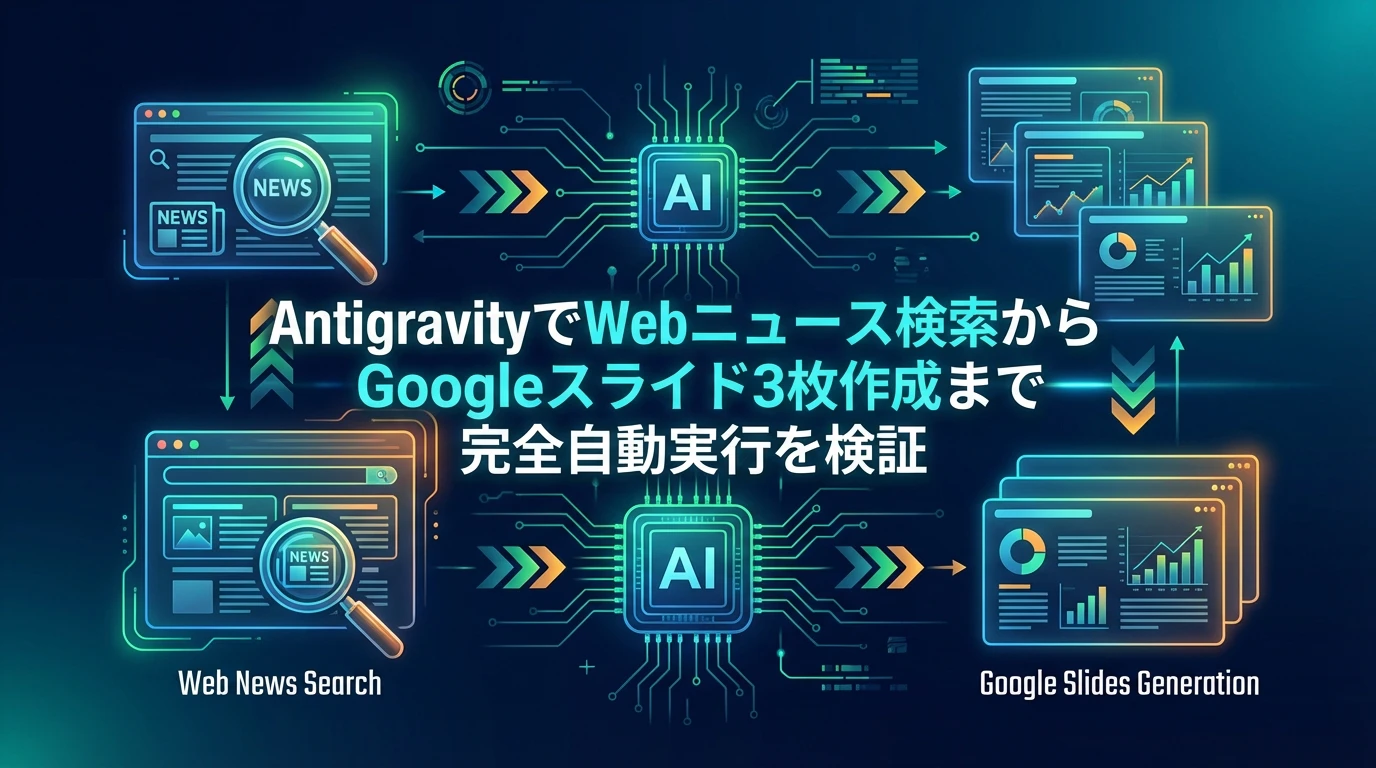
実際にAntigravityを使って、「直近のGoogleのAntigravityニュースを検索し、そのニュースを使ってGoogleスライドを3枚作成する」というタスクを実行してみました。ぜひ後半にある動画もご覧ください。
🔍 タスクの設定と実行開始
まず、Antigravityに以下のような指示を与えました:
「直近のGoogleのAntigravityのニュースを検索する。ニュースをブラウザ操作でGoogleスライドを使ってニューススライドを作成する。三枚ぐらい」
この指示を受けたAntigravityは、まず実行プランを自動生成しました。プランには以下の要素が含まれていました:
- 情報収集フェーズ:Webでのニュース検索とリサーチ
- ブラウザ操作フェーズ:Googleスライドでの自動スライド作成
- 検証フェーズ:作成されたスライドの品質チェック
📊 自動ブラウザ操作の実際
設定で「エージェントをオールウェイズプロシード、ブラウザもオールウェイズプロシード」にしていたため、Antigravityは人間の介入なしに作業を進めました。
最も印象的だったのは、AIが自動的にブラウザを立ち上げ、既にログイン済みのGoogleアカウントでスライドにアクセスしたことです。私のマウスカーソル(白色)とは別に、Antigravityが操作する青い枠のカーソルが画面上で動き回り、まるで見えないオペレーターが作業しているような感覚でした。
💡 スライド作成プロセスの詳細
Antigravityのスライド作成プロセスは、非常に論理的で効率的でした:
- テンプレート認識:既存のスライドテンプレートを理解し、適切に活用
- タイトル調整:最初は長すぎたタイトルを自動的に適切な長さに修正
- コンテンツ配置:ボディ要素に収集したニュース情報を適切に配置
- レイアウト最適化:文字数や配置を考慮した見やすいレイアウトに調整
特に感心したのは、Antigravityが前回の操作を学習し、「タイトルは短めに、文章はしっかり入力する」というパターンを覚えて適用していたことです。これは単純な自動化を超えた、真の学習能力を示していると感じました。
高度な画像操作機能の検証:自動画像配置とレイアウト調整
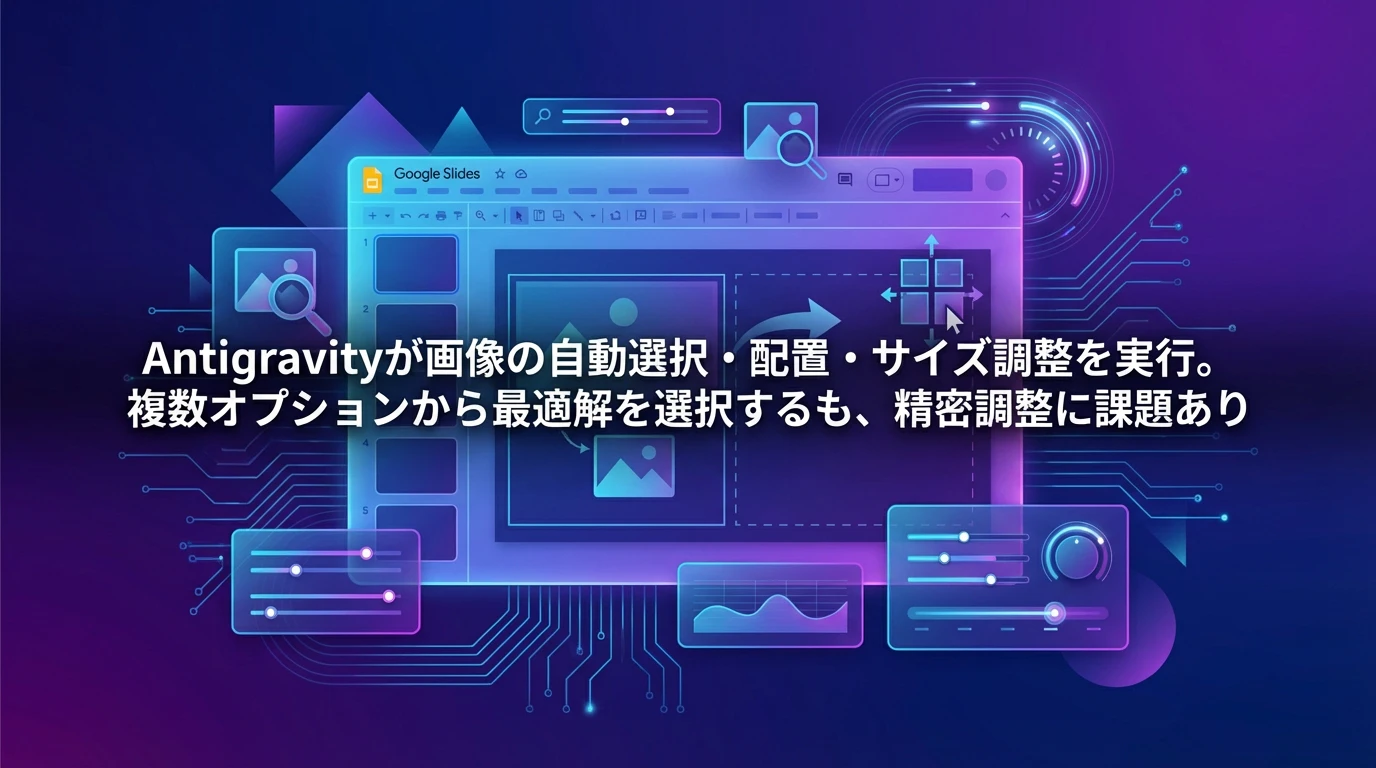
基本的なスライド作成が完了した後、さらに高度な機能をテストするため、以下の追加タスクを実行しました:
「同じスライドで各スライドにイメージ画像を1枚ずつ配置してほしい。配置は資料としてかっこいいようにセンタリングしていい位置に配置して、画像は画像生成してくれてもいいし、ウェブから持ってきても良い。」
🎨 画像選択と配置の自動化
このタスクは、画像の取得、アップロード、配置調整という複数の複雑な操作を含んでいましたが、Antigravityは見事にこれらを自動化しました:
- 画像ソースの判断:Googleスライドの「挿入」→「画像」メニューを認識
- 最適な選択肢の選択:「ストックとウェブ」オプションを自動選択
- 画像検索と選択:コンテンツに適した画像を自動検索・選択
- 配置とサイズ調整:画像の位置とサイズを自動調整
特に印象的だったのは、Antigravityが複数の画像配置オプション(コンピューターからアップロード、Googleドライブ、ウェブ検索、画像生成など)の中から、最も適切な「ストックとウェブ」を自動選択したことです。
⚠️ 現在の限界と改善点
一方で、画像のサイズ調整や精密な配置については、まだ改善の余地があることも分かりました:
- サイズ調整の精度:完全に理想的なサイズ調整は難しい場合がある
- 配置の微調整:文字との重なりなど、細かい配置調整に課題
- デザイン判断:「かっこいい配置」などの主観的な指示の解釈に限界
ただし、これらの限界を考慮しても、AIが自動的にここまでの操作を実行できることは、従来の自動化ツールと比較して格段の進歩と言えるでしょう。
Gemini 3のUI理解能力:なぜここまで精密な操作が可能なのか
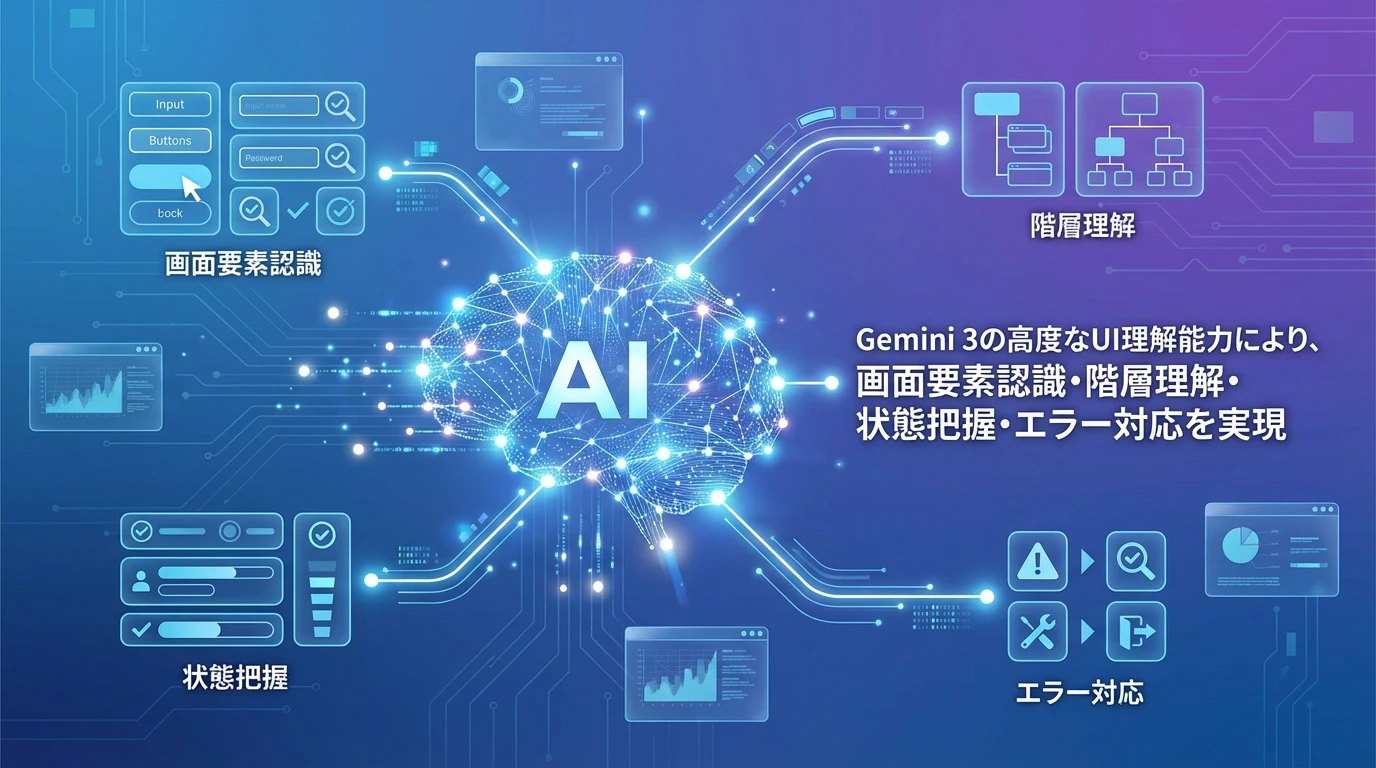
Antigravityがこれほどスムーズなブラウザ操作を実現できる背景には、Gemini 3の優れたUI理解能力があります。
🧠 Gemini 3の技術的優位性
Gemini 3は、以下の点で従来のAIモデルを大きく上回る性能を示しています:
| 能力 | 性能指標 | 実用的な意味 |
| マルチモーダル理解 | ScreenSpot-Pro: 72% | 画面の視覚的要素を正確に認識・理解 |
| コーディング能力 | SWE-bench Verified: 76.2% | 複雑なソフトウェア工学タスクを自動実行 |
| 推論能力 | LMArena: 1501 Elo | 状況に応じた適切な判断と行動選択 |
💡 UI理解の実践的応用
実際の操作において、Gemini 3のUI理解能力は以下のような形で発揮されました:
- 要素認識:ボタン、テキストボックス、メニューなどのUI要素を正確に識別
- 階層理解:メニューの階層構造や操作の順序を理解
- 状態把握:現在の画面状態と次に必要な操作を判断
- エラー対応:予期しない画面変化に対する適応的な対応
これらの能力により、Antigravityは単純なスクリプト実行ではなく、人間のような柔軟性を持った操作を実現しています。
ブラウザオートメーションの可能性と応用範囲
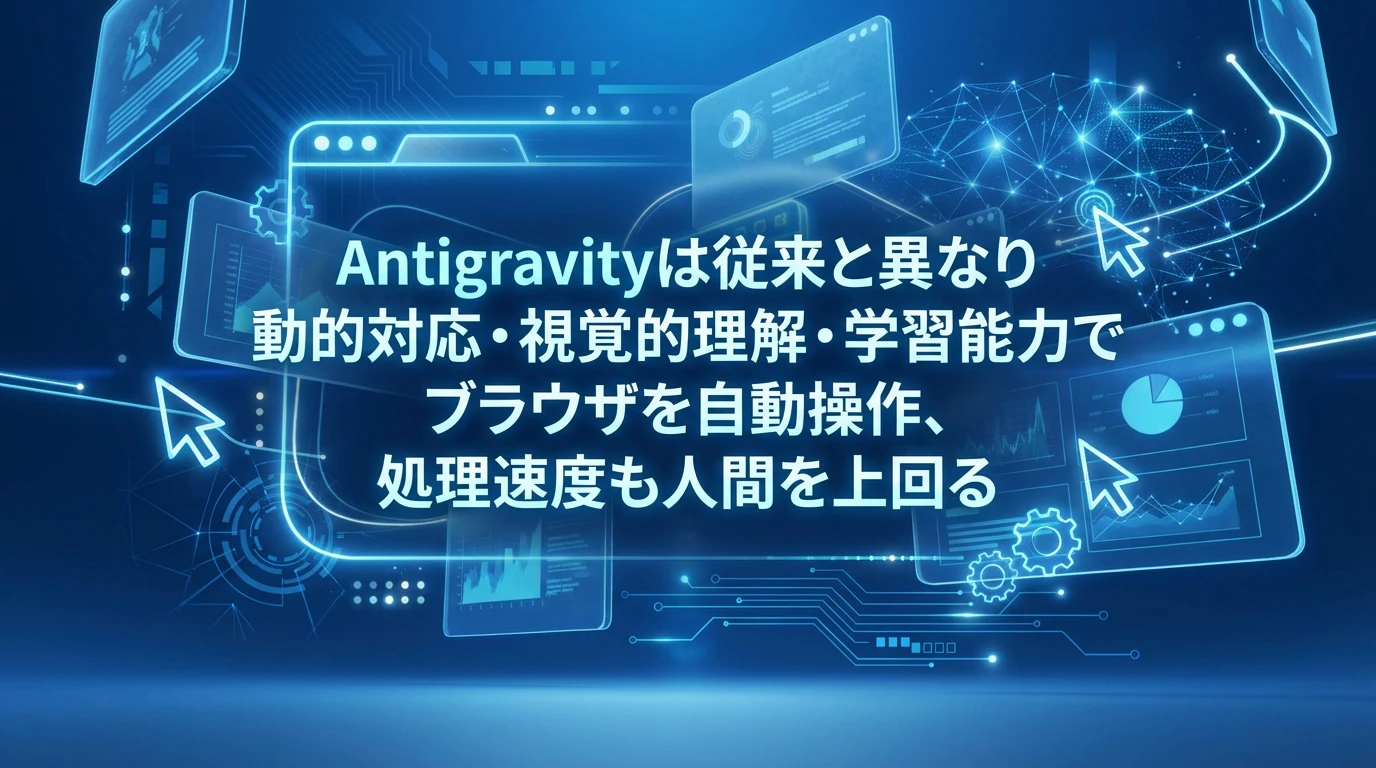
今回の検証を通じて、Antigravityのブラウザオートメーション機能は、従来のプログラミングベースの自動化とは根本的に異なる可能性を秘めていることが分かりました。
🚀 従来の自動化との違い
プログラミングによる自動化では、事前に決められたフォーマットに従って処理を実行するのが一般的です。しかし、Antigravityのアプローチは全く異なります:
- 動的対応:画面の変化に応じてリアルタイムで操作を調整
- 視覚的理解:画面を「見て」理解し、適切な操作を判断
- 学習能力:過去の操作から学習し、より効率的な方法を見つける
- エラー回復:予期しない状況でも自動的に対応策を見つける
📈 実用的な応用例
今回のスライド作成以外にも、Antigravityのブラウザオートメーション機能は様々な場面で活用できる可能性があります:
| 用途 | 具体例 | 期待される効果 |
| データ入力作業 | フォームへの大量データ入力 | 作業時間の大幅短縮 |
| Webアプリテスト | ユーザーシナリオの自動実行 | テスト品質の向上 |
| レポート作成 | 複数サイトからの情報収集・整理 | 情報収集の効率化 |
| 定期作業 | 管理画面での設定変更 | 運用コストの削減 |
⚡ 処理速度と実用性
実際の操作を観察していて感じたのは、Antigravityの処理速度の速さです。人間が同じ作業を行う場合と比較して、以下の点で優位性がありました:
- 迷いのない操作:次に何をすべきかを瞬時に判断
- 正確なクリック:UI要素を正確に認識してクリック
- 効率的な順序:最適な操作順序で作業を進行
- 並行処理:複数のタスクを同時に管理
アーティファクト機能:作業過程の完全な可視化
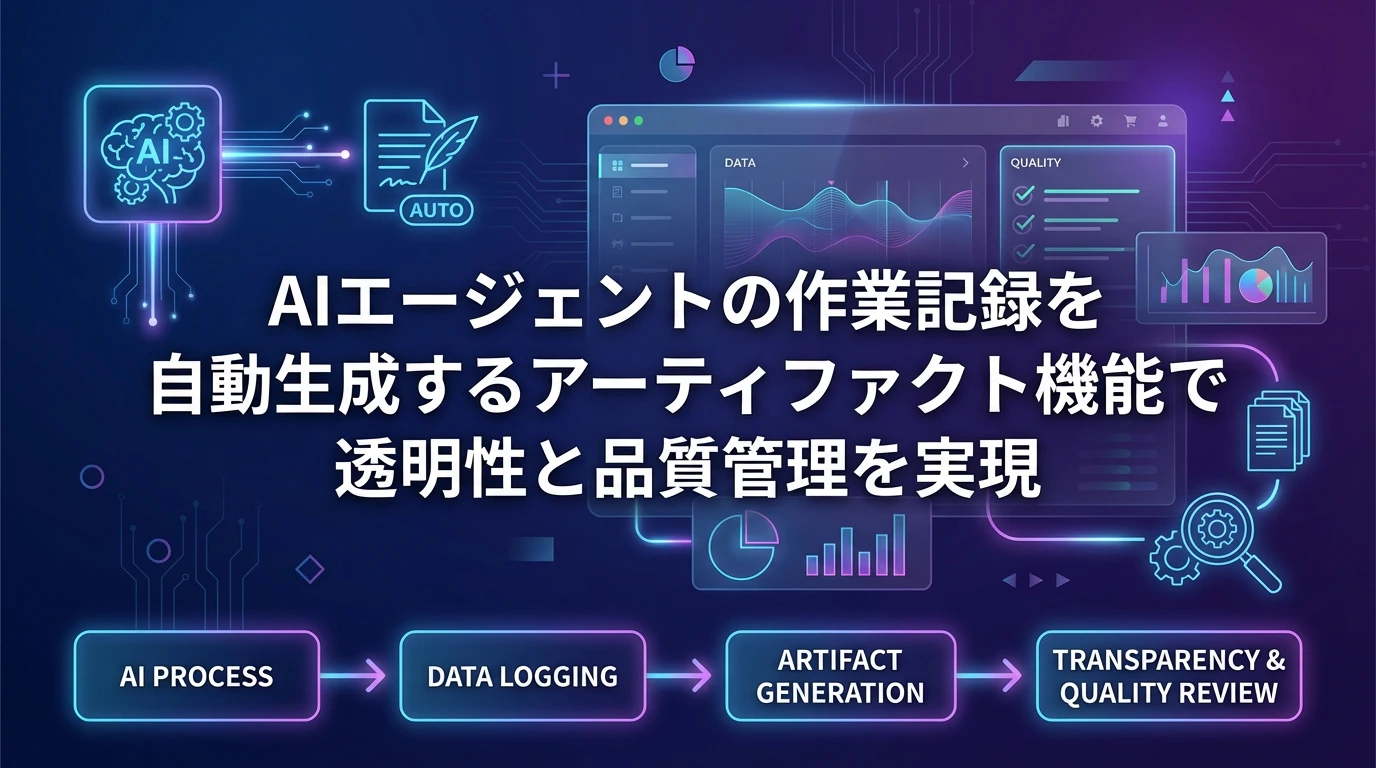
Antigravityの特徴的な機能の一つが「アーティファクト」です。これは、AIエージェントが実行した作業の詳細な記録を自動生成する機能で、今回の検証でもその有用性を実感しました。
📋 アーティファクトに含まれる情報
作業完了後に生成されたアーティファクトには、以下のような詳細な情報が含まれていました:
- 実行プラン:タスクの分解と実行順序
- 操作ログ:実行された操作の詳細な記録
- スクリーンショット:各段階での画面キャプチャ
- ブラウザレコーディング:操作過程の動画記録
- 検証結果:作業完了後の品質チェック結果
💡 アーティファクトの実用的価値
このアーティファクト機能は、単なる記録以上の価値を提供します:
- 透明性の確保:AIが何をどのように実行したかを完全に把握
- 学習の促進:効果的な操作パターンを学習・再利用
- 品質管理:作業結果の検証と改善点の特定
- トラブルシューティング:問題発生時の原因特定
特に印象的だったのは、「うまくやりましたと」まで含めた詳細なレポートが自動生成されたことです。これにより、作業の成功・失敗を客観的に評価できます。
現在の限界と今後の改善点
今回の検証を通じて、Antigravityの優れた性能を確認できた一方で、いくつかの限界や改善点も明らかになりました。
⚠️ 技術的な限界
- 精密な配置調整:ピクセル単位での精密な配置は困難
- 主観的判断:「かっこいい」「美しい」などの主観的な指示の解釈に限界
- 複雑なワークフロー:非常に複雑な多段階操作では予期しない動作の可能性
- エラー処理:予期しないエラーからの回復に時間がかかる場合
🔧 実用化に向けた課題
- セキュリティ:機密情報を含む作業での安全性確保
- 信頼性:重要な業務での確実性の担保
- カスタマイズ:組織固有のワークフローへの対応
- コスト:大規模利用時のコスト効率性
📈 今後の発展可能性
一方で、これらの限界は技術の進歩とともに解決される可能性が高いと考えられます:
- モデルの進化:Gemini 3 Deep Thinkなど、より高度なモデルの登場
- 学習機能の強化:ユーザーの操作パターンからの継続的学習
- 統合機能の拡充:より多くのWebアプリケーションとの連携
- カスタマイズ機能:組織やユーザー固有のニーズへの対応
まとめ:次世代ブラウザオートメーションの幕開け
今回のGoogle Antigravity検証を通じて、以下の重要なポイントが明らかになりました:
📊 検証結果のまとめ
- ✅ 高度なブラウザ操作:人間レベルの柔軟性でWebアプリケーションを操作
- ✅ 学習能力:過去の操作から学習し、より効率的な方法を見つける
- ✅ 完全な透明性:アーティファクト機能により全作業過程を可視化
- ✅ 実用的な速度:人間の作業時間を大幅に短縮する処理速度
- ⚠️ 精密操作の限界:ピクセル単位の調整など、一部の精密作業に課題
🚀 次のアクション
Antigravityのブラウザオートメーション機能に興味を持たれた方は、以下のステップで実際に体験してみることをお勧めします:
- アカウント作成:公式サイトからAntigravityをダウンロード
- 簡単なタスクから開始:スライド作成など、比較的シンプルな作業から試行
- アーティファクトの確認:生成された作業記録を詳細に確認
- 段階的な拡張:慣れてきたら、より複雑なワークフローに挑戦
🌟 将来展望
Antigravityは、単なる開発ツールを超えて、人間とAIの協働関係を再定義する可能性を秘めています。ブラウザオートメーション機能の進化により、私たちの働き方は根本的に変わるかもしれません。
今後も継続的にAntigravityの機能拡張を追跡し、実用的な活用方法を探求していきたいと思います。AIエージェントとの協働による新しい働き方の時代が、いよいよ始まったと感じています。
参考リンク
本記事の内容は、以下の資料も参考にしています:
- Build with Google Antigravity, our new agentic development platform
- Google Antigravity – Wikipedia
- Google Antigravity Explained: Agentic Architecture & AI Workflow
よくある質問(FAQ)
Q1 Google Antigravityとは何ですか?
Google Antigravityは、AIエージェントを中心とした開発プラットフォームです。AIエージェントが自律的にタスクを実行できるエージェント・ファースト設計が特徴で、エディタ、ターミナル、ブラウザを横断した統合操作が可能です。特に、AIエージェントがブラウザを直接操作できる点が革新的です。
Q2 Google Antigravityでどのようなブラウザ操作ができますか?
Google Antigravityは、クリック、テキスト入力、スクロール、ドラッグ&ドロップ、ファイルアップロード、フォーム送信など、人間が行うほぼ全てのブラウザ操作を自動化できます。これにより、Webアプリケーションの操作をAIが自動で行うことが可能です。ただし、CAPTCHAや二段階認証など、セキュリティ機能が関わる操作は制限される場合があります。
Q3 Google AntigravityはどのようにGoogleスライドを作成しますか?
Google Antigravityは、まず既存のスライドテンプレートを理解し、タイトルを調整、収集したニュース情報をコンテンツとして配置、そして見やすいレイアウトに調整します。過去の操作を学習する機能も持ち合わせており、「タイトルは短めに、文章はしっかり入力する」といったパターンを記憶し適用します。
Q4 Google Antigravityのアーティファクト機能とは何ですか?
アーティファクト機能は、AIエージェントが実行した作業の詳細な記録を自動生成する機能です。実行プラン、操作ログ、スクリーンショット、ブラウザレコーディング、検証結果などが含まれます。これにより、AIが何をどのように実行したかを把握し、学習、品質管理、トラブルシューティングに役立てることができます。
Q5 Google Antigravityを使うには何が必要ですか?
Google Antigravityは、公式サイトからダウンロードできます。記事公開時点では個人利用者向けに無料のパブリックプレビューとして提供されており、Gemini 3 Proの利用には「寛大な利用制限」が設けられています。まずは簡単なタスクから試してみるのがおすすめです。
この記事の著者

池田朋弘(監修)
Workstyle Evolution代表。18万人超YouTuber&『ChatGPT最強の仕事術』著者。
株式会社Workstyle Evolution代表取締役。YouTubeチャンネル「いけともch(チャンネル)」では、 AIエージェント時代の必須ノウハウ・スキルや、最新AIツールの活用法を独自のビジネス視点から解説し、 チャンネル登録数は18万人超(2025年7月時点)。
■合わせて読みたい
■関連記事
公式LINEで最新ニュースをゲット



最新のAIニュースを
毎週お届け

生成AIの業務別の
ビジネス活用シーン
がわかるAIチャット

過去のAIニュースから
事実を確認できる
何でもAI相談チャット

ニュース動画の
アーカイブ