


Google Tag ManagerのMCP導入で劇的に変わったWordPress運用の自動化体験

Google Tag ManagerのMCP導入で劇的に変わったWordPress運用の自動化体験
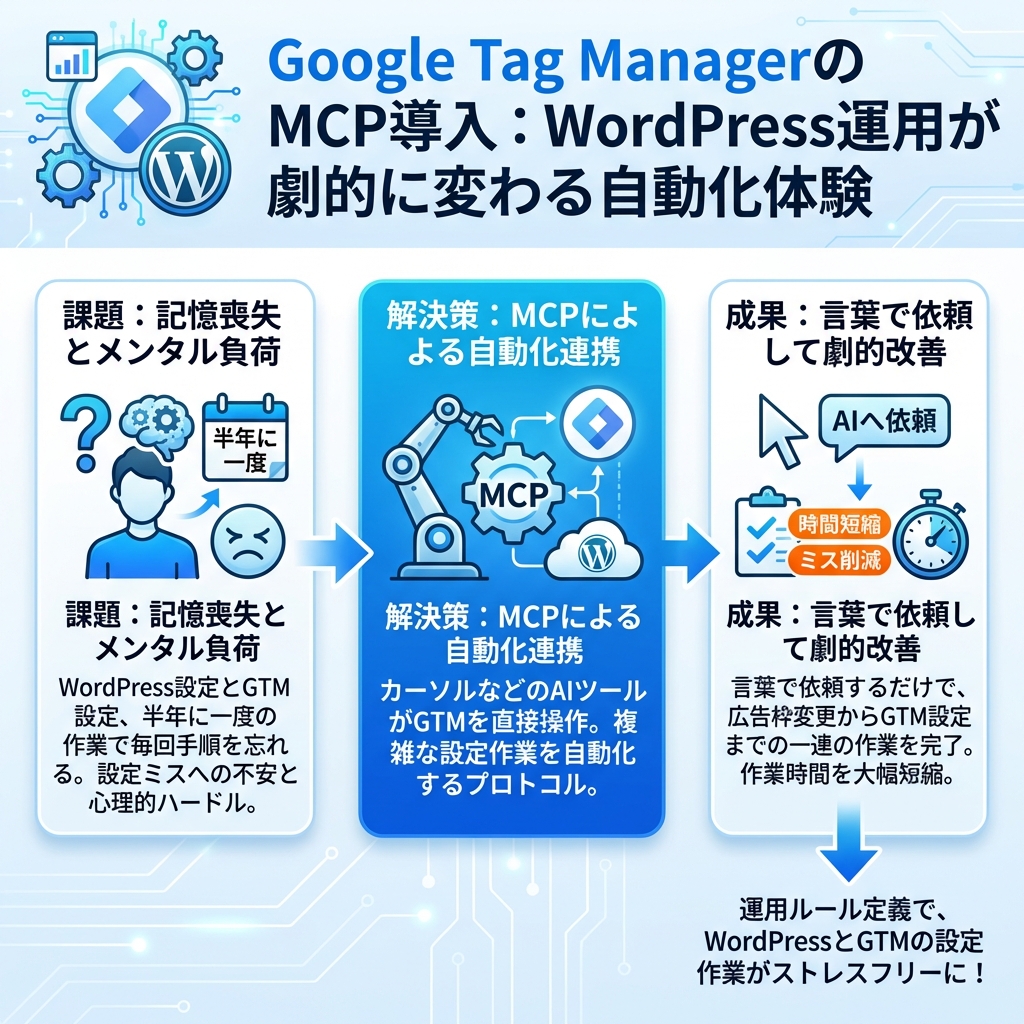
WordPressサイトの運用で、広告枠の変更やGoogle Tag Managerの設定に頭を悩ませていませんか?半年に一度の作業なのに、毎回手順を思い出すのに時間がかかり、設定ミスを恐れながら作業する…そんな経験をお持ちの方も多いでしょう。
私自身、このメディア運営において同じ課題を抱えていました。しかし、Google Tag ManagerのMCP(Model Context Protocol)を導入したことで、この状況が劇的に改善されました。今では、カーソルに言葉で依頼するだけで、WordPressの広告枠変更からGoogle Tag Managerの設定まで、一連の作業が自動化できるようになったのです。
この記事では、実際にMCPを導入して感じた効果と、具体的な設定方法、そして今後のWordPress運用がどう変わるかについて詳しくお伝えします。
目次
従来のWordPress運用で抱えていた課題
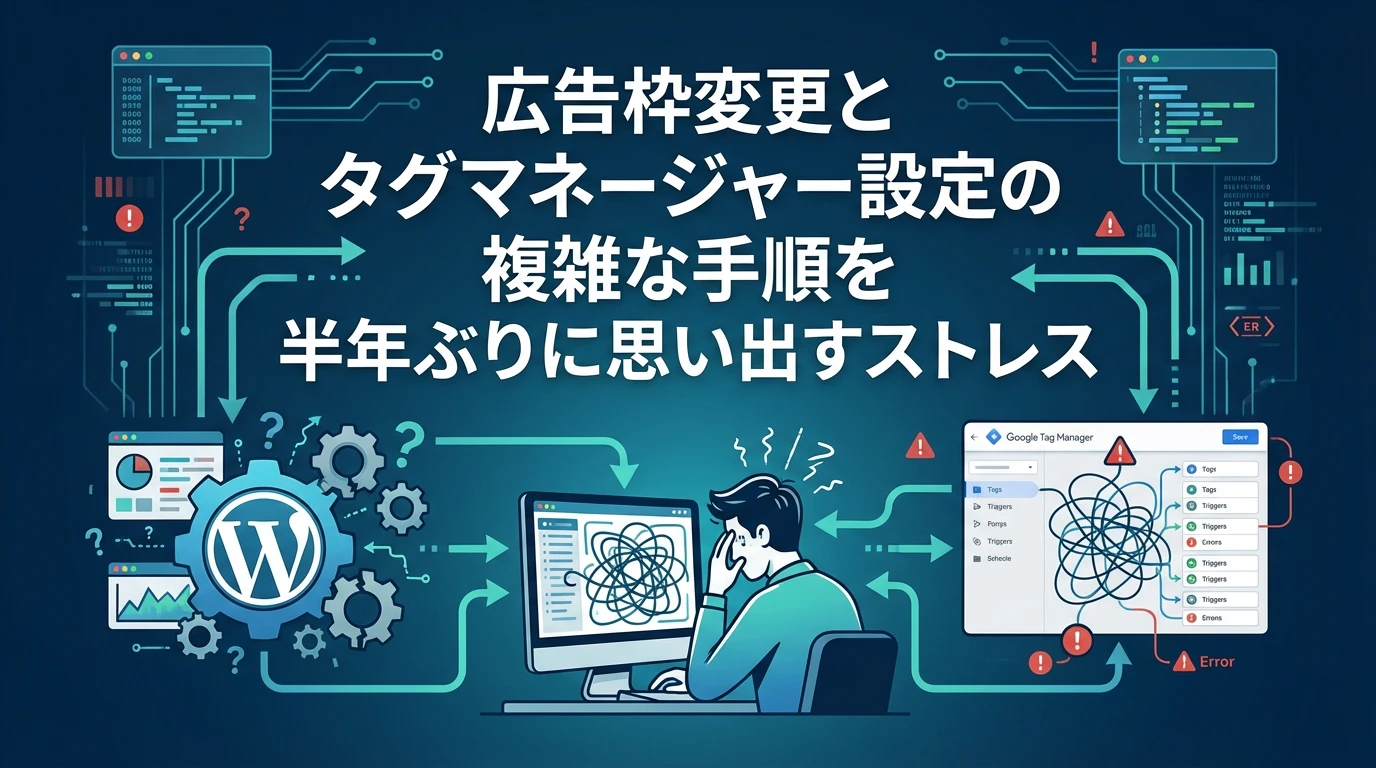
メディア運営において、広告枠の変更は避けて通れない作業です。しかし、この作業には多くの課題がありました。
記憶の復元に伴うメンタル負荷
WordPressの設定変更は、基本的に半年に一回程度しか行いません。最初にクラウドワークスで制作を依頼した際に、やり方を教えてもらい、説明書も受け取っているのですが、半年後には細かい手順をほとんど覚えていないのが現実です。
⚠️ よくある問題点:
- WordPressの管理画面のどこを変更すればよいか忘れてしまう
- 説明書を見ながらの作業でも、不安を感じながら進める必要がある
- 作業前の「気が重い」という心理的ハードルが高い
Google Tag Managerの設定がさらに複雑
広告枠を変更した後には、クリック計測のためのGoogle Tag Manager設定が必要になります。これがさらに面倒な作業でした。
💡 具体的な課題:
- タグマネージャーの設定画面で、前回の設定内容を思い出すのに時間がかかる
- 一個一個の細かい設定項目を、拙い記憶を頼りに設定する必要がある
- 設定ミスによる計測漏れのリスクが常に存在する
なんとなくやることは覚えているものの、細かい設定方法は覚えていないため、毎回ストレスを感じながら作業していました。
MCPという解決策との出会い
そんな中で思いついたのが、MCP(Model Context Protocol)を活用したアプローチでした。
MCPとは何か?
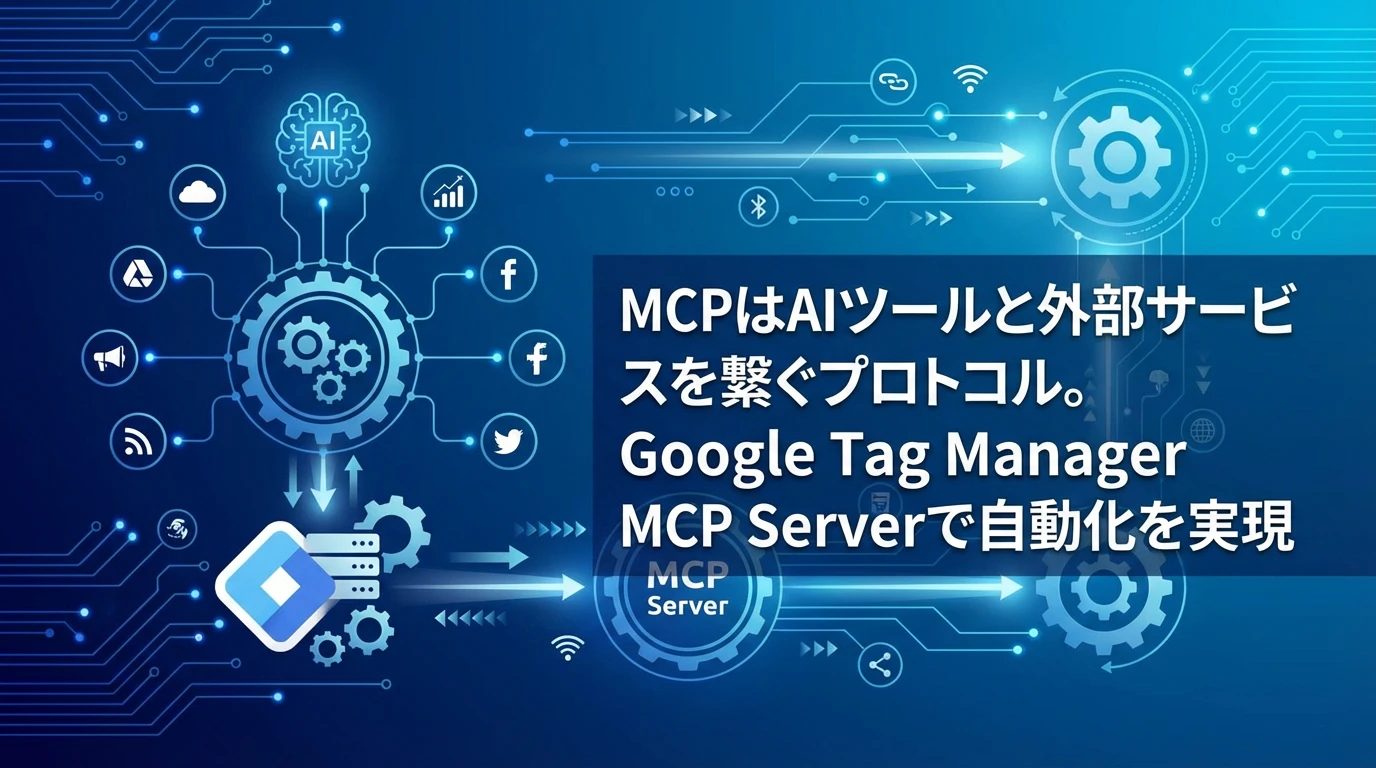
MCPは、AIツールが外部のサービスやAPIと連携するためのプロトコルです。これにより、カーソルなどのAIツールが、Google Tag Managerを直接操作できるようになります。
📊 MCPの主な特徴:
- AIツールと外部サービスの橋渡し役
- プログラマティックなAPI操作が可能
- 複雑な設定作業の自動化を実現
Google Tag Manager MCP Serverの発見
Claudeに相談したところ、Google Tag Manager MCP Serverというツールが存在することを教えてもらいました。このツールは、利用回数も増えており、公開されている信頼できるツールだということが分かりました。
✅ 安心できるポイント:
- 公開されているオープンソースツール
- 利用実績が豊富
- コミュニティによる継続的な開発とサポート
実際の導入プロセスと設定方法
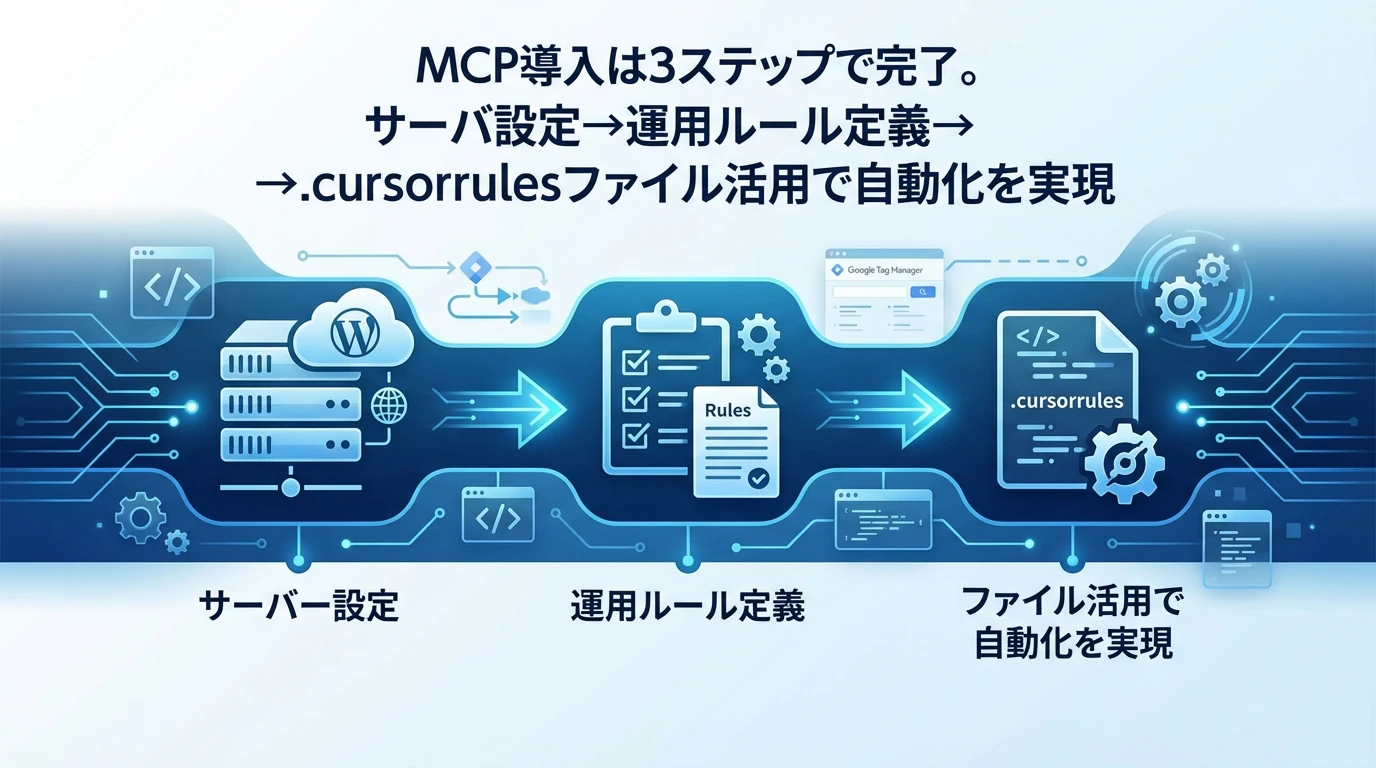
MCPの導入は、思っていたよりも簡単でした。以下、実際の手順をご紹介します。
ステップ1: MCP Serverの設定
Claudeから教えてもらった設定方法に従って、カーソルにMCP Serverを設定しました。設定自体は比較的簡単で、短時間で完了できました。
💡 設定のポイント:
- 設定ファイルの編集が必要
- API認証の設定
- カーソルでの動作確認
ステップ2: 運用ルールの定義
次に重要だったのが、運用ルールの明文化です。カーソルに以下の情報を伝えました:
| 項目 | 内容 |
| 広告枠変更ルール | クラウドワークスから受け取った変更手順書の内容 |
| Google Tag Manager設定 | 既存の設定を読み取り、新規追加時のルール定義 |
| 作業フロー | WordPress変更→GTM設定→動作確認の一連の流れ |
ステップ3: .cursorrulesファイルの活用
カーソルの.cursorrulesファイルを使用して、運用手順を体系化しました。これにより、以下のような自動化が可能になりました:
- 広告枠の運用ルールの定義
- 変更後のGoogle Tag Manager自動設定
- 既存設定に沿った新規タグの追加・削除
導入後の劇的な変化
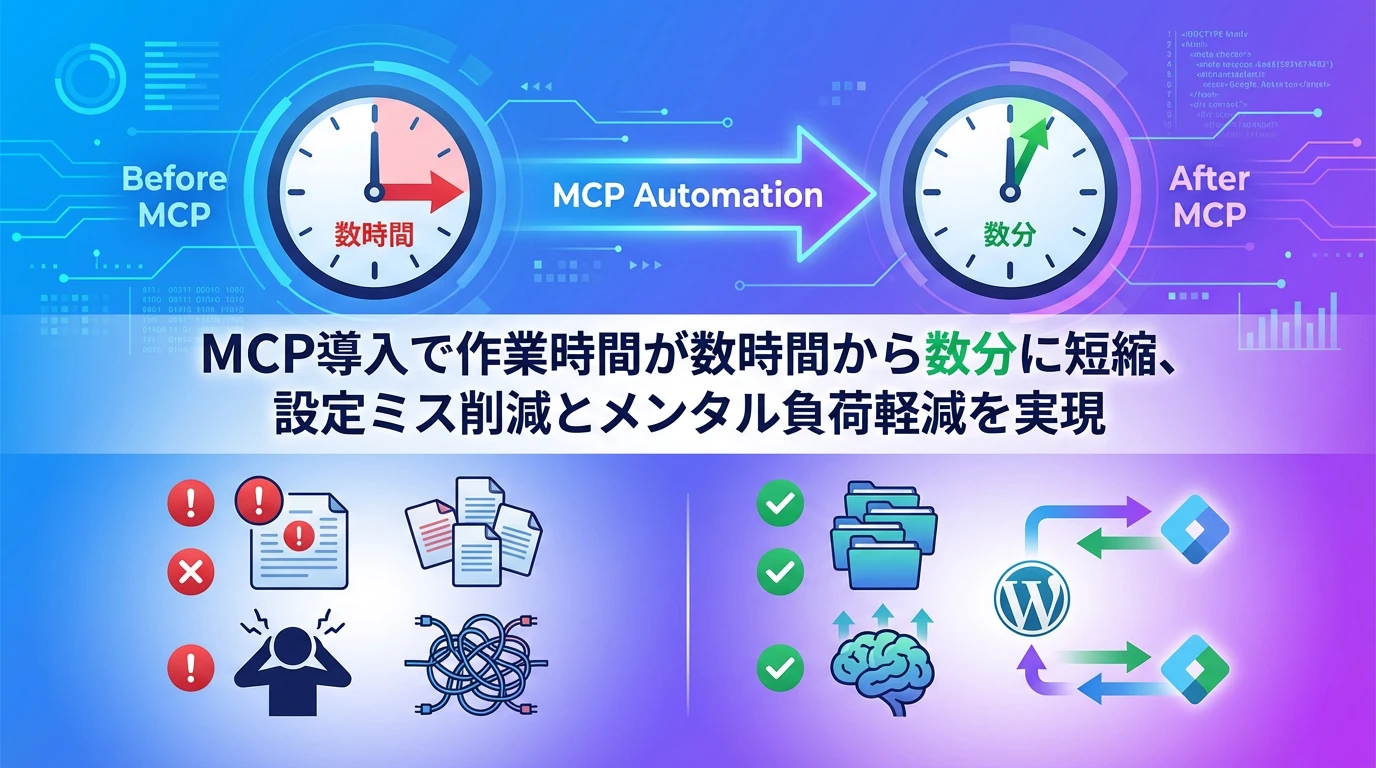
MCPを導入した結果、WordPress運用が劇的に改善されました。
作業時間の大幅短縮
従来の作業フロー:
- WordPressの設定方法を思い出す(記憶の復元)
- 説明書を見ながら手動で変更
- Google Tag Managerにログイン
- 前回の設定を参考に新しいタグを手動設定
- 動作確認とデバッグ
MCP導入後の作業フロー:
- カーソルに「この画像を追加して、この画像を削除して」と依頼
- 自動的にWordPress設定が変更される
- 自動的にGoogle Tag Managerの設定も更新される
- 一括での動作確認
⚡ 効果の実感:
- 作業時間が数時間から数分に短縮
- 設定ミスのリスクが大幅に減少
- メンタル負荷の大幅な軽減
タイパ・メンパの向上
最近注目されている概念として、コスパに加えてタイパ(時間対効果)やメンパ(メンタルパフォーマンス)があります。MCPの導入により、これらが大幅に改善されました。
| 指標 | 従来 | MCP導入後 |
| 作業時間 | 2-3時間 | 10-15分 |
| メンタル負荷 | 高(気が重い) | 低(気軽に依頼) |
| エラー率 | 中(記憶頼り) | 低(自動化) |
具体的な活用事例
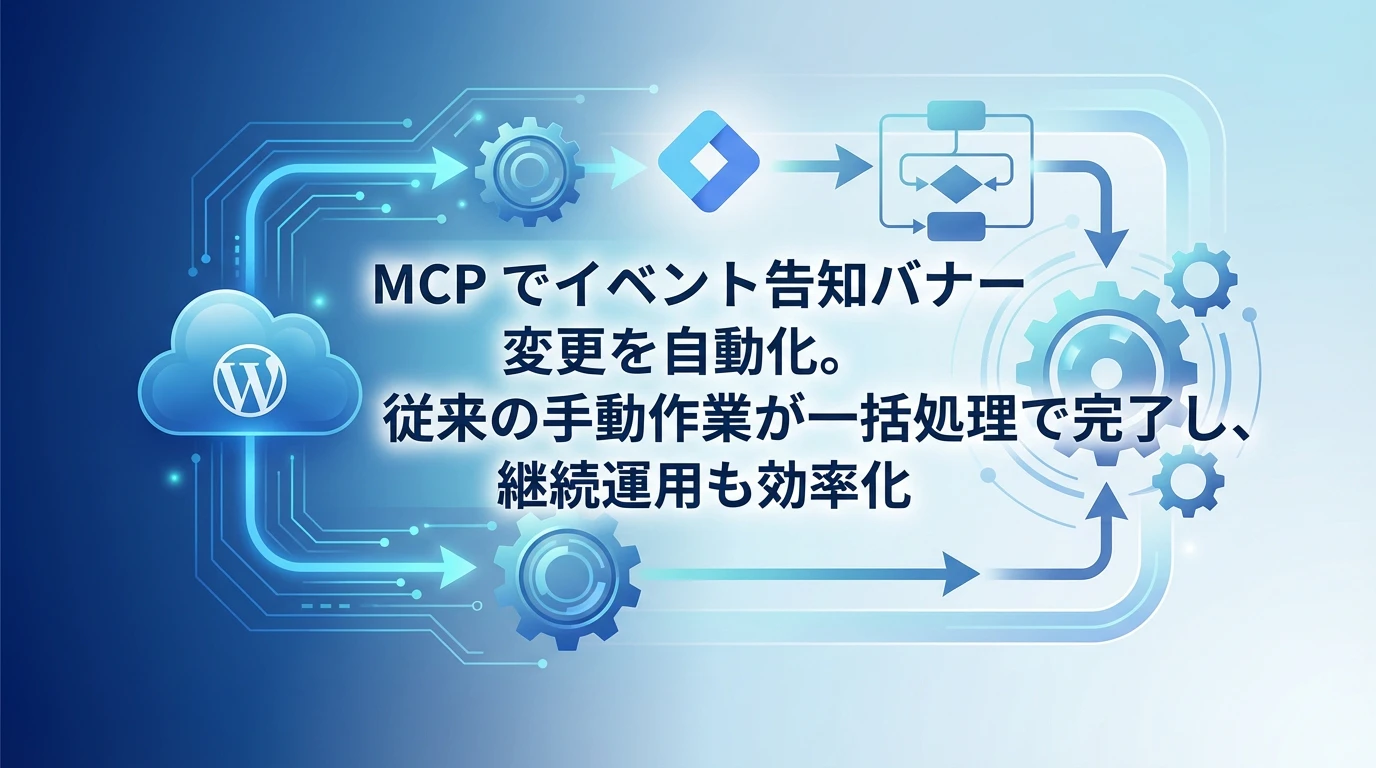
実際にMCPを使用した広告枠変更の事例をご紹介します。
イベント告知バナーの差し替え
2イベント「AIで自分専用ツールを2時間で作る」の告知のため、メディア内の広告枠を変更する必要がありました。
🎯 変更内容:
- メイン広告枠の誘導内容変更
- 右側バナーの差し替え
- クリック計測タグの新規設定
従来なら: WordPressの管理画面で手動変更→Google Tag Managerで新しいタグを手動設定→動作確認
MCPを使用: カーソルに「イベント告知用にこの内容で広告枠を変更して」と依頼するだけで、WordPress変更とGoogle Tag Manager設定が一括で完了
継続的な運用での効果
一度設定を完了すると、今後の運用がさらに楽になります:
- ✅ 新しい広告枠追加時の自動タグ生成
- ✅ 既存広告枠削除時の自動タグ停止
- ✅ 設定内容の一貫性保持
導入時の注意点とベストプラクティス

初回設定の重要性
MCPの効果を最大化するためには、初回の設定が重要です。
⚠️ 注意すべきポイント:
- 既存の設定内容を正確にAIに理解させる
- 運用ルールを明文化して共有する
- エラーハンドリングの方法を定義する
ドキュメント化の重要性
今後忘れそうな作業については、以下のアプローチが効果的です:
- 一回目の作業時: AIに詳細な手順を伝える
- ドキュメント化: 作業内容をAIが読める形で保存
- 二回目以降: 言葉での依頼だけで実行可能
💡 おすすめの運用方法:
- 作業手順をAIが理解できる形で文書化
- 定期的な動作確認とアップデート
- エラー時の対処法も含めて記録
他の運用作業への応用可能性
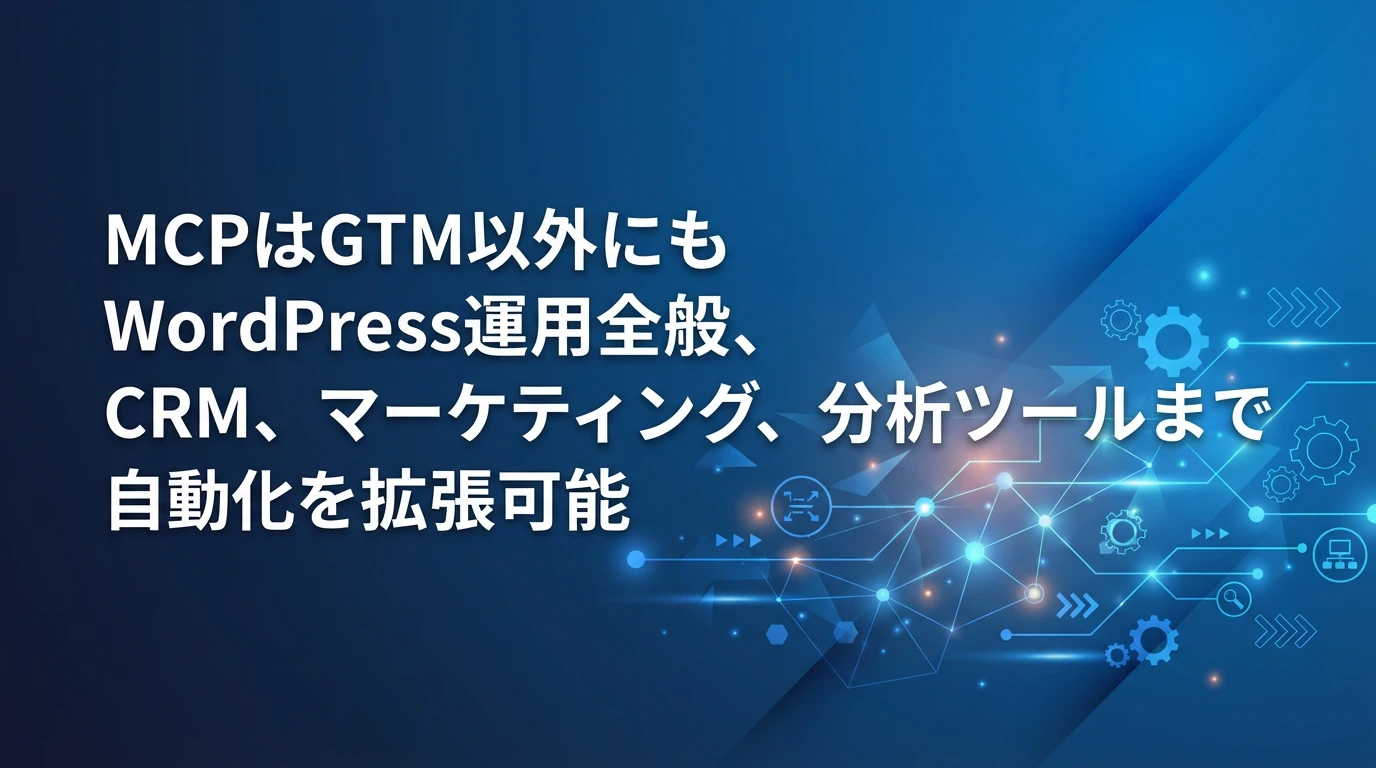
MCPの活用は、Google Tag Managerに限定されません。
WordPress運用全般への展開
同様のアプローチで、以下のような作業も自動化できる可能性があります:
- 🔧 プラグインの設定変更
- 📝 コンテンツの一括更新
- 🎨 テーマのカスタマイズ
- 📊 SEO設定の最適化
他のツールとの連携
Google Tag Manager以外にも、MCP対応のツールが増えています:
| ツール分野 | 自動化可能な作業 | 期待される効果 |
| CRM | 顧客データの更新・分析 | 営業効率の向上 |
| マーケティング | キャンペーン設定・最適化 | ROI改善 |
| 分析ツール | レポート生成・データ可視化 | 意思決定の迅速化 |
今後の展望とトレンド

AI自動化の進化
2025年現在、AIを活用したタグ管理は急速に進化しています。調査結果によると、92%の企業が生成AIへの投資を計画しており、タグ管理の自動化需要も高まっています。
🚀 今後期待される発展:
- 予測分析によるタグの自動最適化
- リアルタイムでの設定調整
- AIによる異常検知と自動修復
プライバシー対応の自動化
GDPR、CCPAなどのプライバシー規制への対応も、AIによる自動化が進んでいます。Google Tag Managerでも、Consent Mode v2などの機能により、地域別の自動対応が可能になっています。
まとめ
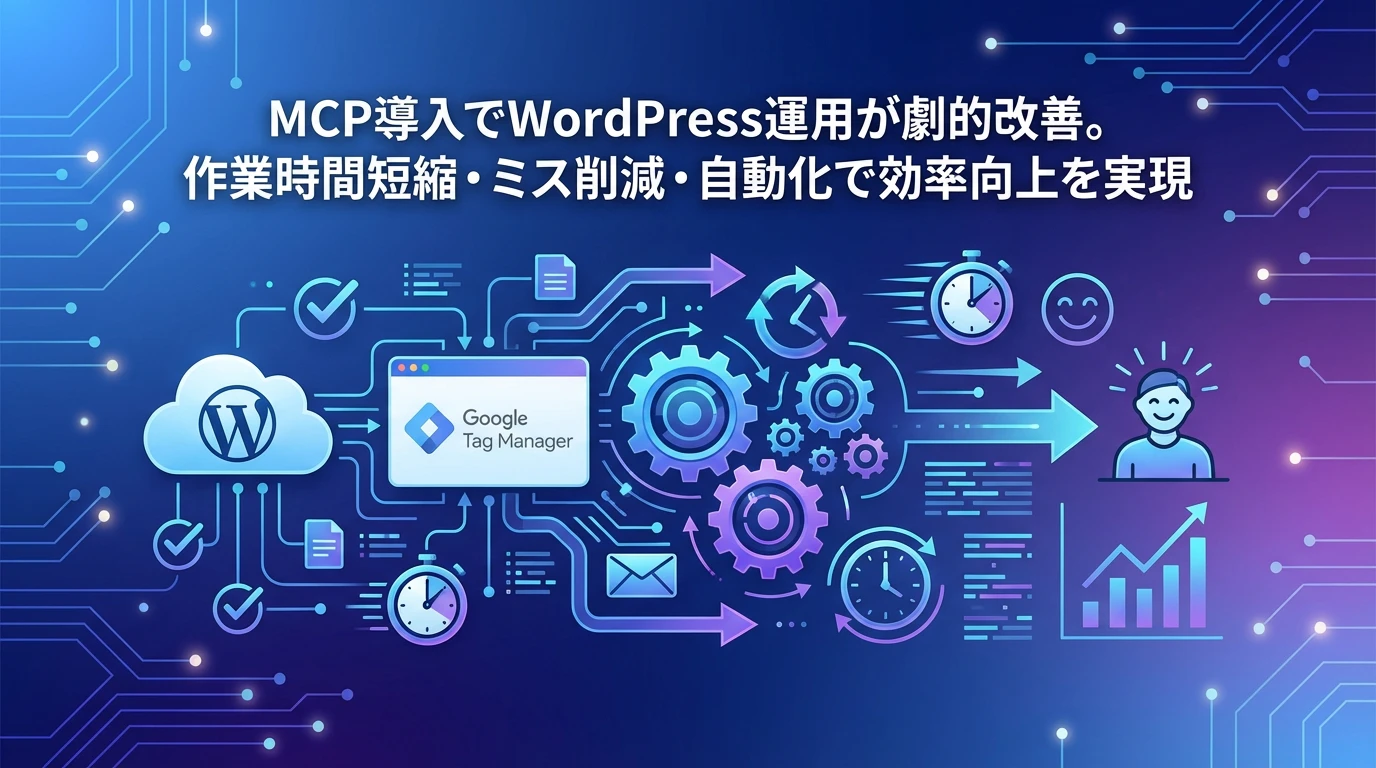
Google Tag ManagerのMCP導入により、WordPress運用が劇的に改善されました。主なポイントを整理すると:
✅ 主要な効果:
- 作業時間の大幅短縮(数時間→数分)
- メンタル負荷の軽減(気が重い→気軽に依頼)
- 設定ミスのリスク削減
- 一連の作業フローの自動化
✅ 成功のポイント:
- 初回設定時の運用ルール明文化
- AIが理解できる形でのドキュメント化
- 継続的な改善とアップデート
✅ 今後のアクション:
- 他の運用作業への展開検討
- 新しいMCP対応ツールの活用
- チーム全体での自動化推進
WordPressやGoogle Tag Managerの運用で同様の課題を抱えている方は、ぜひMCPの導入を検討してみてください。最初の設定には少し時間がかかりますが、その後の運用効率向上は計り知れません。
特に、詳しくない分野の作業を定期的に行う必要がある場合、AIツールを活用した自動化は非常に有効です。作業完了時に手順をドキュメント化しておけば、二回目以降は言葉での依頼だけで同じ作業を実行できるようになります。
これからの時代、このような自動化アプローチがますます重要になってくるでしょう。早めに取り組むことで、大きなアドバンテージを得ることができると考えています。
よくある質問(FAQ)
Q1 Google Tag ManagerのMCPとは何ですか?
MCP(Model Context Protocol)は、AIツールが外部サービスやAPIと連携するためのプロトコルです。これにより、AIツールがGoogle Tag Managerを直接操作し、タグの設定などを自動化できます。プログラマティックなAPI操作が可能になり、複雑な設定作業の自動化を実現します。
Q2 WordPressとGoogle Tag Managerの連携で、MCPを導入するメリットは何ですか?
MCPを導入することで、WordPressの広告枠変更やGoogle Tag Managerの設定作業を自動化できます。これにより、作業時間が大幅に短縮され、設定ミスのリスクが減り、担当者のメンタル的な負担も軽減されます。タイパ(時間対効果)とメンパ(メンタルパフォーマンス)が向上します。
Q3 Google Tag Manager MCP Serverの設定は難しいですか?
基本的な設定は比較的簡単で、ClaudeなどのAIツールが手順を教えてくれます。プログラミングの知識がなくても導入可能です。ただし、初回の設定時には既存のシステム構成や設定内容を正確にAIに理解させることが重要です。
Q4 MCP導入後、WordPressの広告枠変更はどのように変わりますか?
MCP導入後は、AIツール(例:カーソル)に「この画像を追加して、この画像を削除して」のように指示するだけで、WordPressの設定変更とGoogle Tag Managerの設定更新が自動的に行われます。手動での設定作業が不要になり、作業時間が大幅に短縮されます。
Q5 MCP導入時に注意すべき点はありますか?
MCPの効果を最大限に引き出すには、初回の設定が非常に重要です。既存の設定内容を正確にAIに理解させ、運用ルールを明確化して共有し、エラー発生時の対応方法を定義しておく必要があります。また、API認証情報の管理にも十分注意してください。
この記事の著者

池田朋弘(監修)
Workstyle Evolution代表。18万人超YouTuber&『ChatGPT最強の仕事術』著者。
株式会社Workstyle Evolution代表取締役。YouTubeチャンネル「いけともch(チャンネル)」では、 AIエージェント時代の必須ノウハウ・スキルや、最新AIツールの活用法を独自のビジネス視点から解説し、 チャンネル登録数は18万人超(2025年7月時点)。
■合わせて読みたい
■関連記事




公式LINEで最新ニュースをゲット



最新のAIニュースを
毎週お届け

生成AIの業務別の
ビジネス活用シーン
がわかるAIチャット

過去のAIニュースから
事実を確認できる
何でもAI相談チャット

ニュース動画の
アーカイブ