


ExcelのCopilotエージェントモードで実データ分析!Claude in Excelとの比較で見えた得意分野と限界

ExcelのCopilotエージェントモードで実データ分析!Claude in Excelとの比較で見えた得意分野と限界
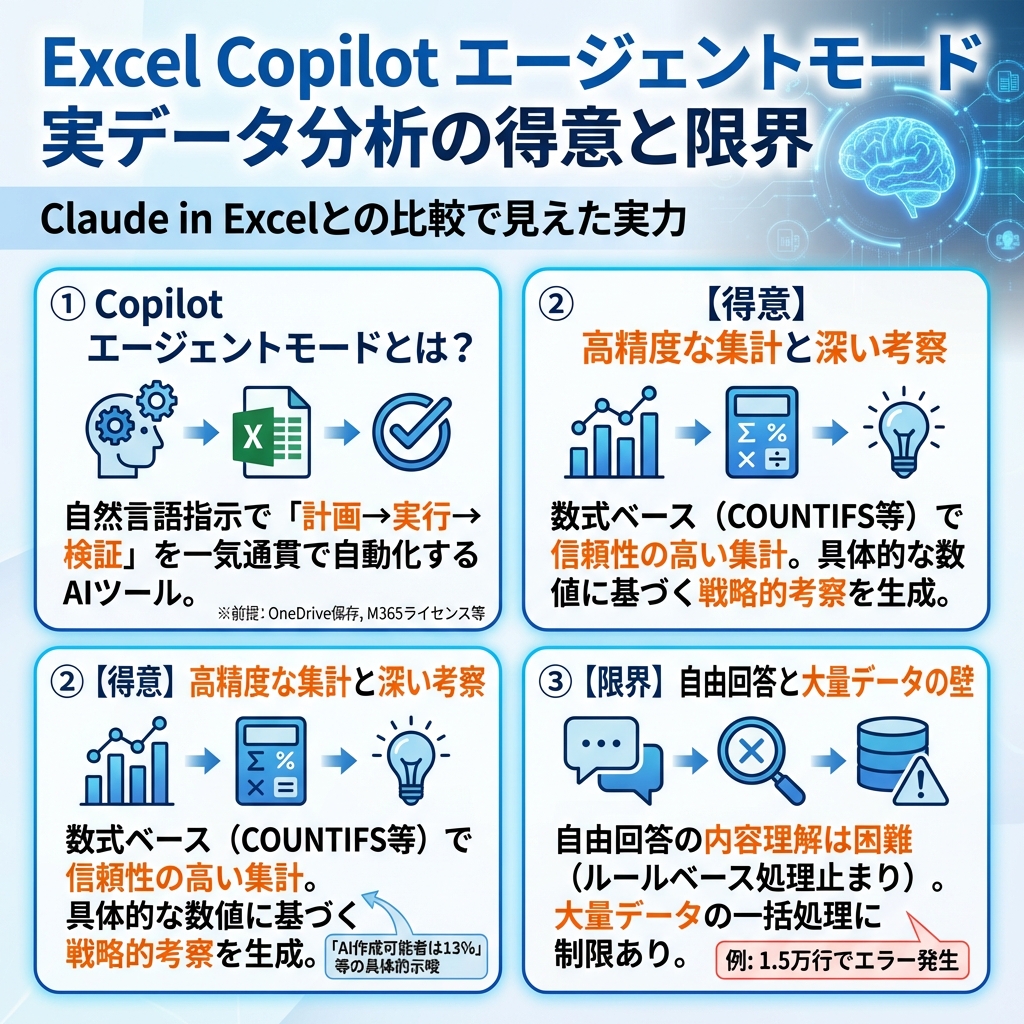
ExcelでのAI活用が急速に進化する中、MicrosoftのCopilotエージェントモードとClaude in Excelという2つの強力なツールが注目を集めています。今回、1万2000人を対象としたExcelマクロ利用実態調査の実データを使って、両ツールの実力を徹底比較しました。その結果、それぞれに明確な得意分野と限界があることが判明しました。
この記事では、実際のデータ分析プロセスを通じて見えてきた、Copilotエージェントモードの優れた集計・考察能力と、自由回答分析における課題について詳しく解説します。また、Claude in Excelとの比較を通じて、どちらのツールをどのような場面で使うべきかの指針もお示しします。
目次
Copilotエージェントモードとは?実データ分析での活用方法

Copilotエージェントモードは、Excelに統合されたAI機能で、自然言語での指示により複数ステップの作業を自動化できる革新的なツールです。従来のCopilotとは異なり、計画立案から実行、検証までを一連の流れで処理できる点が大きな特徴です。
今回の検証では、ユニリサーチというツールを使って実施した1万2000人のスクリーニング調査データを使用しました。この調査は「生成AIを使ったExcelマクロ作成の実態」を調べたもので、実際のビジネス現場で発生する複雑なデータ処理ニーズを含んでいます。
エージェントモードの基本的な使い方
エージェントモードを使用するには、以下の前提条件があります:
- ✅ ファイルがOneDriveまたはSharePointに保存されている
- ✅ Microsoft 365 Copilotライセンスを保有している
- ✅ Excel for the webまたはWindows版Excel(Insiders Beta)を使用
実際の使用では、Copilotパネルから「エージェントモード」を選択し、自然言語で作業指示を出すだけです。例えば「BF列で適当な回答をしている行を除去して」といった指示を出すと、AIが自動的に判断基準を設定し、フィルタリング処理を実行します。
集計と考察における優秀な性能:数式の信頼性が高い
今回の検証で最も印象的だったのは、Copilotエージェントモードの集計精度の高さです。複雑なクロス集計や単純集計において、常に数式ベースでの処理を行い、結果の信頼性を担保していました。
実際の集計処理での優秀な点
📊 数式による集計の自動化
「N列以降についてクロス集計を作成して」という指示に対し、COUNTIFSやSUMPRODUCT関数を適切に使い分けて集計表を作成しました。特に複数選択項目の処理では、SUMPRODUCT関数を使用して正確な集計を実現していました。
💡 見出し変換の自動化
対応表を参照して、「SC1」「SC2」といった項目コードを「あなたは普段の業務で」「レポート報告書の作成」といった分かりやすい見出しに自動変換。さらに「変換後の見出しが長い場合は短縮版にする」という提案まで行いました。
🔍 パーセンテージ計算の精度
単純な数値集計だけでなく、各表の右側に同じ項目でパーセンテージ版を自動作成。複数選択項目については、行集計をベースとした適切な割合計算を実行しました。
考察生成能力の高さ
集計結果を基にした考察生成も優秀でした。例えば、マクロ自動化の浸透率について以下のような洞察を提供:
- ✅ 「AI使用者の13%が自分で作成可能」という具体的な数値提示
- ✅ 「ゼロから浅い経験での自己実装も一定数存在」という傾向分析
- ✅ 「未充足ニーズに対するテンプレート・伴走提供の重要性」という戦略提案
これらの考察は、単なるデータの要約ではなく、ビジネス上の示唆を含んだ実用的な分析となっていました。
自由回答の確認・分類はできない:明確な限界
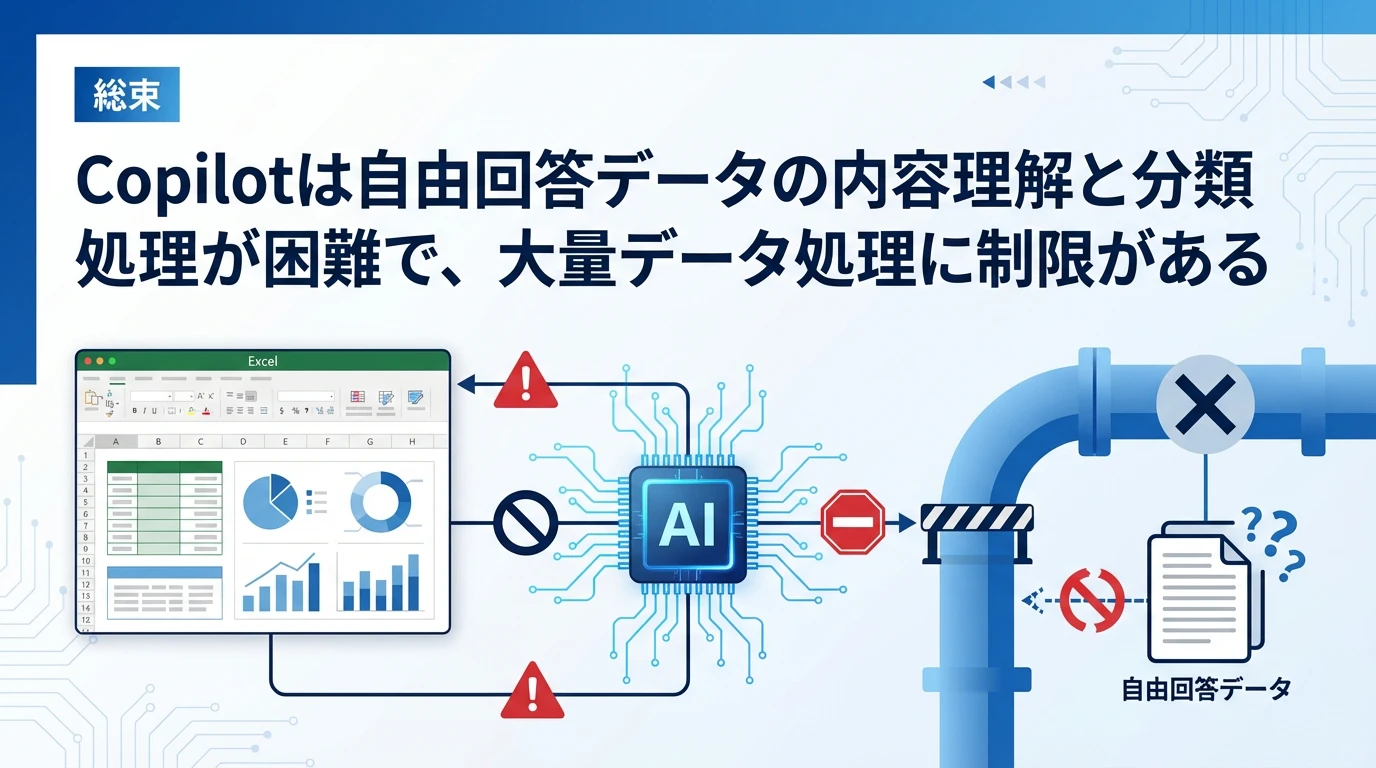
一方で、Copilotエージェントモードには明確な限界もありました。最も顕著だったのが、自由回答データの内容理解と分類処理の困難さです。
自由回答処理で発生した問題
⚠️ セル内容の読み取り制限
「BF列の内容を読んで回答のパターンを作成」という指示に対し、実際のセル内容を読み取ることができませんでした。これは、大量データに対する処理制限が原因と考えられます。
⚠️ ルールベースの処理に限定
自由回答の分類を試みた際、AIによる内容理解ではなく、正規表現やキーワード検索といったルールベースの処理しか提案されませんでした。「あー」「えー」といった明らかに不適切な回答の除去も、パターンマッチングでの対応となりました。
⚠️ 大量データでの処理限界
1万5000行のデータ全体を一度に処理しようとすると、エラーが発生しました。500行程度に範囲を限定することで処理可能になりましたが、大規模データでの一括処理は困難でした。
技術的制約の背景
これらの制限は、CopilotエージェントモードがJavaScript(Office Scripts)ベースで動作していることに起因すると考えられます。セル内容の詳細な読み取りや、AIによる内容理解を伴う処理は、現在の技術的制約により実現が困難な状況です。
Claude in Excelとの比較:それぞれの得意分野

同じデータセットを使ってClaude in Excelでも分析を行った結果、Claude in Excelが現状は優れている印象です。
| 比較項目 | Copilotエージェントモード | Claude in Excel |
|---|---|---|
| 集計処理 | ✅ 数式ベースで高精度 ✅ 自動的な関数選択 ✅ 複数ステップの自動化 | ✅ 数式ベースで高精度 ✅ 自動的な関数選択 ✅ 複数ステップの自動化 |
| 自由回答分析 | ❌ 内容読み取り不可 ❌ ルールベース処理のみ | ✅ 全文読み取り可能 ✅ AI による内容理解 ✅ 自動分類・カテゴライズ |
| 操作性 | ✅ Excel内で完結 ✅ 自動実行 | ✅ Excel内で完結 ✅ 自動実行 |
| 処理速度 | ⚠️ やや時間がかかる | ✅ 高速レスポンス |
| 結果の信頼性 | ✅ 数式で検証可能 | ✅ 高精度だが検証が必要 |
Claude in Excelの自由回答分析能力
Claude in Excelでは、同じ自由回答データに対して以下のような高度な処理が可能でした:
🔍 内容の詳細読み取り
選択した範囲の自由回答を一行ずつ読み取り、「日本語として適当な行を全部削除したい」という指示を正確に実行。「あー」「えー」といった不適切な回答を自動判定して除去しました。
📝 自動分類とカテゴライズ
苦労パターンを「準備」「指示」「生成」「実行」「修正」の5段階に分類し、さらに各段階で具体的なサブカテゴリを作成。417件の自由回答を自動的に分類し、件数集計まで実行しました。
💡 洞察の提供
分類結果から「生成AIの指示が最も多い課題(95件)」「試行錯誤での修正が次に多い(78件)」といった具体的な傾向を抽出し、対応策まで提案しました。
今後の展望:AI分析ツールの進化方向

今回の検証を通じて、ExcelにおけるAI活用の現状と今後の方向性が見えてきました。
技術的な進歩の方向性
🚀 処理能力の向上
Copilotエージェントモードの大量データ処理制限は、今後のアップデートで改善される可能性が高いです。Microsoft社の公式FAQでも、継続的な機能改善が言及されています。
🔄 統合性の強化
現在は別々のツールとして存在するCopilotとClaude的な機能が、将来的には統合される可能性があります。数値処理とテキスト理解の両方を高いレベルで実現するツールの登場が期待されます。
ユーザースキルの重要性
💡 適切なツール選択能力
AIツールが高度化する中で、「どの場面でどのツールを使うか」を判断する能力がますます重要になります。今回の検証で明らかになった得意分野の違いを理解することが、効率的な分析につながります。
🎯 プロンプト設計スキル
両ツールとも、適切な指示の出し方によって結果の質が大きく変わります。具体的で明確な指示を出すスキルが、AI活用の成否を分けるポイントとなります。
まとめ:実データ分析で見えた真の実力差

今回の実データを使った検証により、ExcelのCopilotエージェントモードとClaude in Excelの実力と限界が明確になりました。
主要な発見事項:
- ✅ Copilotエージェントモードは数値集計と考察生成で優秀な性能を発揮
- ✅ 数式ベースの処理により、結果の信頼性が高い
- ⚠️ 自由回答などのテキスト内容理解は現状では困難
- ✅ Claude in Excelはテキスト分析と内容理解で圧倒的な優位性
- ✅ 複数の解法提示と詳細な説明で学習効果も高い
- 💡 用途に応じた使い分けと併用が最も効果的
実践的な活用指針:
- 🎯 定量データの分析にはCopilotエージェントモードを活用
- 📝 定性データの分析にはClaude in Excelを活用
- 🔄 複雑なプロジェクトでは両ツールを併用
- 📚 継続的な学習でプロンプト設計スキルを向上
ExcelにおけるAI活用は急速に進歩していますが、現時点では「万能なツール」は存在しません。それぞれの特性を理解し、適切に使い分けることで、データ分析の効率と質を大幅に向上させることができます。今後のツール進化にも注目しながら、実践的なAI活用スキルを磨いていくことが重要です。
この記事の著者

池田朋弘(監修)
Workstyle Evolution代表。18万人超YouTuber&『ChatGPT最強の仕事術』著者。
株式会社Workstyle Evolution代表取締役。YouTubeチャンネル「いけともch(チャンネル)」では、 AIエージェント時代の必須ノウハウ・スキルや、最新AIツールの活用法を独自のビジネス視点から解説し、 チャンネル登録数は18万人超(2025年7月時点)。
■合わせて読みたい
■関連記事






公式LINEで最新ニュースをゲット



最新のAIニュースを
毎週お届け

生成AIの業務別の
ビジネス活用シーン
がわかるAIチャット

過去のAIニュースから
事実を確認できる
何でもAI相談チャット

ニュース動画の
アーカイブ