

GIFのフェイススワップ(顔交換)のやり方6ステップ|おすすめAIツール3選
まず3ステップでざっくり理解しよう
- 素材GIFを選ぶ:顔がはっきり映っている、ブレやぼけが少ないGIFを用意する
- ツールにアップロードする:GIFと差し替えたい顔の写真をアップロードし、フェイススワップを実行してプレビューで確認する
- エクスポートして共有する:最適化したGIF(または動画として書き出した後にGIF変換)としてエクスポートし、共有する
これだけです!詳しくは以下で順を追って解説します。
目次
はじめに:なぜGIFのフェイススワップは難しいのか?
AIツールは今や、長尺動画の生成やディープフェイクだけのものではありません。ミームやSNS投稿、短いリアクションループとして、GIFのフェイススワップは非常に実用的なフォーマットとして広く使われています。
しかし、GIFにはAI処理を難しくする特性があります。
- 画像が大幅に圧縮されている
- フレームをまたぐと細部の情報が失われる
- フレーム間でモーションアーティファクトが発生しやすい
そのため初めての挑戦がうまくいかないことも多く、「顔がずれる」「ぼやける」「フレームごとにチカチカする」といった問題が起きがちです。
💡 この記事で得られること:
- 素材GIFの正しい選び方
- GIFフェイススワップに実際に使えるツールの紹介
- よくある品質問題の回避方法
⚠️ 信頼性の高いアドバイス:GIF形式で作業を始めるより、動画(MP4)を作業フォーマットとして使い、最後にGIFへ変換するワークフローが最も安定しています。

GIFって圧縮されていて難しいなら、最初から動画で作って動画のまま使えばよくないですか?

実はその通りで、品質だけを考えれば動画(MP4)のほうが圧倒的に優れています。ただ、ミームやリアクション素材はSNSやメッセージアプリで「GIF形式での共有」が求められる場面がまだ多い。つまり「動画として作って最後だけGIFに変換する」のがベストな答えです。この記事のワークフロー全体も、その考え方をベースにしています。
おすすめツール比較:どれを使えばいい?
ツール比較一覧表
| ツール | 得意なこと | 入力形式 | 出力品質 | 使いやすさ | 無料プラン | 主な制限 |
|---|---|---|---|---|---|---|
| Magic Hour | GIF・動画のフェイススワップ一括対応 | GIF・MP4 | 高い(動画入力時が最良) | とても簡単 | あり | 細かい手動調整は不可 |
| CapCut | 編集・最適化 | MP4 | 中〜高 | 簡単 | あり | GIFフェイススワップ専用ではない |
| GIPHY | ホスティング・配信 | GIF・MP4・MOV他 | 中 | とても簡単 | あり | 圧縮による品質低下あり |
1. Magic Hour
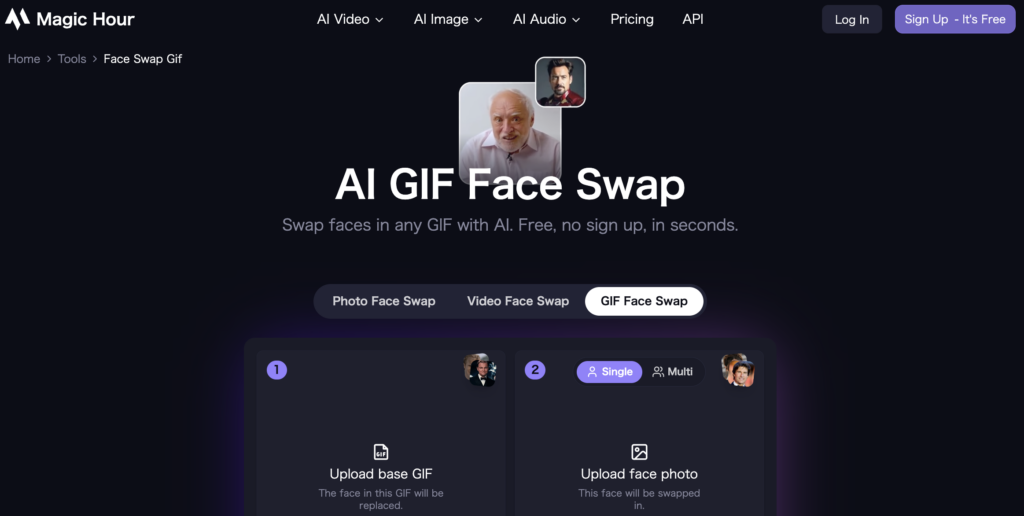
Magic Hourとは?
Magic Hourは、AIを使った動画・GIFのフェイススワップに特化したプラットフォームです。多くのツールがフレームを1枚ずつバラバラに処理するのに対し、Magic Hourはモーションの連続性を保ちながら処理します。これにより、フレーム間のちらつきや「人物がズレていく」問題を防げます。
技術的な知識がなくても使えるのも大きな特徴です。素材の顔と差し替えたい顔をアップロードするだけで、顔の検出・位置合わせ・ブレンド処理をすべて自動で行ってくれます。
また、Magic HourはGIF専用ツールではなく、動画ファーストのシステムです。この柔軟性が、GIF専用ツールを上回る品質を生み出しています。
メリット・デメリット
✅ メリット
- フレーム間の一貫性が高い
- GIF・動画の両方に対応
- 手動のトラッキング設定が不要
- 処理が速く、何度も試しやすい
- GIF変換後も品質が維持される
⚠️ デメリット
- 入力素材の品質が低いと結果も低下する
- 細かい手動調整はできない
- 無料プランではエクスポートに制限あり
詳しく解説:Magic Hourが強い理由
Magic Hourの最大の強みは、時系列の一貫性(Temporal Consistency) の処理能力です。GIFのフェイススワップで本当に難しいのは、1枚の画像に顔を貼り付けることではなく、動き・光の変化・圧縮ノイズのある数十枚のフレームを通じて同じ顔を維持し続けることです。
また、「完全な手動制御」と「完全な自動化」の間のバランスが絶妙です。Magic Hourは自動化に傾いていますが、モデルの精度が高いため、ユーザーが細かく操作しなくても安定した出力が得られます。これは、大量のコンテンツを繰り返し制作するクリエイターにとって特に重要です。
さらに、MP4で入力することで品質が格段に向上します。GIFより多くの視覚情報を持つ動画を入力すると、顔の再構成とブレンドの精度が上がります。だからこそ「動画 → スワップ → GIF変換」というワークフローが推奨されています。
料金
- 無料プランあり
- 有料プランは¥1,600/月〜(年間契約時)
こんな方におすすめ
- ミームGIFやリアクションコンテンツを作りたいクリエイター
- SNS向けコンテンツを定期的に制作するマーケター
- 技術的な知識なく高品質な結果を求める方
「フレームをまたいで顔を維持する」って、うまくいかないとどんな映像になるんですか?
5秒のGIFには60〜150枚程度の静止画が連続しています。精度の低いツールだと、フレームごとに顔の位置がわずかにズレて、見ている人には「顔がチカチカ点滅する」「再生するたびに顔が少しずつ流れていく」という不自然な映像になります。これがいわゆるアイデンティティドリフトです。Magic Hourはこのズレを抑える処理が得意なため、自然にループするGIFに仕上がりやすいというわけです。
2. CapCut
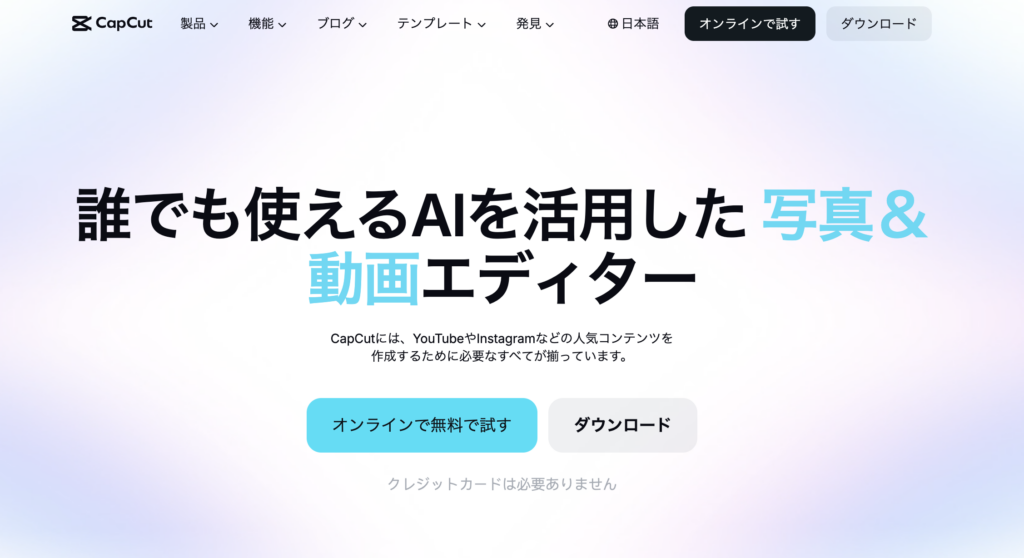
CapCutとは?
CapCutは動画編集ツールとして前処理・後処理に強く、AIフェイススワップ機能も公式に提供されています。ただし、GIFフェイススワップのワークフローでは前処理・後処理の要として特に活躍します。次の点で非常に役立ちます。
AIツールへの入力前:
- クリップのトリミング
- 映像の手ブレ補正
- クリーンで短いセグメントの準備
短く整理された素材は、フェイススワップの精度を大幅に向上させます。
AIツール処理後:
- タイミングやペーシングの調整
- エクスポート設定の細かい制御
- GIF変換前の仕上げ
この後処理のステップを多くの人が見落としていますが、ここがGIFの「洗練された仕上がり」と「荒削りな仕上がり」を分ける大きなポイントです。
メリット・デメリット
✅ メリット
- トリミングや編集機能が充実
- 初心者でも使いやすいUI
- 柔軟なエクスポート設定
- 素材の前処理に最適
⚠️ デメリット
- GIFフェイススワップ専用ではない
- マルチフレームの一貫したAIトラッキングには非対応
- GIF専用ツールではない
料金
- 無料プランあり
- 有料プランは地域・機能により異なる(多くの場合、低価格のサブスクリプション)
こんな方におすすめ
- フェイススワップ前にクリップを整えたい方
- 出力後の仕上げやタイミング調整をしたい方
- エクスポート設定をきめ細かく管理したい方
3. GIPHY
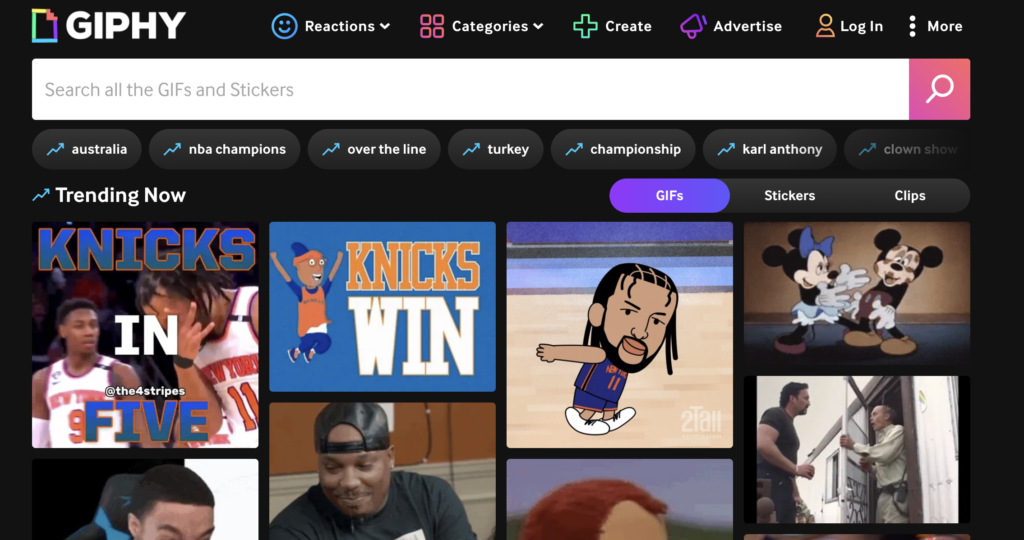
GIPHYとは?
GIPHYはフェイススワップを行うツールではなく、GIFの作成・簡易編集・配信・共有に使えるプラットフォームです。作成したGIFを世界中に届けるための最終レイヤーとして機能します。
多くのメッセージアプリ、SNS、Webサービスがコンテンツ共有サービスとして広く知られており、埋め込みにも対応しているため、GIFコンテンツのデファクトスタンダードな配信先と言えます。
⚠️ 注意点:アップロード時に圧縮処理が行われるため、品質の低いGIFをアップロードすると、さらに劣化します。事前の最適化が必須です。
メリット・デメリット
✅ メリット
- 簡単にホスティング・共有できる
- 多くのプラットフォームと統合済み
- タグや検索機能でコンテンツの発見性が高い
⚠️ デメリット
- 圧縮により品質が低下する
- エンコード設定の制御ができない
- フェイススワップ作成・高度な動画編集ツールではない
料金
- 無料で利用可能
こんな方におすすめ
- GIFをホスティング・共有したい方
- SNSプラットフォームへの埋め込みに使いたい方
- コンテンツのリーチを広げたい方
準備するもの(入力素材と仕様)
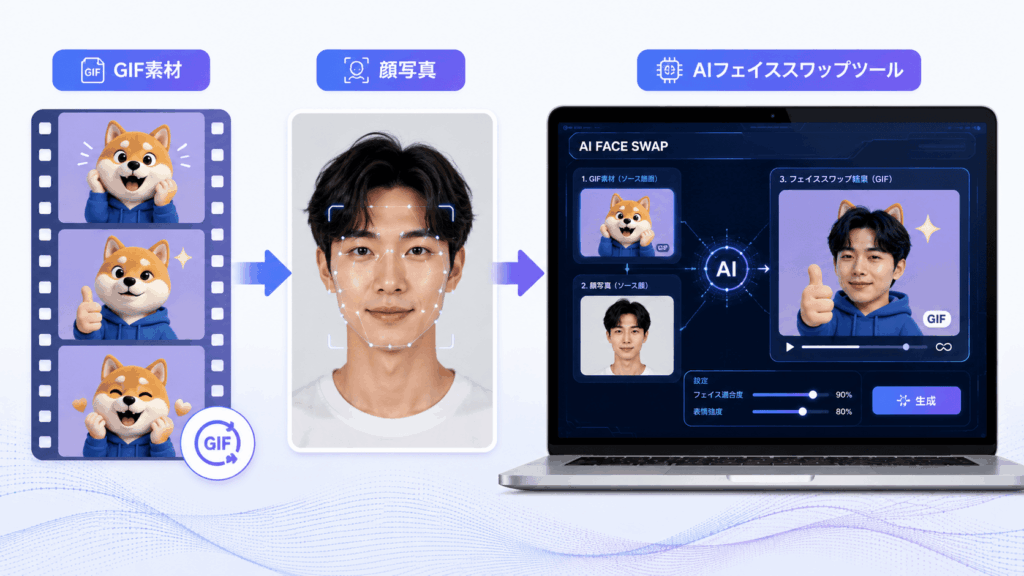
フェイススワップを始める前に、何が必要かを把握しておきましょう。多くの失敗は、ツールの問題ではなく素材の質の問題から起きています。
最低限必要なものは3つです:
① 素材GIF
- 長さは2〜6秒が理想
- 顔がほとんどのフレームに写っているもの
- リアクションGIF、ミームループ、短いクリップが最適
② ターゲットの顔写真
- 高解像度で正面向きの写真を使用する
- サングラス・強い影・極端な角度は避ける
- ニュートラルな表情のほうがフレームをまたいで自然に変換される
③ フェイススワップツール
- GIFワークフローにはMagic Hourが最も簡単
- 必要に応じて、CapCutでトリミングや圧縮処理を追加
あると便利なもの(任意)
- GIF圧縮ツール(ファイルサイズが気になる場合)
- GIFの元になった動画MP4ファイル(より高品質な処理のために)
ステップ別:GIFフェイススワップのやり方
ステップ1|素材GIFを選ぶ
すべてのGIFが「スワップしやすい」わけではありません。顔が小さすぎたり、動きが速すぎたり、角度が変わりすぎたりする場合、結果が不自然になります。
✅ 選ぶべきGIFの特徴:
- 正面または半正面に顔が写っている
- モーションブラー(動きによるぼけ)が少ない
- 照明が安定している
- ループ素材(仕上げがしやすい)
⚠️ 避けるべきGIFの特徴:
- 群衆シーン
- 素早いカット切り替え
- 激しい頭部の回転
💡 ヒント:GIFが動画からの切り出しなら、元の動画をダウンロードして短くトリミングするのがベターです。圧縮されたGIFより、元動画から処理したほうが品質が上がります。
ステップ2|GIFを動画に変換する(推奨・任意)
ほとんどのAIフェイススワップシステムは、GIFよりMP4などの動画形式のほうが精度よく処理できます。GIFは圧縮されており、フレームをまたぐと細部が失われがちです。
2つの選択肢:
- GIFをそのままアップロードする(シンプルなワークフロー)
- MP4に変換してからアップロードする(より高品質な出力)
品質を重視するなら、必ずMP4に変換してから処理→最後にGIFへ変換しましょう。
ステップ3|Magic Hourにアップロードする
- 素材GIFまたは動画(MP4)をアップロード
- 差し替えたい顔の写真をアップロード
- 顔の自動検出を待つ
ツールがフレームをまたいで顔の特徴をマッピングし、スワップの準備を整えます。昔のツールのように、手動でポイントを合わせたりフレームをトラッキングしたりする必要はありません。
ステップ4|調整してプレビューする
エクスポート前に、必ずプレビューで確認してください。
確認すべき点:
- ✅ フレームをまたいで顔が正しく合っているか
- ✅ 肌の色が自然に統一されているか
- ✅ ちらつきやゆがみがないか
うまくいかない場合の対処法:
- 別のターゲット顔写真を試す
- 動きの少ないGIFを使う
- クリップをより短いフレーム数にトリミングする
小さな調整で、仕上がりが劇的に改善されることがあります。
ステップ5|GIFをエクスポートする
おすすめの手順:
- まず動画としてエクスポート
- 次に圧縮ツールを使ってGIFへ変換
なぜこの順番が重要か: 直接GIF出力すると品質が下がりやすいため、動画 → GIF変換の流れにすることで、サイズと解像度をより細かくコントロールできます。
目標スペック:
- ファイルサイズ:8MB以下(GIPHYにアップロードする場合の推奨サイズ)
- 解像度:480p〜720p相当
- ループ:スムーズに繋がること(ジャンプカットなし)
ステップ6|最適化して共有する
- 不要なフレームをトリミング
- 必要に応じてファイルサイズを削減
- ミームの場合はキャプションを追加
- GIPHYにアップロードするか、SNSに直接投稿する
📤 GIPHYでシェアして、より多くの人にリーチしましょう!
GIFフェイススワップがうまくいかない原因と対策
多くの初心者は「ツールが悪い」と思いがちですが、失敗の80%は素材の質とフレームの複雑さに起因します。
1. 顔の角度が変わりすぎる
問題:顔が横を向いたり、カメラから外れたりする 対策:顔がほぼ正面を向いているクリップを選ぶ
2. モーションブラー
問題:動きが速いと顔のディテールがぼやける 対策:動きが遅いクリップを選ぶ、またはクリップを短くする
3. 低解像度のGIF
問題:ピクセルが荒い入力素材から歪んだ出力になる 対策:高品質な素材を使う、または動画から変換する
4. 照明のばらつき
問題:フレームごとに影や明るさが変わる 対策:照明が均一で安定したクリップを使う
5. 複数の顔が映っている
問題:AIがどの顔を差し替えるべきか混乱する 対策:映像をトリミングするか、人物が1人だけのGIFを選ぶ
ファイル形式の使い分けガイド(クイックリファレンス)
| 用途 | 最適な形式 | 理由 |
|---|---|---|
| 編集・スワップ作業 | MP4 | 高品質・トラッキング精度が高い |
| 最終的な共有 | GIF | あらゆる環境で再生できる |
| SNSプラットフォーム | MP4またはGIF | プラットフォームの圧縮仕様による |
| ミーム配信 | GIF | ループ再生・埋め込みが簡単 |
よくあるミスと解決策
複数のワークフローをテストしてわかった、よくある間違いを紹介します。
❌ 顔写真の品質が低い
ぼけた・暗い顔写真を使うと、その欠点がそのまま出力に反映されます。 → 鮮明で均一な照明の写真を使いましょう
❌ 複雑なシーンでスワップしようとする
アクションシーンや複数キャラクターのクリップは映えるように見えますが、実際の結果はよくないことがほとんどです。 → シンプルなクリップで試すほうが高品質な結果になります
❌ プレビュー確認をスキップする
すぐにエクスポートすると、明らかなエラーを見逃しがちです。 → 必ずプレビューで確認してから書き出しましょう
❌ GIFを圧縮しすぎる
ファイルサイズを小さくしすぎると、顔のディテールが破壊されます。 → サイズと品質のバランスを取りましょう
「良い仕上がり」チェックリスト
公開・シェアする前に、以下の5項目を確認してください。
- ✅ すべてのフレームで顔の位置が揃っている
- ✅ ちらつきや歪みが見られない
- ✅ 肌の色が自然に見える
- ✅ ループが滑らかに繋がっている
- ✅ ファイルサイズがシェアしやすい大きさである
5項目すべてにチェックが入れば、完成です!
活用シーン別:GIFフェイススワップの使い方バリエーション
1. ミーム制作
定番のリアクションGIFの顔を自分の顔や有名人の顔に差し替えます。最もよくある使い方で、シンプルなループGIFに最もよく合います。
2. マーケティングコンテンツ
ブランドやチームメンバーの顔をトレンドのミームフォーマットに差し込んで、SNSに映えるエンゲージメントの高いコンテンツを作成します。
3. パーソナルメッセージ
静止画ではなく、自分の顔を差し込んだリアクションGIFをメッセージとして送れます。
4. ショート動画との連携
まずGIFとして作成し、その後TikTokやInstagram Reelsなどのショート動画プラットフォーム向けにクリップとして再利用できます。
マーケティングでGIFフェイススワップを使うって、具体的にどんなコンテンツになるんでしょう?
たとえば「今バズっているリアクションGIF」に、自社の担当者やブランドキャラクターの顔を差し込んでSNSに投稿する、といった使い方があります。広告色が薄れてエンゲージメントが上がりやすい反面、元のGIF素材の著作権と、顔を使う人物の肖像権の確認は必須です。「有名ミームの元素材を無断使用してしまった」というトラブルも実際に起きているので、素材選びは慎重に行いましょう。
安定して成功するワークフロー
複数のツールと形式をテストした結果、最も安定して高品質なワークフローはこれです。
- 短いHD動画クリップを用意する
- 2〜4秒にトリミングする
- Magic Hourでフェイススワップを実行する
- MP4としてエクスポートする
- GIPHYや圧縮ツールでGIFに変換・最適化する
このフローにすることで、品質問題のほとんどを回避でき、最終出力のコントロールもしやすくなります。
GIFと動画、どちらを使うべきか?
GIFが向いているケース:
- ✅ ミームやジョーク
- ✅ 短いリアクション
- ✅ 軽量でサクッと共有したい
動画が向いているケース:
- ✅ より高品質な映像を求めるとき
- ✅ 音声が必要なとき
- ✅ TikTokやInstagramなどでより広くリーチしたいとき
💡 ループ再生よりも品質を優先するなら、動画形式のままにしておくことを検討しましょう。
よくある質問(FAQ)
Q. GIFフェイススワップとは何ですか?
A. GIFフェイススワップとは、AIを使ってアニメーション画像(GIF)の中の人物の顔を別の顔に差し替える技術です。複数のフレームにわたって同じ顔を適用することで、自然なループを実現します。
Q. GIFフェイススワップは無料でできますか?
A. はい、多くのツールが無料プランを提供しています。Magic Hourも無料プランがあります。ただし、高品質なエクスポートには有料プランが必要になる場合があります。
Q. スワップ後のGIFがぼやける原因は何ですか?
A. 圧縮による劣化や、入力素材の解像度が低いことが原因のほとんどです。できるだけ高品質な素材を用意し、GIFへの変換前に動画としてエクスポートすることで改善されます。
Q. GIFフェイススワップに最適なツールはどれですか?
A. ほとんどのユーザーにはMagic Hourが最もおすすめです。顔の検出からフレームの一貫した処理まで、すべて自動で対応してくれます。
Q. GIFフェイススワップは商用利用できますか?
A. ツールやプランによって異なります。Magic Hourの場合、商用利用は有料ユーザー向けで、無料ユーザーは個人・非商用利用に限定されます。いずれの場合も、元素材と使用する顔の権利・同意を確認してください。
Q. GIFは何秒くらいが最適ですか?
A. 短いほど良い結果が得られます。品質とファイルサイズのバランスを考えると、2〜6秒が最適です。
まとめ:今すぐGIFフェイススワップを始めよう
GIFフェイススワップは、コツさえ押さえれば誰でも高品質なコンテンツを作れる技術です。この記事で紹介した内容を振り返ると:
- 💡 素材の質がすべての基本:良い入力 → 良い出力
- 💡 MP4で作業 → GIFへ変換がベストなワークフロー
- 💡 Magic Hourがフェイススワップの中核エンジンとして最もおすすめ
- 💡 CapCutで前後処理を加えると仕上がりがさらにアップ
- 💡 GIPHYでシェアして、より多くの人にリーチ
ぜひ今日から試してみてください。最初は小さなミームGIF一つからで大丈夫です。試行錯誤しながら、あなただけのコンテンツを作り上げていきましょう!
この記事の著者

Runbo Li
Magic Hour共同創業者兼CEO。Y Combinator採択歴を持つ起業家。
AI動画生成プラットフォーム「Magic Hour」の共同創業者兼CEO。Y CombinatorのWinter 2024バッチに採択された実績を持つ起業家である。Meta(旧Facebook)ではデータサイエンティストとして、新規プロダクト開発部門「New Product Experimentation(NPE)」にて0→1のコンシューマー向けソーシャルプロダクトの開発に従事した経験を有する。
この記事は著者の許可を得て公開しています。
元記事:How to Face Swap a GIF (2026): Best Tools + Step-by-Step
この記事の監修・コメント

池田朋弘(監修)
Workstyle Evolution代表。18万人超YouTuber&著書『ChatGPT最強の仕事術』は4万部突破。
株式会社Workstyle Evolution代表取締役。YouTubeチャンネル「いけともch(チャンネル)」では、 AIエージェント時代の必須ノウハウ・スキルや、最新AIツールの活用法を独自のビジネス視点から解説し、 チャンネル登録数は18万人超(2025年7月時点)。
■合わせて読みたい
■関連記事


公式LINEで最新ニュースをゲット



最新のAIニュースを
毎週お届け

生成AIの業務別の
ビジネス活用シーン
がわかるAIチャット

過去のAIニュースから
事実を確認できる
何でもAI相談チャット

ニュース動画の
アーカイブ