

AIで写真を編集する方法|FLUX.1 Kontextの実践プロンプト10種と失敗5例
3ステップでわかるFLUX.1 Kontextの使い方
- クリーンな画像をアップロードし、編集目標を1つに絞る(肌補正・ライティング・背景差し替え・スタイル変換のいずれか)
- 「何を変えるか」「何を残すか」「どんな制約をつけるか」を明記した構造化プロンプトを書く
- 少しずつ反復して調整しながら、エッジのにじみ・ライティングのズレ・顔の変化などを確認してから書き出す
目次
必要な入力素材とスペック
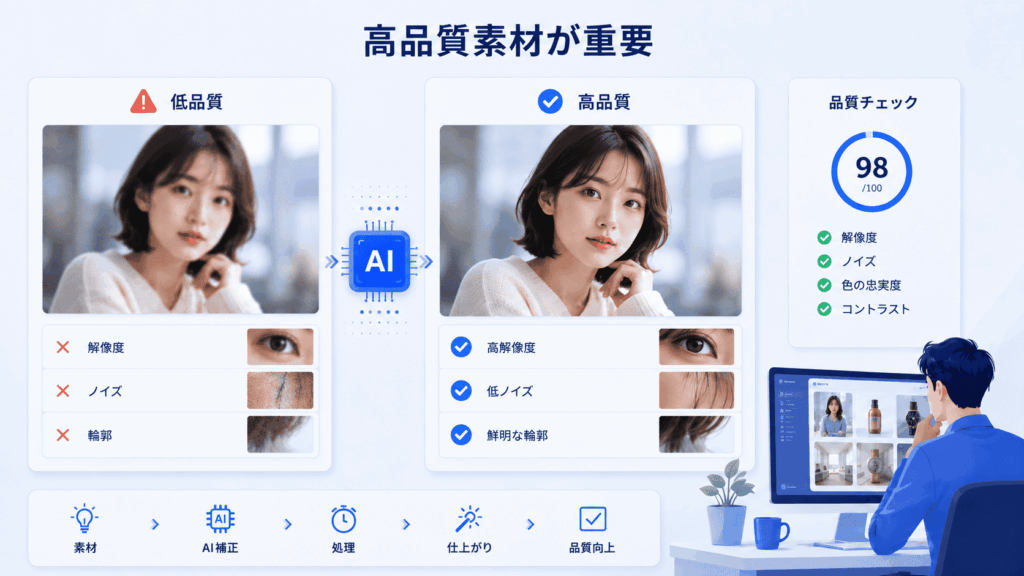
FLUX.1 Kontextで安定した結果を出すためには、プロンプトよりも入力素材の質の方が重要です。出力が弱い場合、その多くは「元画像の品質が低い」か「編集意図が曖昧」が原因です。
高品質な画像を用意する
入力画像は、できるだけ高解像度でノイズの少ないものを用意しましょう。画像編集時の出力サイズは入力画像の寸法に近い形で処理されます。解像度が足りない場合は、事前にAI画像アップスケーラーで拡大しておきましょう。圧縮ノイズが少なく、被写体の輪郭がはっきりした、クリーンなライティングの画像が最適です。
プロンプトを書く前に編集目標を決める
FLUX.1 Kontextは複数の編集指示を受け付けますが、指示が複雑になるほど意図が伝わりにくくなります。 たとえば「背景差し替え」「ライティング調整」「顔の補正」を1つのプロンプトに詰め込むのは避けましょう。レイヤーを重ねる感覚で、ステップを分けて処理してください。
良いプロンプトの構成要素
写真編集プロンプトは、以下のように整理すると指示が伝わりやすくなります。
| 要素 | 内容の例 |
|---|---|
| 何を変えるか | 「背景を近代的なオフィスに差し替える」 |
| 何を保持するか | 「被写体の外見はそのまま維持する」 |
| スタイル・リアリティの制約 | 「ライティングの方向と色温度を合わせる」 |
| 出力のイメージ | 「自然な仕上がり/スタジオ撮影風」 |
💡 参考画像を使うのも効果的です。
特にスタイル変換を行う場合や、後でAI動画生成に使う素材を作る際は、フレーム間の一貫性を確保するためにも有効です。

プロンプトをうまく書けば、多少画像が粗くても補正してくれるんじゃないですか?

これは多くの方が誤解するポイントなんですが、FLUX.1 Kontextはゼロから画像を作るのではなく「元の画像を編集する」ツールです。つまり元画像にノイズが多かったり解像度が低かったりすると、その欠点がそのまま出力に引き継がれます。解像度が足りない場合はAIアップスケーラーで事前に拡大しておくのが確実です。
ステップバイステップ:FLUX.1 Kontextで写真を編集する方法
ステップ1|編集目標を1つだけ明確に決める
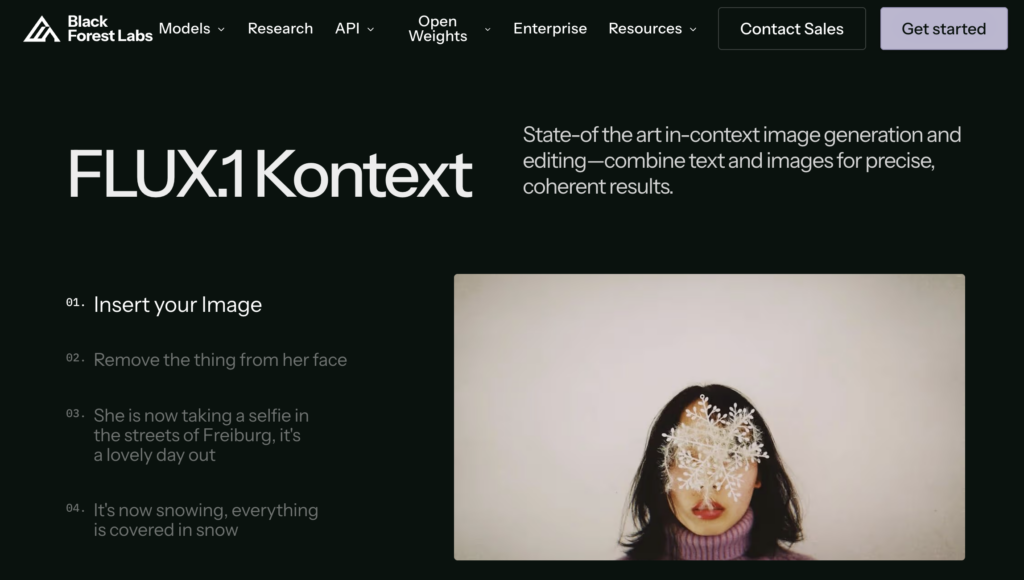
画像をアップロードする前に、この編集で何を達成したいのかをはっきりさせましょう。
この記事では、実用上の編集を Retouch / Relight / Replace / Restyle の4タイプに分けて整理します。
| 種類 | 内容 |
|---|---|
| Retouch(補正) | 肌の質感改善・小物の除去など |
| Relight(ライティング調整) | 光源の方向や色温度の変更 |
| Replace(置き換え) | 背景やオブジェクトの入れ替え |
| Restyle(スタイル変換) | 全体的な視覚スタイルの変更 |
✅ 具体的なイメージ:
- 「肌荒れを直したい」→ Retouch
- 「背景をビーチに変えたい」→ Replace
- 「スタジオポートレート風にしたい」→ Relight + Restyle
⚠️ 最も多い失敗例は「すべてを1つのプロンプトに詰め込む」こと。 背景は変わったけど顔が崩れた、ライティングは改善されたけどテクスチャが壊れた……という結果になりがちです。
💡 おすすめアプローチ:パスに分けて処理する
- Pass 1:肌補正(Retouch)
- Pass 2:ライティング調整(Relight)
- Pass 3:背景差し替え(Replace)
このように工程を分けると、編集結果を確認しながら調整しやすくなります。
ステップ2|入力画像を整える
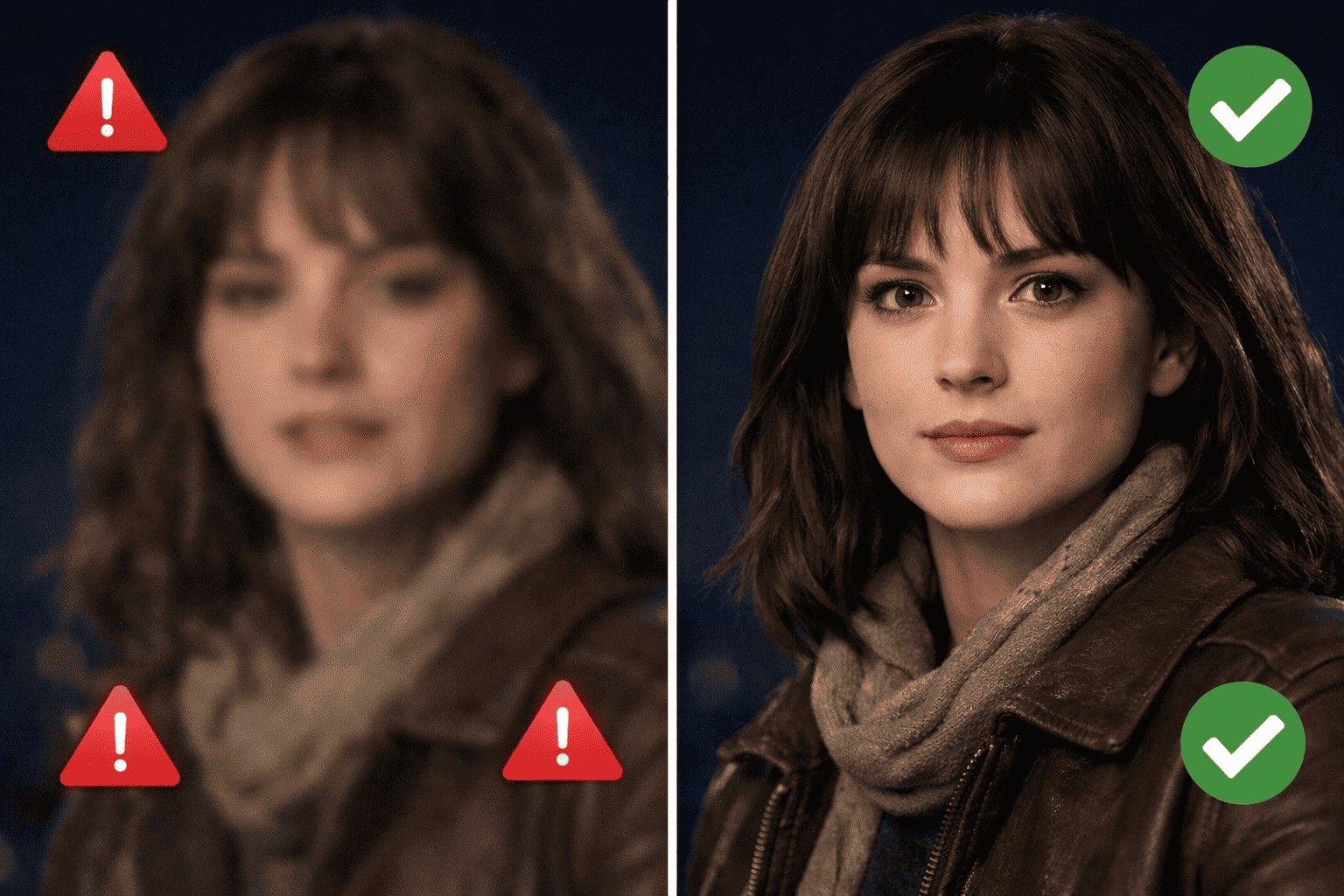
入力の品質が出力の品質を直接左右します。ノイズが多い・解像度が低い・ライティングが悪い画像を使うと、その欠点がさらに増幅されて出力されます。
事前準備の流れ:
- 解像度が小さい → AIアップスケーラーで拡大する
- 色がおかしい → ホワイトバランスを軽く補正する
- 背景が複雑 → トリミングや簡略化をしておく
✅ 特に以下の条件を満たす画像を使うと結果が安定します:
- 被写体と背景の境界線がはっきりしている
- ライティングの方向が明確
- 圧縮ノイズが少ない
背景差し替えや衣装チェンジなど、被写体の輪郭検出が重要な編集ではとくに効果的です。
ステップ3|「長いプロンプト」より「構造化されたプロンプト」を書く
プロンプトの質よりも、構造の方が重要です。
長くて描写的な文章を書くのではなく、以下の形式を使いましょう。
変える内容:[ここに記入]
保持する内容:[ここに記入]
制約(ライティング・リアリティ・比率など):[ここに記入]
避けること:[ここに記入]
プロンプト例:
「背景を近代的なオフィスに差し替えてください。被写体はそのまま維持してください。ライティングの方向と色温度を被写体に合わせてください。エッジにハロー(光の滲み)や不自然なアーチファクトが出ないようにしてください。」
⚠️ 「保持する内容」を書き忘れると、モデルが被写体まで変えてしまうことがあります。 ライティングの指定がなければ、新しい背景と光源が合いません。
ステップ4|複数の目標はパスに分けて実行する
FLUX.1 Kontextは、複数の目標を一度に処理すると精度が下がりやすいため、分けての処理が推奨されます。
❌ 悪い例:
「肌を補正して、背景を変えて、ライティングを調整して、シネマティックな雰囲気にしてください。」
✅ 良い例(分けて処理):
- 肌補正
- ライティング調整
- 背景差し替え
- スタイル適用
この分割処理のメリット:
- エラーの原因が特定しやすい
- 各要素をより細かくコントロールできる
- 顔のアイデンティティ(同一性)のズレが少ない(AIフェイス加工や証明写真生成などの用途で特に重要)
ステップ5|チェックリストで結果を技術的に評価する
「なんとなく良さそう」で終わらず、以下の観点で確認しましょう。
| 確認項目 | チェック内容 |
|---|---|
| エッジ | ハローや切り取りアーティファクトがないか |
| ライティング | 被写体と背景でライティングの方向が一致しているか |
| テクスチャ | 肌や素材が自然に見えるか |
| アイデンティティ | 顔が元の画像と一致しているか |
| パース | 背景の奥行き・構図が物理的に正しいか |
このステップを省略すると、後でGIFアニメや動画に使った際に小さなエッジの問題が大きく目立ちます。
ステップ6|うまくいかない時はプロンプトを「絞り込む」
うまくいかないとき、多くの人はプロンプトをどんどん長くします。それは逆効果です。
失敗の原因を特定して、的を絞った制約を追加しましょう。
| 失敗の例 | 対処法 |
|---|---|
| 肌が過度に滑らか(プラスチック感) | 「自然な肌のテクスチャを保持してください」を追加 |
| 色がおかしい | 「色温度を合わせてください」を追加 |
| 顔が歪んでいる | 「顔の骨格を保持してください」を追加 |
⚠️ 「もっとリアルに」「もっと良くして」のような曖昧な表現は避けてください。FLUX.1 Kontextはスタイル的な形容詞より、具体的な制約に反応します。
ステップ7|後工程の用途に合わせて出力を最適化する
画像が完成したら、次にどう使うかを考えておきましょう。
| 用途 | 最適化ポイント |
|---|---|
| AIトーキング動画(Talking Photo) | 顔がクリアで、ライティングがバランス良い |
| AIリップシンク | 顔の位置合わせが正確 |
| AI動画生成(Image to Video) | フレーム間で一貫性がある |
| SNS・ミーム素材 | 被写体がはっきり、コントラストが強い |
このステップを省略すると、単体では良く見える画像でも、動画パイプラインに組み込んだときにライティングのズレや顔のブレで使い物にならないことがあります。
ステップ8|再現性のあるワークフローを構築する
FLUX.1 Kontextの強みは、うまくいった指示を再利用しながら、似た編集を一貫した方向で進めやすいことです。
うまくいったプロンプト構成が見つかったら:
- 保存する
- 他の画像にも再利用する
- 変更するのは「背景」「ライティング」「スタイル」などの小さな変数だけ
これにより、一度きりの編集から量産ワークフローへとスケールアップできます。コンテンツ制作・マーケティング・自動化パイプラインのいずれにおいても、一貫した出力こそが価値を生みます。
「肌補正→ライティング→背景」と何度も処理するのって、手間が多くて非効率に感じるんですが…。
確かに手数は増えますが、むしろトータルの作業時間は短くなることが多いです。1つのプロンプトに全部詰め込むと、背景は変わったのに顔が崩れた、という事態が起きやすく、そこから修正しようとするとドツボにはまります。工程を分けると「どのステップで何が崩れたか」が一目でわかるので、修正がピンポイントで済みます。ビジネスで素材を量産するときは特に、この分割処理が再現性と品質の両立につながります。
実践プロンプト集
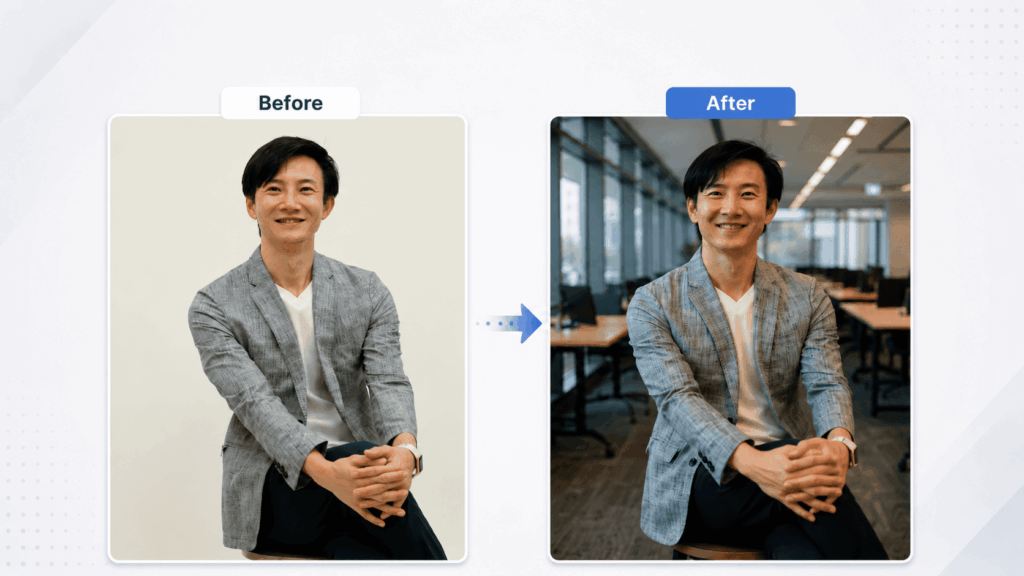
実践で使いやすいプロンプトパターンを10種類紹介します。各レシピには、入力条件・プロンプト構成・制約・よくある失敗例を記載しています。
①|自然な肌補正(ポートレートクリーンアップ)
入力: 肌のテクスチャが見える近距離のポートレート写真
プロンプト例:
「ニキビや肌荒れを除去し、肌のテクスチャを整えてください。自然な毛穴と顔の特徴は保持してください。元のライティングと色調を維持してください。プラスチックのような不自然な滑らかさにならないようにしてください。」
制約: アイデンティティを保持 / 顔の形を変えない
よくある失敗:
- 過度な平滑化(プラスチック感が出る)
- 目の周りの細かい描写が失われる
②|背景差し替え(クリーンスワップ)
入力: 輪郭がはっきりした被写体の画像
プロンプト例:
「背景を近代的なオフィスのインテリアに差し替えてください。被写体はそのまま維持してください。ライティングの方向と色温度を被写体に合わせてください。」
制約: 影の方向を保持 / エッジの詳細を維持
よくある失敗:
- 被写体の周囲にハロー(光の滲み)が出る
- ライティングがミスマッチになる
💡 動画のフェイスリプレイスなど、レイヤー間の一貫性が求められるワークフローと同様の考え方が必要です。
③|ライティング調整(黄金時間帯の光を演出)
入力: フラットなライティングの屋外写真
プロンプト例:
「ライティングを暖かいゴールデンアワーのトーンに調整してください。横からの柔らかい方向性のある日光を加えてください。現実的な影と肌のトーンを維持してください。」
制約: 色の過飽和を避ける / ハイライトの階調を保持
よくある失敗:
- オレンジがかりすぎる
- ハイライトが飛ぶ
④|衣装チェンジ(コーデ変更)
入力: 全身が写っている画像
プロンプト例:
「コーデをニュートラルトーンのカジュアルなストリートウェアに変えてください。体のプロポーションとポーズは維持してください。生地のリアリティとライティングの一貫性を保ってください。」
制約: シワや生地のテクスチャを維持 / 衣装が体に溶け込むアーティファクトを防ぐ
よくある失敗:
- 不自然なシワの表現
- 衣装が体に融合してしまう
⑤|表情の微調整(感情の微妙なシフト)
入力: ニュートラルな表情のポートレート
プロンプト例:
「表情を柔らかい笑顔にわずかに調整してください。アイデンティティと顔の骨格を維持してください。自然な筋肉の動きを再現してください。」
制約: 誇張した表情にならないよう注意
よくある失敗:
- 顔が歪む
- 左右非対称になる
⑥|スタイル変換(エディトリアル風に)
入力: ポートレート写真
プロンプト例:
「ハイファッション誌(エディトリアル)のような写真にスタイル変換してください。被写体のアイデンティティを維持してください。柔らかいスタジオライティングとニュートラルな背景を使用してください。」
制約: 比率はリアルに保つ
よくある失敗:
- 過度なスタイル化
- アイデンティティのズレ
⑦|商品写真のクリーンアップ
入力: 雑多な背景に置かれた商品の写真
プロンプト例:
「背景を除去し、クリーンな白いスタジオバックドロップに差し替えてください。商品のシャープさを強調してください。リアルな影を維持してください。」
制約: エッジをくっきり保つ
よくある失敗:
- 商品が浮いて見える
- 影が消える
💡 ECサイト(Amazon Japanなど)の商品ページや、SNS広告素材の作成にも最適です!
⑧|AIトーキング動画用の素材準備
入力: 顔のポートレート写真
プロンプト例:
「AIトーキング動画(口パクアニメーション)用に画像を準備してください。ニュートラルな表情、クリーンなエッジ、バランスの取れたライティングを確保してください。アイデンティティと画像の明瞭さを維持してください。」
制約: ぼかしを避ける
よくある失敗:
- 顔の位置合わせが不安定になる
✅ AIリップシンクやアニメーションのワークフローで素材を準備する際に非常に役立ちます。Magic HourのAI動画生成機能と組み合わせて使うのがおすすめです!
⑨|SNSミーム素材の仕上げ
入力: カジュアルな写真
プロンプト例:
「画像の明瞭さとコントラストを高めてください。自然な色味を維持してください。ミーム素材として使いやすいよう、クリーンな構図で被写体にフォーカスした仕上がりにしてください。」
制約: 過度な編集は避ける
よくある失敗:
- 過度なシャープ化
⑩|GIF・動画シリーズ用の一貫性確保
入力: 連続した複数の画像
プロンプト例:
「フレーム間でライティング・カラーグレーディング・被写体の外見の一貫性を確保してください。アイデンティティと配置を維持してください。」
制約: フレーム間の一貫性を保つ
よくある失敗:
- 色のちらつき(フリッカリング)
⚠️ GIF生成やフェイスリプレイスGIFなど、複数フレームを使うコンテンツでは特に重要です。
よくある失敗とその対処法
❌ 失敗①:1つのプロンプトに目標を詰め込みすぎる
補正・ライティング・背景差し替え・スタイル変換をすべて1回の指示にまとめると、不安定または部分的にしか正しくない結果になります。
競合する指示を同時に処理しなければならないため、モデルの優先判断が一貫しなくなります。
対処法: 編集をパスに分けてください。補正→ライティング→背景→スタイルの順で進めましょう。小さな問題を特定しやすくなるのに加え、動画生成・AIリップシンクなどの後工程でのズレも防げます。
❌ 失敗②:制約のない曖昧なプロンプト
「もっと良くして」「画像を改善して」のような指示では、信頼できる結果はほとんど得られません。解釈の余地が広すぎて、予想外の変化が生じます。
対処法: 常に制約を含めてください。ライティングの方向・アイデンティティの保持・比率の維持・避けるべきことを具体的に書くことが大切です。
❌ 失敗③:アイデンティティや重要な要素が保持されない
数回の編集を経ると、被写体が元と別人のようになることがあります。これは「アイデンティティドリフト(同一性のズレ)」と呼ばれる現象です。
プロンプトに保持ルールを明記していないと、モデルが自由に変更できると判断してしまいます。
対処法: 「顔の骨格を維持」「プロポーションを保持」「主要な視覚的特徴を変えない」などの保持ルールをプロンプトに必ず入れましょう。AIフェイス加工・証明写真生成・AIトーキング動画など、正確さが求められる用途では特に重要です。
❌ 失敗④:低品質な入力でモデルに修正させようとする
解像度の低い・ノイズの多い・ライティングが悪い画像をプロンプトだけで修正しようとしても、うまくいかないことがほとんどで、むしろアーティファクトが増えます。
FLUX.1 Kontextは画像を強化できますが、失われた詳細を再構築する能力には限界があります。
対処法: 編集前に入力を整えましょう。解像度が低ければアップスケーラーを使い、ライティングの問題は基本補正で解消し、必要であれば構図をシンプルにしてください。
❌ 失敗⑤:後工程での使用を想定せずに仕上げる
単体では良く見える画像でも、後工程では使えないことがあります。ライティングの不一致・微妙なアイデンティティのズレ・カラーグレーディングのミスマッチは、GIFや動画に使ったときに一気に目立ちます。
対処法: 仕上げる前に「この画像をどう使うか」を考えてください。ライティングを安定させ、配置を保持し、不必要なスタイル的変化を避けることで、量産ワークフローで使える素材になります。
「アイデンティティドリフト」って、AIが勝手に顔を変えてしまうということですか?なぜそんなことが起きるんでしょう?
そうです。AIへの指示に「変えてはいけないもの」を明記しないと、モデルは「何を残すべきか」を自己判断してしまいます。例えば背景差し替えの指示だけ書いた場合、AIは「全体的に自然に仕上げよう」と顔の細部まで調整してしまうことがあります。これを防ぐには「顔の骨格を維持」「プロポーションを保持」といった保持ルールをプロンプトに必ず入れることです。特に証明写真や社員紹介ページなど「同一人物と分かることが重要」なビジネス用途では欠かせない作業です。
「良い結果」確認チェックリスト
書き出す前に、以下の項目を必ず確認しましょう。
- [ ] 被写体のアイデンティティが保持されている
- [ ] ライティングの方向が一貫している
- [ ] エッジがクリーンで、ハローがない
- [ ] 色が自然で過飽和でない
- [ ] 肌や素材にテクスチャのアーティファクトがない
- [ ] 背景のパース(遠近感)と奥行きが正確
どれか1つでも問題があれば、プロンプトに新たな指示を追加するのではなく、制約をより具体的にして再実行しましょう。
応用バリエーション
基本をマスターしたら、以下の応用もぜひ試してみてください。
① 無料AI画像生成ツールとの組み合わせ
まず無料のAI画像生成ツールでベース画像を作り、FLUX.1 Kontextで精密な編集を加えるという使い方が効果的です。
② アニメーション・動画用素材の準備
AI動画生成の前段素材として使う場合は、単一フレームの品質より一貫性を優先した設定にしましょう。
③ AI動画生成ワークフローへの統合
特にキャラクター中心のコンテンツでは、FLUX.1 Kontextで仕上げた静止画をImage to Videoパイプラインに組み込むことで、視覚的な一貫性が格段に向上します。
FLUX.1 Kontextをワークフローに組み込む方法
1. 生成と最終出力の間の「精度向上レイヤー」として
多くのAIワークフローは「生成 → 精製 → 公開」という流れをたどります。FLUX.1 Kontextはその真ん中、品質の大幅な改善が起きる精製フェーズに位置します。
無料のAI画像生成ツールを使うと、「惜しいけれどプロ品質には届かない」画像が出ることがよくあります。ライティングが不自然だったり、背景が散らかっていたり、被写体が微妙にずれていたりします。そこで何度も再生成するのではなく、FLUX.1 Kontextで的を絞った修正を加えれば解決できます。
これは「運に頼った生成」から「意図的な精製」へのシフトです。毎回完璧な生成を期待するのではなく、1回生成して丁寧に仕上げるアプローチは、特に量産ワークフローにおいて効率と予測可能性を大きく高めます。
2. 後工程(動画・アニメーション・SNS)への入力前の準備ステップとして
FLUX.1 Kontextが特に力を発揮するのは、画像が最終成果物ではなく、次の処理への入力となる場合です。
例えば:
- AIトーキング動画・AIリップシンクでは、スタイルよりも顔の明瞭さと位置合わせが重要
- AI動画生成では、フレーム間でライティングとアイデンティティが一定でなければならない
- フェイスリプレイスGIFや縦型ショート動画では、わずかな視覚的ズレが非常に目立つ
このステップを省略すると、後工程のツールがその欠陥を増幅させます。静止画では気にならなかったライティングのズレが、アニメーション化すると一気に不自然になります。
FLUX.1 Kontextを準備レイヤーとして使うことで、画像を「きれいに見せる」だけでなく、「次のステップで確実に機能する」ように整えられます。
3. 量産ワークフローのための「一貫性エンジン」として
一発で良い画像を作ることと、それを10枚揃えて品質を統一することは全く別の難しさがあります。同じプロンプト構成を使うことで、複数画像のトーンや雰囲気を揃えやすくなります。なお、より高度なマルチリファレンス編集(参照画像を複数使った一貫性制御など)が必要な場合は、FLUX.2も選択肢になります。
一度機能するパターンが定まったら、それを使い回して:
- 画像のバッチ整理・位置合わせ
- バリエーション間でのアイデンティティ維持
- コンテンツシリーズでの視覚スタイルの統一
が可能になります。SNSミーム素材・絵文字コンテンツ・定型フォーマットのコンテンツなど、視覚的な統一感が求められるあらゆるワークフローで活躍します。
よくある質問(FAQ)
Q. FLUX.1 Kontextは何に使うツールですか?
A. プロンプト(テキスト指示)ベースの画像生成・写真編集ツールです。テキストからの新規画像生成に加え、既存画像の肌補正・ライティング調整・背景差し替え・スタイル変換を手動ツール不要で行うことができます。なお、Black Forest Labsの公式ドキュメントでは現在FLUX.2が新規プロジェクト向けの推奨モデルとなっています。FLUX.1 Kontextの使い方を習得しておくと、FLUX.2への移行もスムーズです。
Q. 従来の画像編集ソフトと何が違うんですか?
A. 手動のスライダーやレイヤー操作の代わりに、文章で変更を指示します。繰り返し試行しながら編集するスピードは上がりますが、その分、明確な指示を書く力が求められます。
Q. フェイスリプレイスやAIアニメーションにも使えますか?
A. フェイスリプレイスやアニメーション専用ツールではありませんが、それらのワークフローへの素材準備ステップとして非常に効果的です。
Q. FLUX.1 Kontextのプロンプトはどう書けばいいですか?
A. 「何を変えるか」「何を保持するか」「制約は何か」を明示した構造化プロンプトを使いましょう。曖昧な表現は避けてください。
Q. 初心者でも使いこなせますか?
A. はい、ただし結果の質は「タスクをどれだけ明確に定義できるか」にかかっています。まずはシンプルな編集から始めて、慣れてきたら複雑な変換に挑戦しましょう。
Q. ミームやGIFなどのSNSコンテンツにも使えますか?
A. はい。クリーンで一貫性のある画像を準備するのに最適です。ミーム素材・GIF生成ワークフローへの仕上げ前処理として特に役立ちます。
まとめ:FLUX.1 Kontextで写真編集を次のレベルへ
FLUX.1 Kontextを使いこなすカギは、「1回で完璧を目指さない」ことです。
編集をパスに分けて、構造化プロンプトで的を絞り、技術的なチェックリストで確認しながら進める——このプロセスを積み重ねることで、単なる「なんとなく良い画像」から、動画・SNS・マーケティングキャンペーンで実際に使える素材へと仕上げることができます。
まずはこの記事で紹介した10のレシピを1つずつ試してみてください。プロンプトの構成を変えたり、制約を細かく調整したりしながら、自分なりのベストプラクティスを見つけていきましょう。
この記事の著者
Runbo Li
Magic Hour共同創業者兼CEO。Y Combinator採択歴を持つ起業家。
AI動画生成プラットフォーム「Magic Hour」の共同創業者兼CEO。Y CombinatorのWinter 2024バッチに採択された実績を持つ起業家である。Meta(旧Facebook)ではデータサイエンティストとして、新規プロダクト開発部門「New Product Experimentation(NPE)」にて0→1のコンシューマー向けソーシャルプロダクトの開発に従事した経験を有する。
この記事は著者の許可を得て公開しています。
この記事の監修・コメント
池田朋弘(監修)
Workstyle Evolution代表。18万人超YouTuber&著書『ChatGPT最強の仕事術』は4万部突破。
株式会社Workstyle Evolution代表取締役。YouTubeチャンネル「いけともch(チャンネル)」では、 AIエージェント時代の必須ノウハウ・スキルや、最新AIツールの活用法を独自のビジネス視点から解説し、 チャンネル登録数は18万人超(2025年7月時点)。
■合わせて読みたい
■関連記事
公式LINEで最新ニュースをゲット



最新のAIニュースを
毎週お届け

生成AIの業務別の
ビジネス活用シーン
がわかるAIチャット

過去のAIニュースから
事実を確認できる
何でもAI相談チャット

ニュース動画の
アーカイブ