

Gemini Notebookでサイトを作る方法 共有では入力が渡らず、更新は別IDのv2に
- Googleが11月16日、Gemini Notebookに資料から操作できるサイトを作る機能を加えた。
- 有報や議事録が、押して確かめる画面になり、用途別に何度でも作り直せる。
- 共有では入力が各自のものになり、修正は別IDのv2になるため、共同利用にはまだ向かない。
Googleが11月16日、資料から操作できるサイトを作る機能をGemini Notebook(ジェミニ・ノートブック)に加えました。これまでもクイズやフラッシュカードのように、資料から作れる学習用の成果物はありました。これからは、自分の要望に合わせて自由にカスタマイズした、専用のアプリのような画面を作れます。この記事では、有価証券報告書や議事録で実際に作った画面と、共有と更新のときに何が渡り何が渡らないのかを整理します。
資料から作る、触って確かめる画面
実際にどんなものができるのか、見てみましょう。操作は簡単です。ノートに資料を入れ、チャットで「サイトを作って」と頼み、何を作りたいかを一言添えます。生成された画面は、新しいタブで開いて操作できます。公式が挙げる例は、試験前の周期表や年表、四半期の売上ダッシュボード、タスクの管理表でした。
ここで強く感じたのは、画面の形を自分で頼める自由さです。学習用の型に当てはめるのではなく、手元の資料に合わせて「こういう画面がほしい」と言葉にすれば、その形で出てきます。
実例1:同じ有報が3つの画面に
新規上場申請のために提出された有価証券報告書を、3つの新しいノートに入れ、頼む内容だけを変えました。
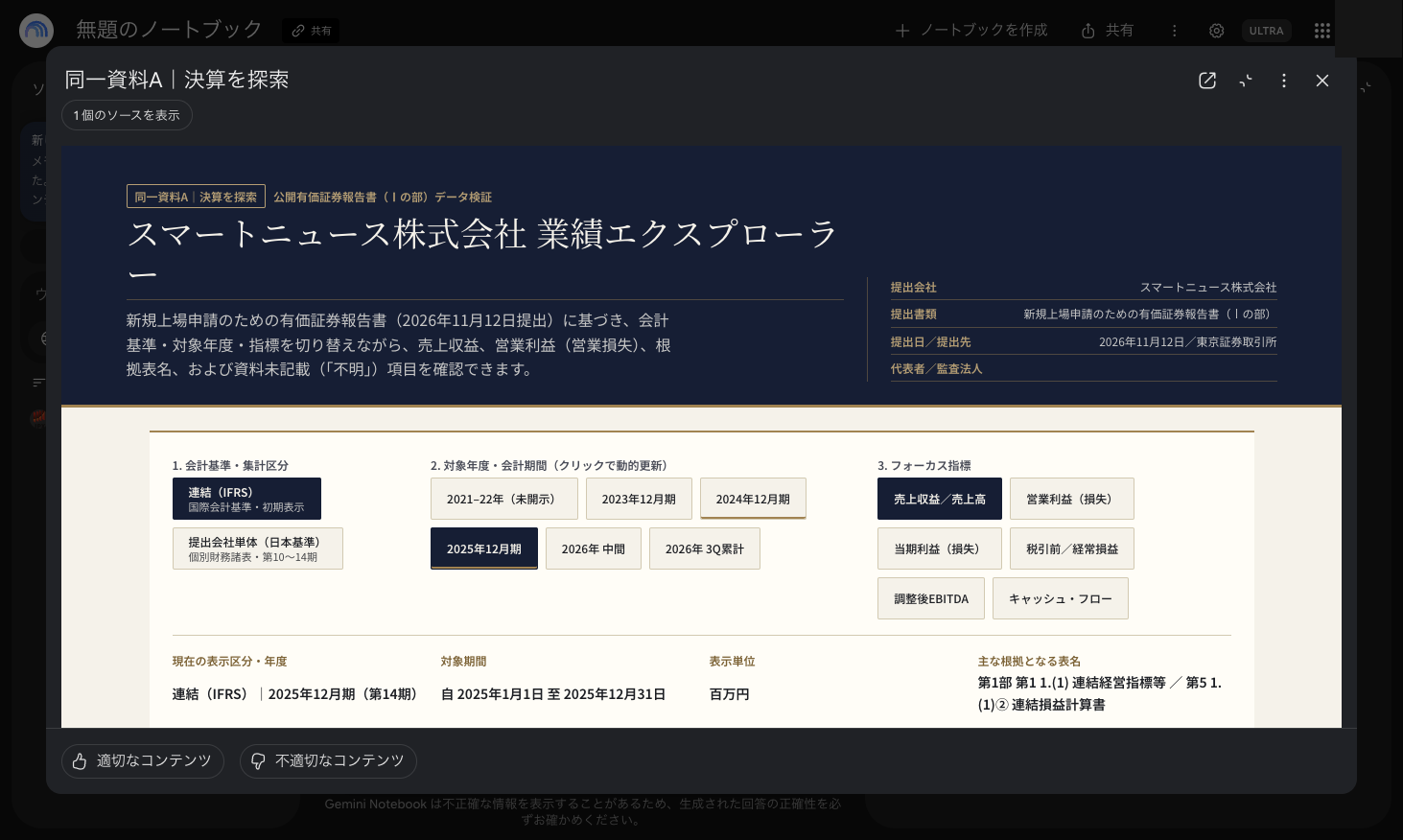
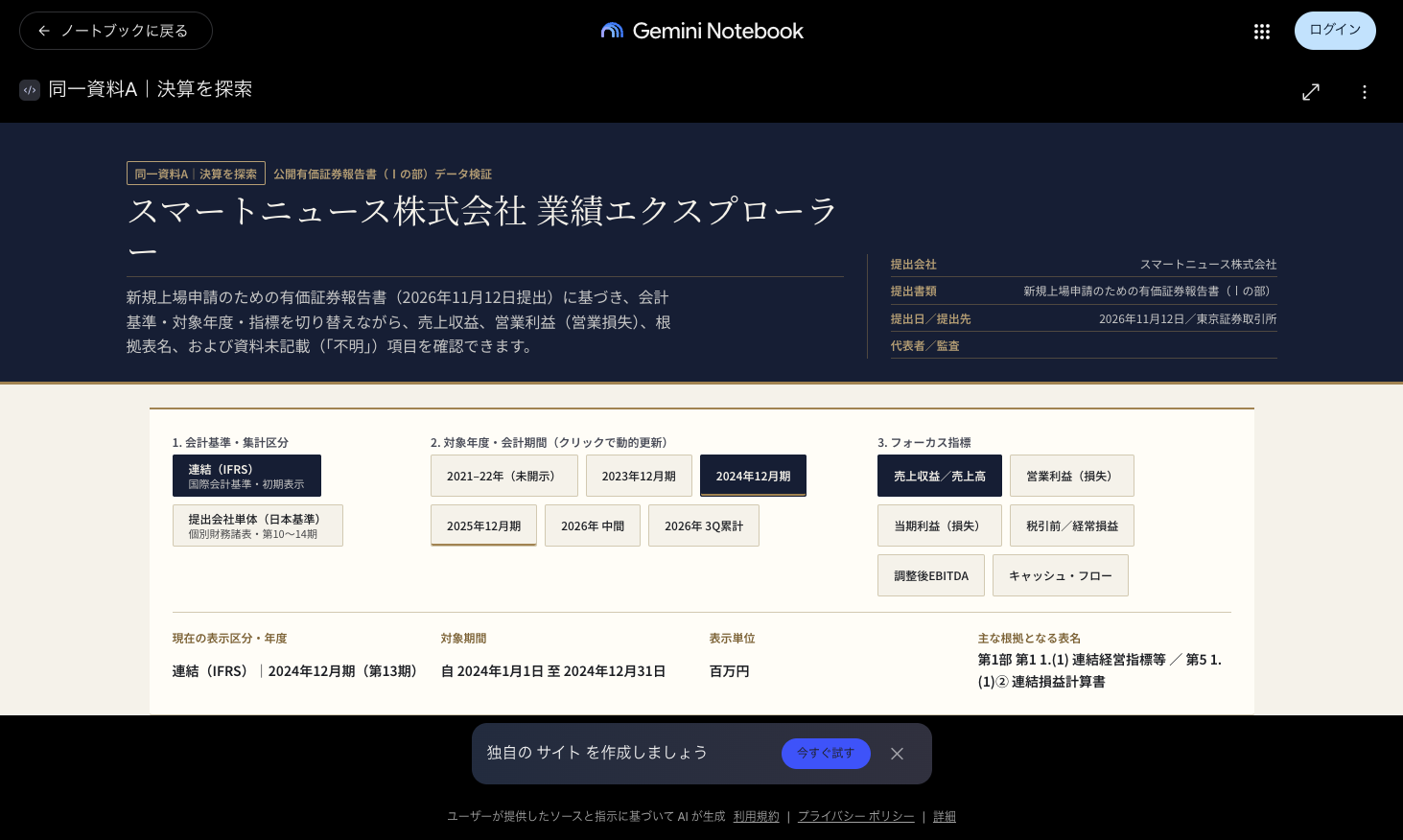
1つ目は業績の画面です。会計基準、年度、指標を押して切り替えると、数字と、その根拠になった表の名前が入れ替わります。PDFを読み進める作業が、押して確かめる作業に変わりました。
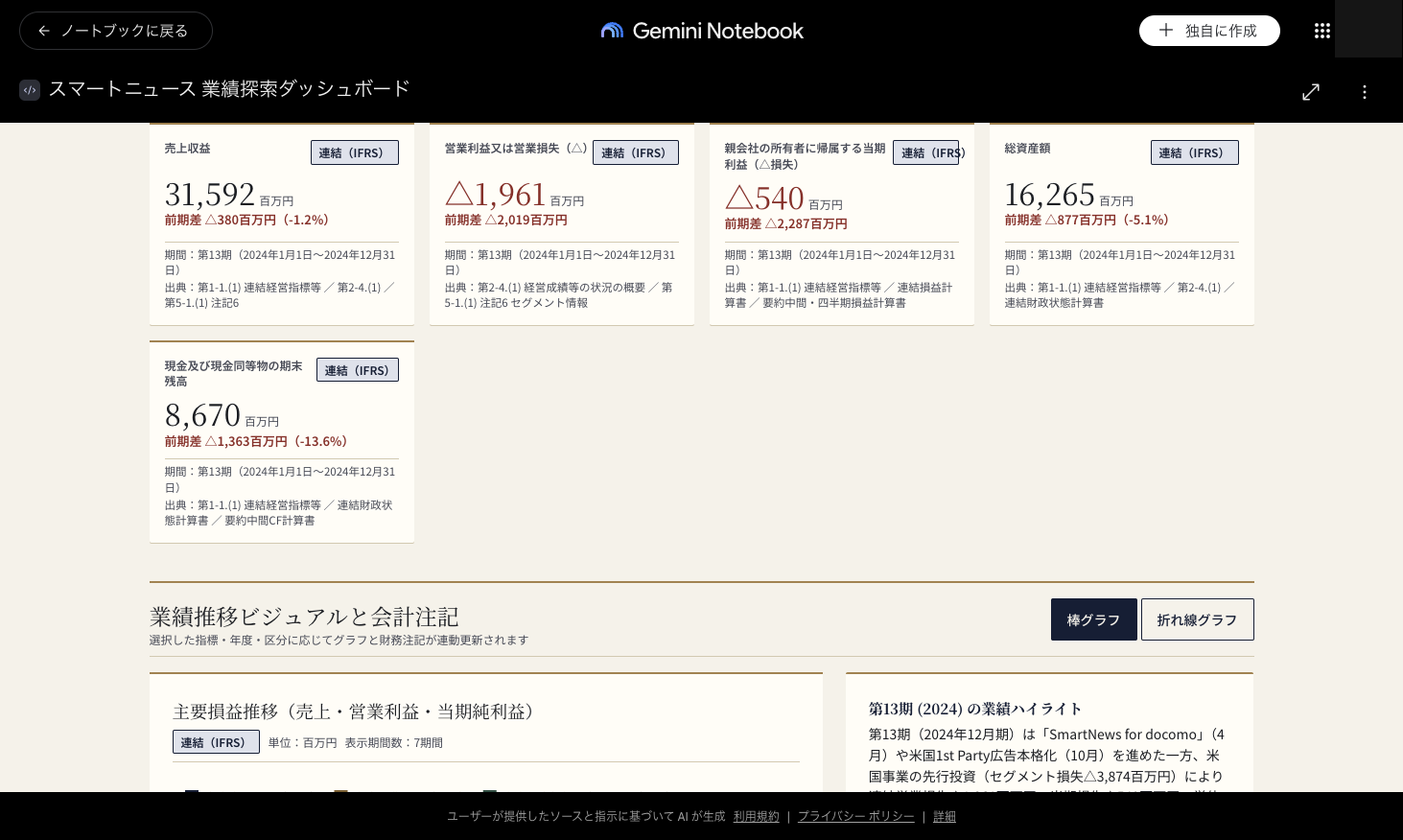
2024年12月期に切り替えると、売上収益は約316億円と表示されました。原本の表とも一致していました。
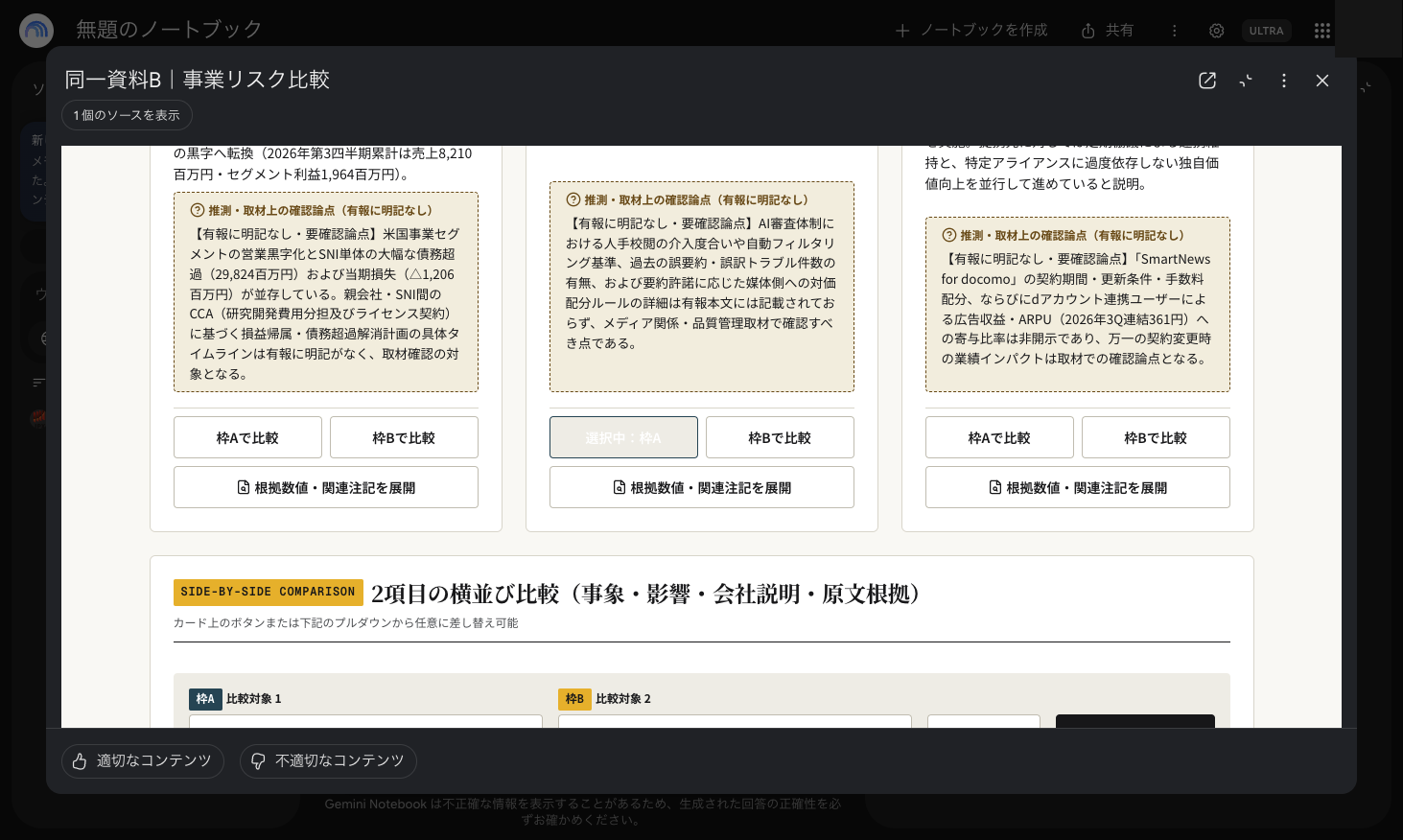
2つ目は、事業のリスクを並べて比べる画面です。生成AIの取り組みと、米国で起きている著作権の訴訟を左右に置くと、会社の説明と該当する章がそれぞれ出てきます。取材の前に、論点ごとに原文へ飛べる形です。
3つ目は教材です。2025年の数字を伏せたまま自分の予想を入力すると、実績とグラフ、予想との誤差が出ます。決算の読み方を、答え合わせの形で身につけられます。根拠にする表を一度取り違える場面がありましたが、選び直しの案内が出る作りで、今後の精度向上に期待しています。
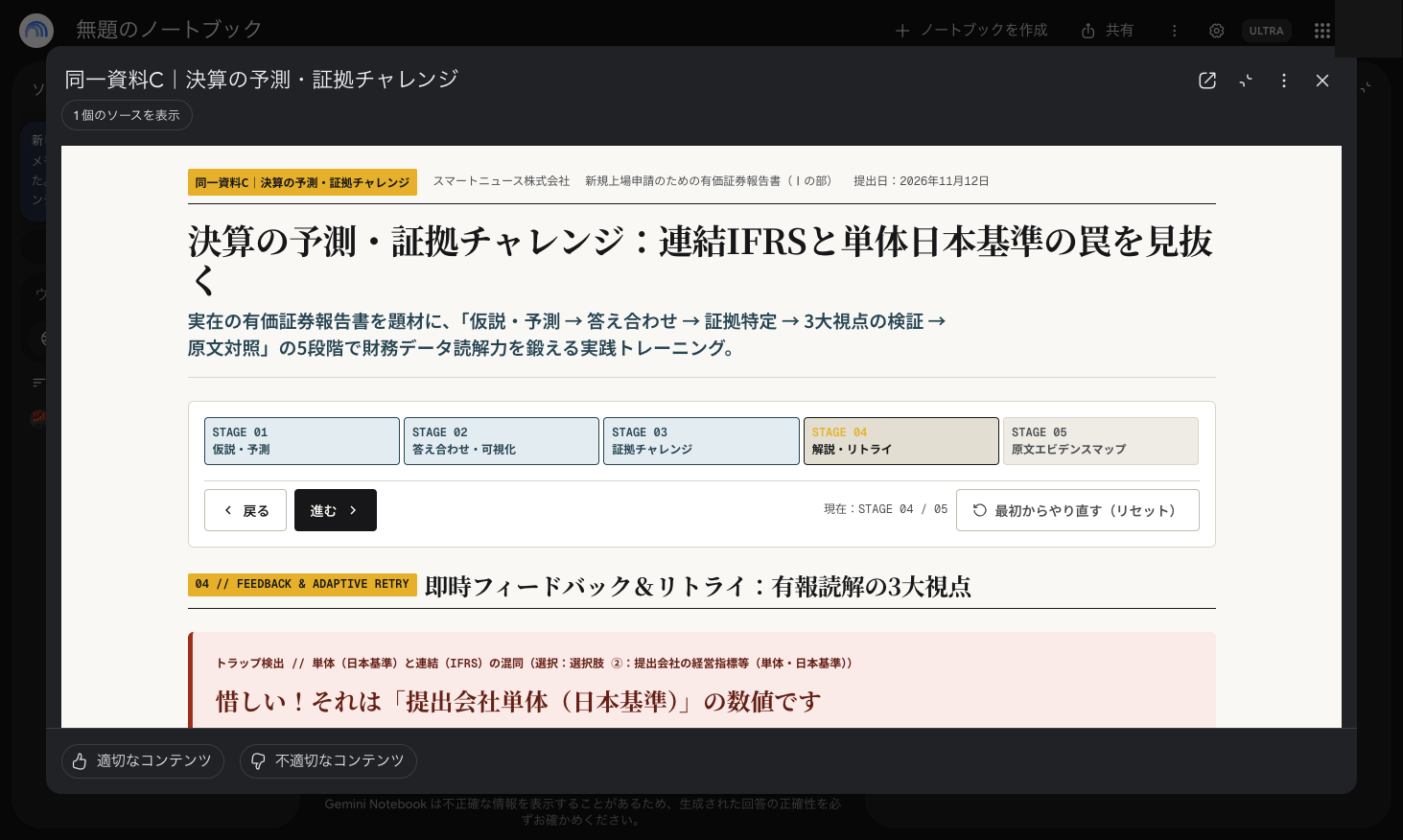
資料は1本のままで、用途の違う3つの画面ができました。読む人の目的に合わせて、何度でも作り直せます。
実例2:議事録・引き継ぎ資料も画面に
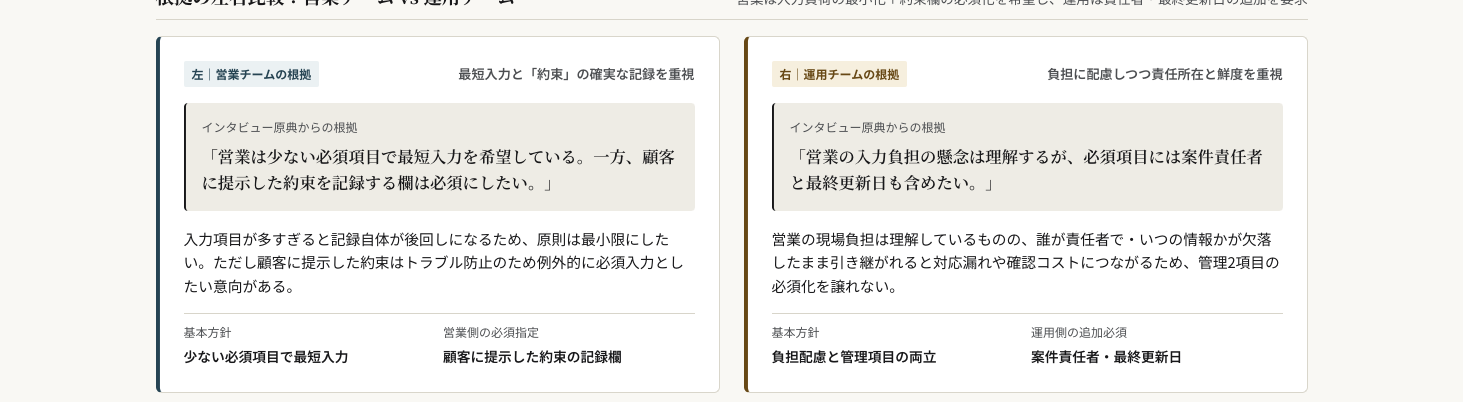
会社の資料は、有報のような開示資料ばかりではありません。部門ごとの意見をまとめたヒアリングの記録で試すと、「必須にしたい項目」の違いが、原文つきで左右に並びました。営業は「顧客に示した約束」を、運用は「案件の責任者と最終更新日」を挙げています。会議の前に、合意点と食い違う点を見分けて、発言の原文まで戻れます。
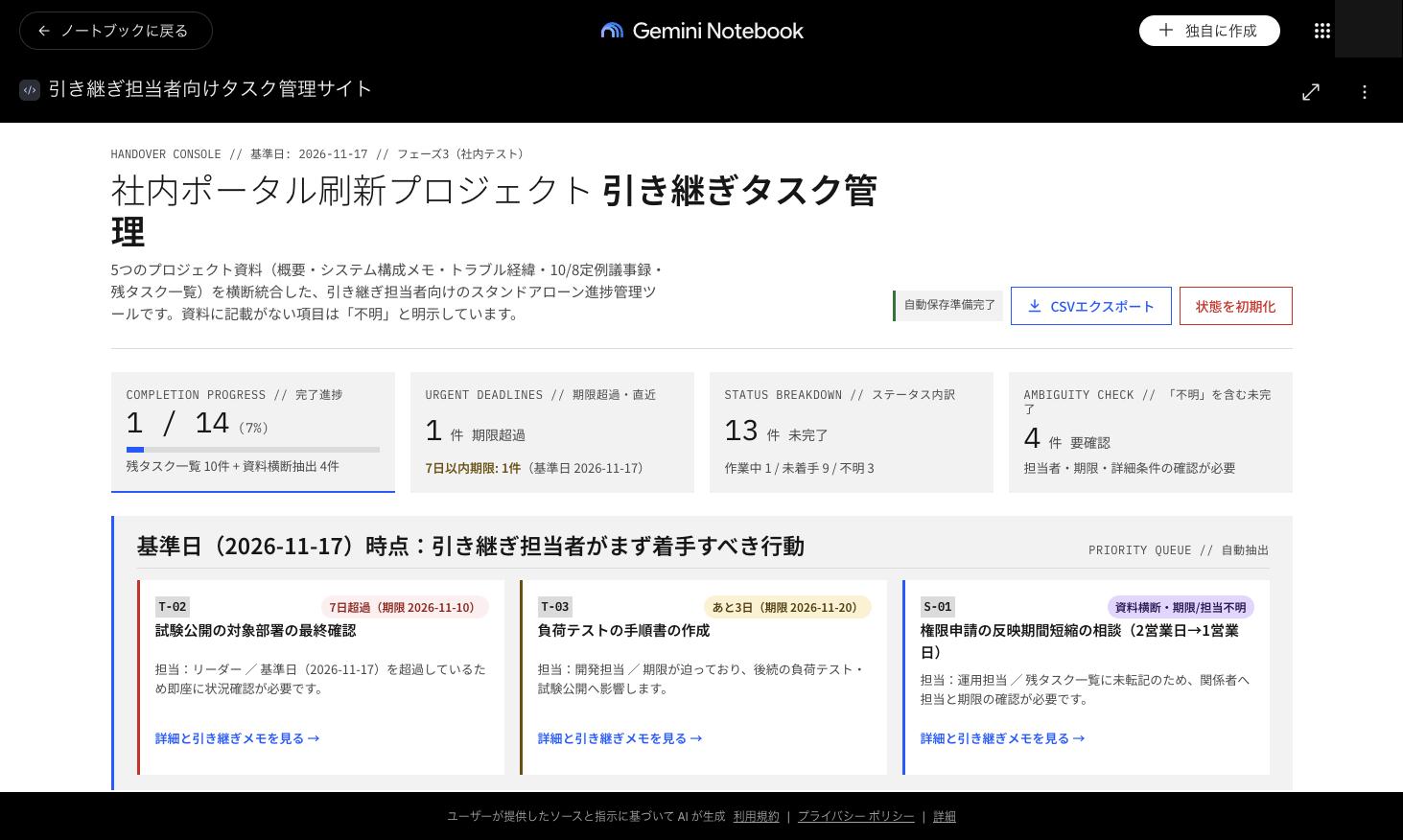
引き継ぎ資料5本を入れた画面は、さらに実用的でした。資料からタスクを拾い、外部のベンダーが担当するものだけに絞れます。完了を付けると進捗が動き、ページを読み込み直しても残りました。引き継いだ人が、会議録と残タスク表を行き来せずに、自分の担当から着手できます。
規程を役割別の確認ナビにする使い方も試しました。役割を切り替えると、確認する項目の数が変わり、読む前に自分の見るべき箇所が分かります。長い文書は、読む前の入口を作る使い方がよく合います。
共有:画面は渡り、入力は渡らない
作った画面は、Studioの共有メニューからリンクで渡せます。公式の説明では、受け取る人はノート全体にアクセスできる必要があります。
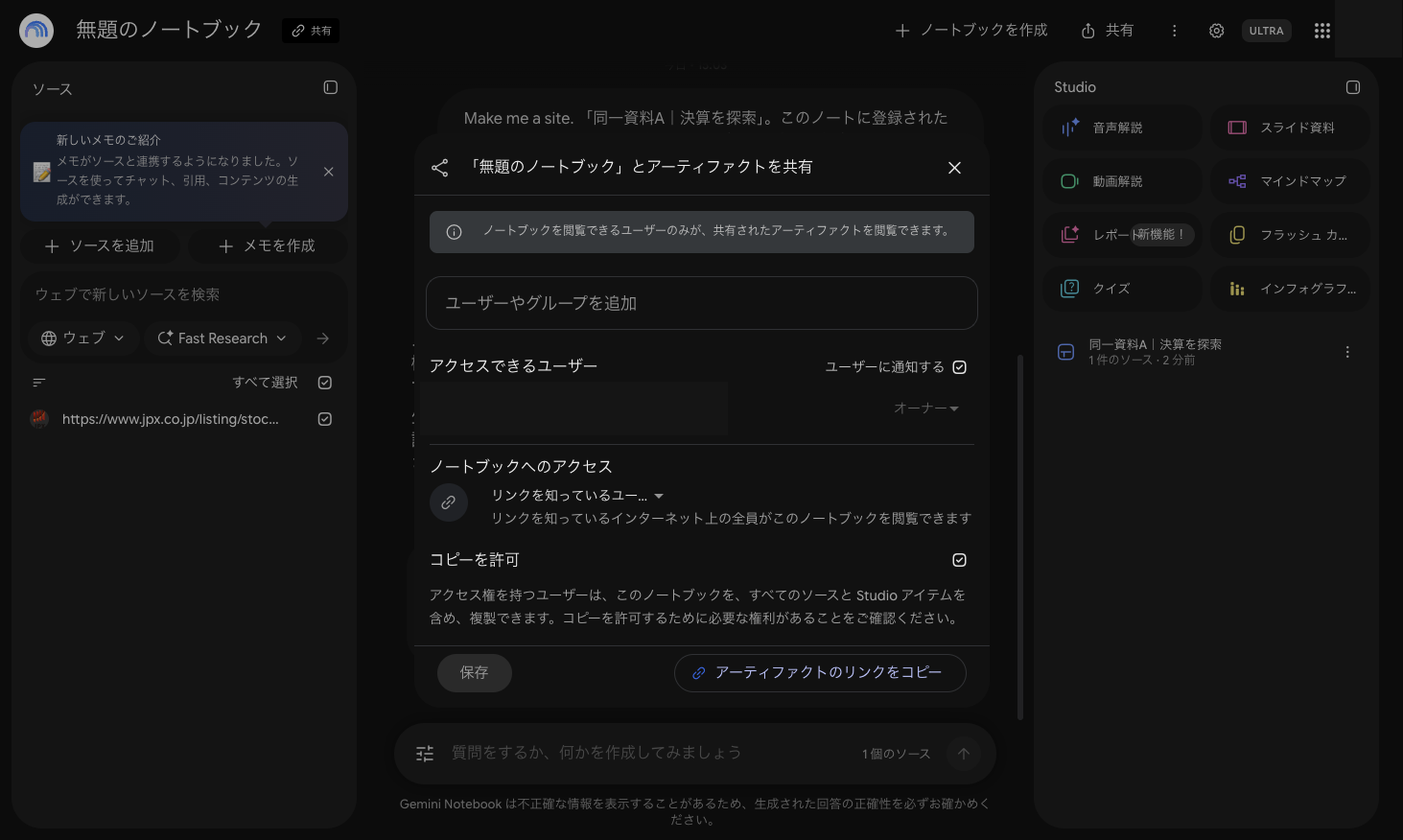
もう1つ、押さえておきたい点があります。共有された画面では、所有者を含む全員に、自分が入力した内容だけが表示されます。進捗ボードに完了を付けても、チームの全員分は集まりません。画面は渡り、入力は各自のものになります。
リンク共有を有効にすると、ログインせずにサイトを開けました。警告を通過した後は、年度の切り替えも操作できました。共有を止めると、サイトはログインを求める状態に戻りました。
会社の組織の外に共有する場合の挙動は、まだ試せていません。
更新:修正は上書きではなく別IDのv2
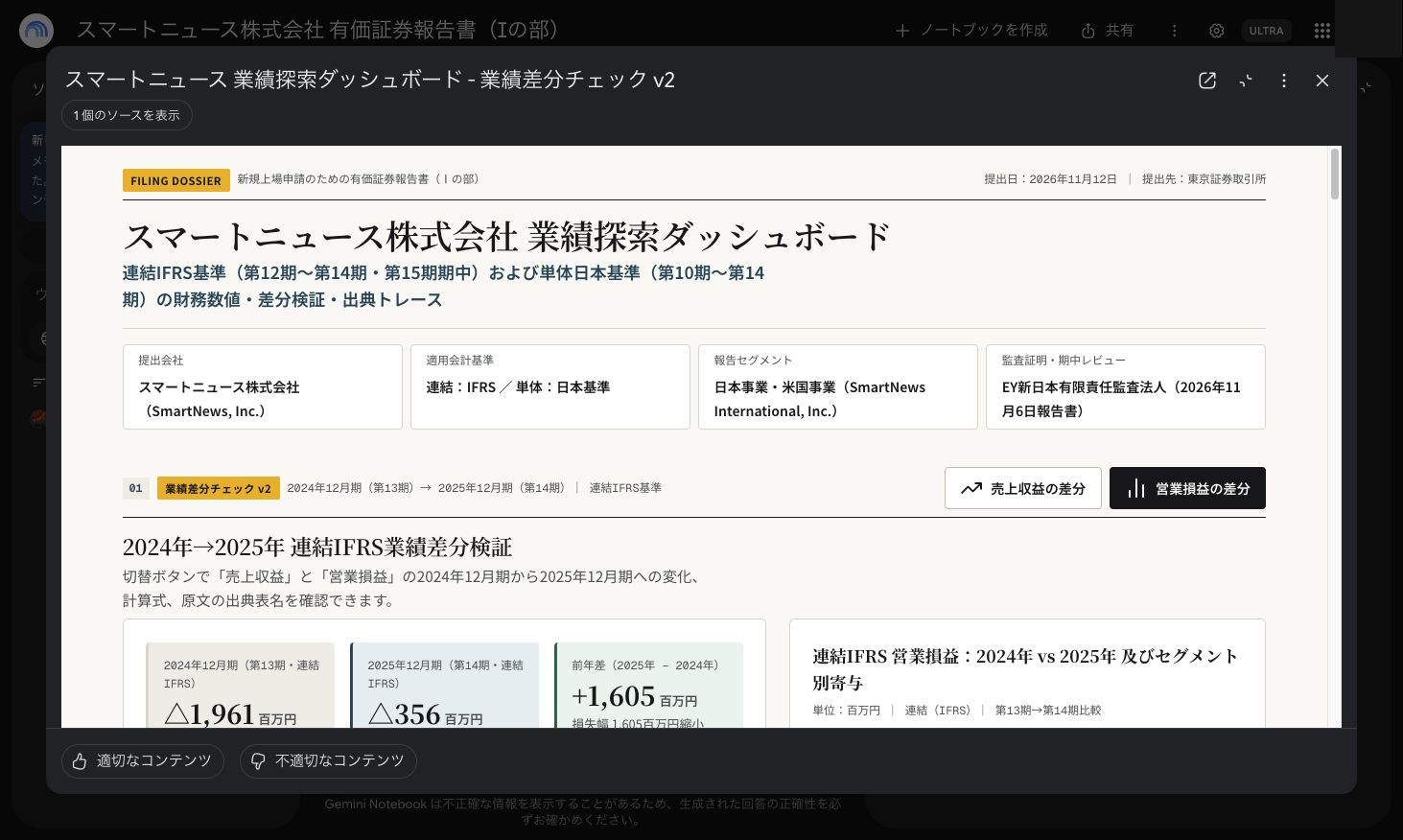
画面の修正も試しました。チャットで修正を頼むと、既存の画面が書き換わるのではなく、別IDのv2が作られました。元の版は、元のURLでそのまま開けます。
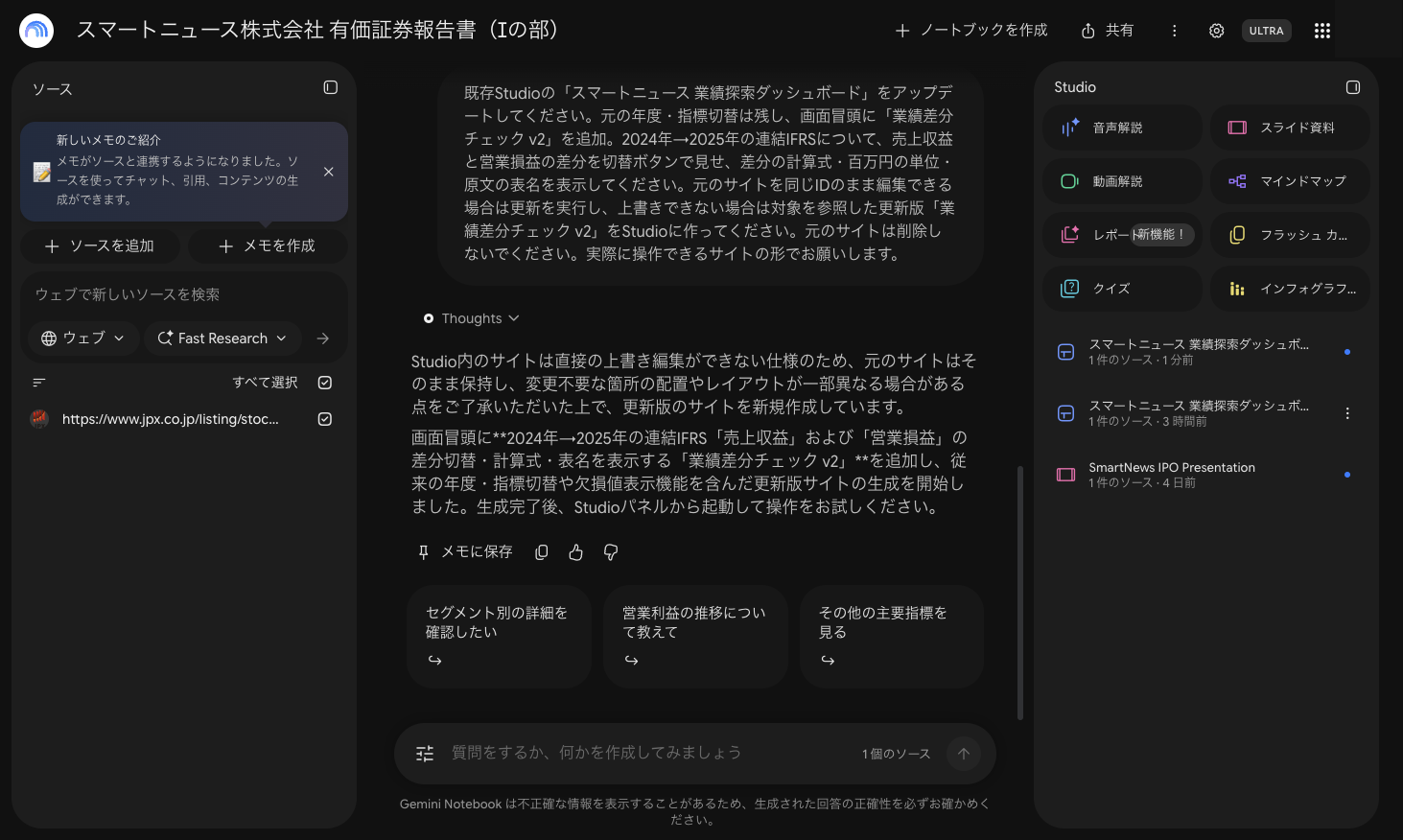
v2では、前年との差を切り替える画面が加わり、営業損益の差が見られるようになりました。旧版と新版を見比べられる半面、v2を使ってもらう相手には新しいリンクを渡す必要があります。
資料を差し替えたときの反映までは、今回は確かめていません。売上のような数字は、作った時点の写しとして扱うのが安全です。自分の確認や、説明の場に配る資料として使うなら、この性質はむしろ分かりやすいと感じました。
見立て:自分のデータで画面を作る時代へ
いま、バイブコーディングが注目されています。ただ、そこで大切なのは、思いつきで何かを作ることではなく、自分のデータをどう活用するかだと考えています。
Gemini Notebookは、Geminiの基盤の上で、自分が入れた資料に基づいて、作りたい画面や分析を作れます。渡す相手は、ノートの共有設定で決まります。自分のデータとAIを掛け合わせる、新しい可能性だと感じました。
私の見立ては、はっきり好意的です。AIでツールを作るバイブコーディングの1つの形として、これから注目すべき機能です。バイブコーディングは、プログラムを作る人のものから、自分の資料を画面にしたい人のものへ広がっていきます。資料を入れて頼むだけで始められる入口は大きな意味を持ちます。
自分の確認や会議前の読み込み、勉強会で配る資料には、いまの形でも十分に使えます。共同で更新する進捗管理や、お客様向けの公開には、共有と更新の条件から、まだ向きません。ただ、スマートフォン対応は公式が近く出すとしており、更新の仕組みが整えば、業務の道具としての出番はさらに増えます。
自分のデータを、自分の言葉で、自分の画面にする。その入口が、資料を入れるノートの中に用意されました。まずは手元の資料を1本入れて、「サイトを作って」と頼んでみてください。
よくある質問(FAQ)
Q1. Gemini Notebookでサイトを作るには、どうすればよいですか?
ノートに資料を入れ、チャットで「サイトを作成して」と、作りたいものの説明を添えて頼みます。生成された画面は、新しいタブで開いて操作できます。手順は公式のヘルプにもあります。
Q2. 共有したサイトでは、ほかの人の入力も見えますか?
見えません。共有されたサイトでは、所有者を含む全員に、自分が入力した内容だけが表示されます。受け取る人はノート全体にアクセスできる必要があります。進捗ボードのような共同更新の用途は、まだ向きません。
Q3. サイトを修正すると、元の画面は上書きされますか?
上書きされません。チャットで修正を頼むと別IDのv2が作られ、元の版は元のURLでそのまま開けます。v2を使ってもらう相手には、新しいリンクを渡す必要があります。資料を差し替えたときの反映は、今回は確かめていません。
お知らせ
AIを徹底的に使いこなすためだけのコミュニティ:https://frontier-leaders.vercel.app/
2時間で、AI活用術を実践のハンズオンで学べます:https://handson.workstyle-evolution.co.jp/
■合わせて読みたい
■関連記事




人気記事RANKING
-

AIに研修資料を7時間丸投げして90点——納品できる割合は約2割から約4割へ(Claude・Gemini)
-

AI任せで脳力低下は本当?MITの研究で見えた「使うタイミング」の重要性
-

ChatGPTプロジェクトメモリ機能の使い方と設定方法
-

Google翻訳の革命的進化:Gemini AI搭載でリアルタイム音声翻訳と自然な文脈理解を実現
-

Grok Imagineの画像・動画生成機能を徹底解説!Spicyモードはどこまでエロい? 他ツールとの比較
カテゴリー
- 主要AIサービス (115)
- 画像生成AI (87)
- 動画生成AI (114)
- 音楽・音声生成AI (28)
- AI開発・効率化ツール (153)
- AIのビジネス活用 (201)
- 教育×AI (19)
- AIの知識&トレンド (246)
- いけともサブチャンネル (420)
- AIエージェント時代の働き方 (1)
タグ
Agent V3
AI字幕
AI字幕ツール
Alibaba
Amazon Seller Assistant
Amazon Seller Central
AP2
ATOS
ByteDance
CAG
Cognition AI
Comscore
cotomi Act
DAW
DevOps
Gemini Advanced
GUGA
HeyGen
HunyuanImage
HunyuanImage-2.1
IndexTTS2
JR東日本
NEC
OpenAI Platform
Oracle
Perplexity Search API
Qwen3-Next
Replit
SeeDream
SongBloom
Stargateプロジェクト
Suno Studio
Thinking Machines
インコンテキストラーニング
カスハラ
コネクタ
ステム分離
ソフトバンクグループ
データセンター
パナソニックコネクト
事故対応
動画解析AI
暗黙知
決定論性
鉄道運行管理

公式LINEで最新ニュースをゲット



最新のAIニュースを
毎週お届け

生成AIの業務別の
ビジネス活用シーン
がわかるAIチャット

過去のAIニュースから
事実を確認できる
何でもAI相談チャット

ニュース動画の
アーカイブ