


Copilot Studio VS Code拡張機能で開発効率が劇的向上!ライブコーディングによる業務自動化の新時代

Copilot Studio VS Code拡張機能で開発効率が劇的向上!ライブコーディングによる業務自動化の新時代
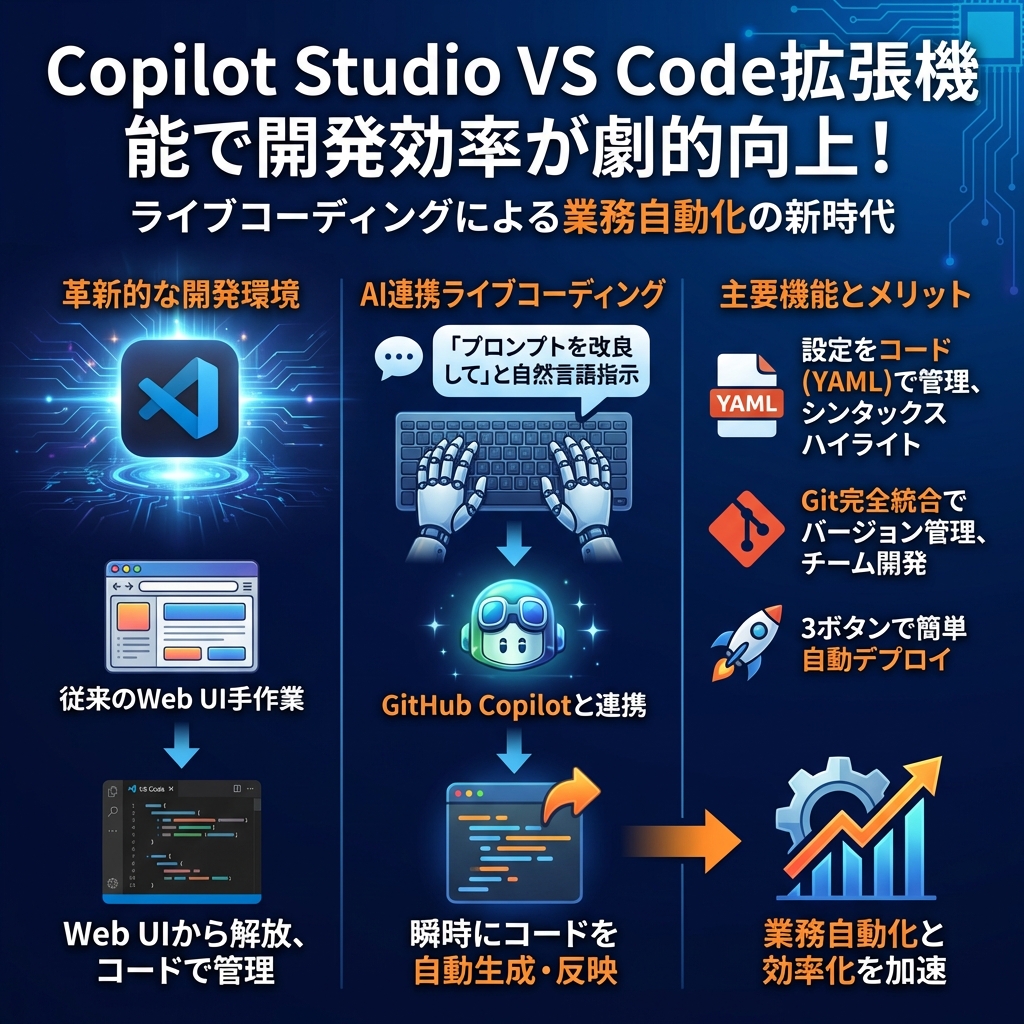
Microsoft Copilot Studioでエージェントを作成する際、これまではWebブラウザ上のUIで一つ一つ手作業で設定する必要がありました。しかし、2025年1月14日にリリースされたCopilot Studio VS Code拡張機能により、開発者は慣れ親しんだVS Code環境でエージェントの構築と管理を行えるようになりました。
この革新的な拡張機能は、単なる編集ツールを超えて、ライブコーディングによる効率的な開発体験を提供します。GitHub CopilotなどのAIアシスタントと連携することで、自然言語でエージェントの改良を依頼し、瞬時にコードが生成される未来的な開発環境が実現されています。
本記事では、実際の導入手順から具体的な活用方法、そして企業での業務効率化への影響まで、この画期的な拡張機能の全貌を詳しく解説します。Copilot Studioでの業務効率化を検討している企業にとって、これは見逃せない重要な進歩と言えるでしょう。
目次
Copilot Studio VS Code拡張機能とは?革新的な開発環境の誕生
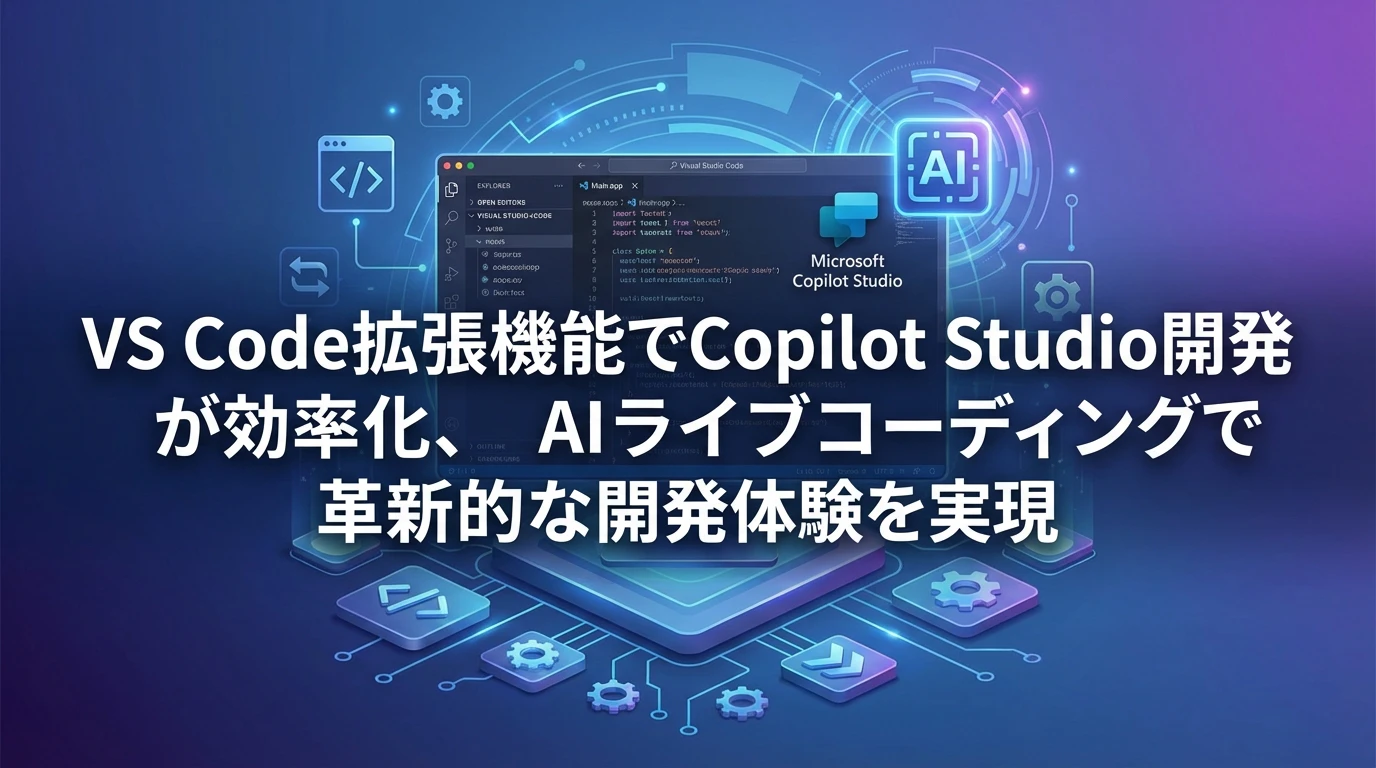
Copilot Studio VS Code拡張機能は、Microsoft Copilot Studioのエージェント開発をVS Code環境で行えるようにする公式拡張機能です。2025年1月14日に一般提供が開始され、既に15,000回以上のインストールを記録している注目のツールです。
従来の開発方式との根本的な違い
従来のCopilot Studio開発では、Webブラウザ上のGUIで以下の作業を手動で行う必要がありました:
- トピックの作成と編集
- トリガー設定の調整
- 知識参照の管理
- ツールの設定
しかし、VS Code拡張機能を使用することで、これらすべての作業を構造化されたエージェント定義フォーマットとして扱えるようになります。つまり、エージェントの設定がコードとして管理され、シンタックスハイライトや補完機能によって効率化とエラー低減が図られるのです。
ライブコーディングによる革新的な開発体験
この拡張機能の最大の特徴は、GitHub CopilotなどのAIアシスタントとの連携によるライブコーディングです。例えば、「独自メディアからわかりやすく回答するプロンプトにして」と自然言語で依頼すると、AIが適切なプロンプトを生成し、即座にエージェントの設定に反映されます。
💡 実践例: 実際の使用では、「@エージェント インストラクションをよりリッチにしたい」と入力するだけで、GitHub Copilotが現在の設定を読み取り、改良されたプロンプトを自動生成してくれます。
主要機能:開発者のワークフローを変革する5つの核心機能
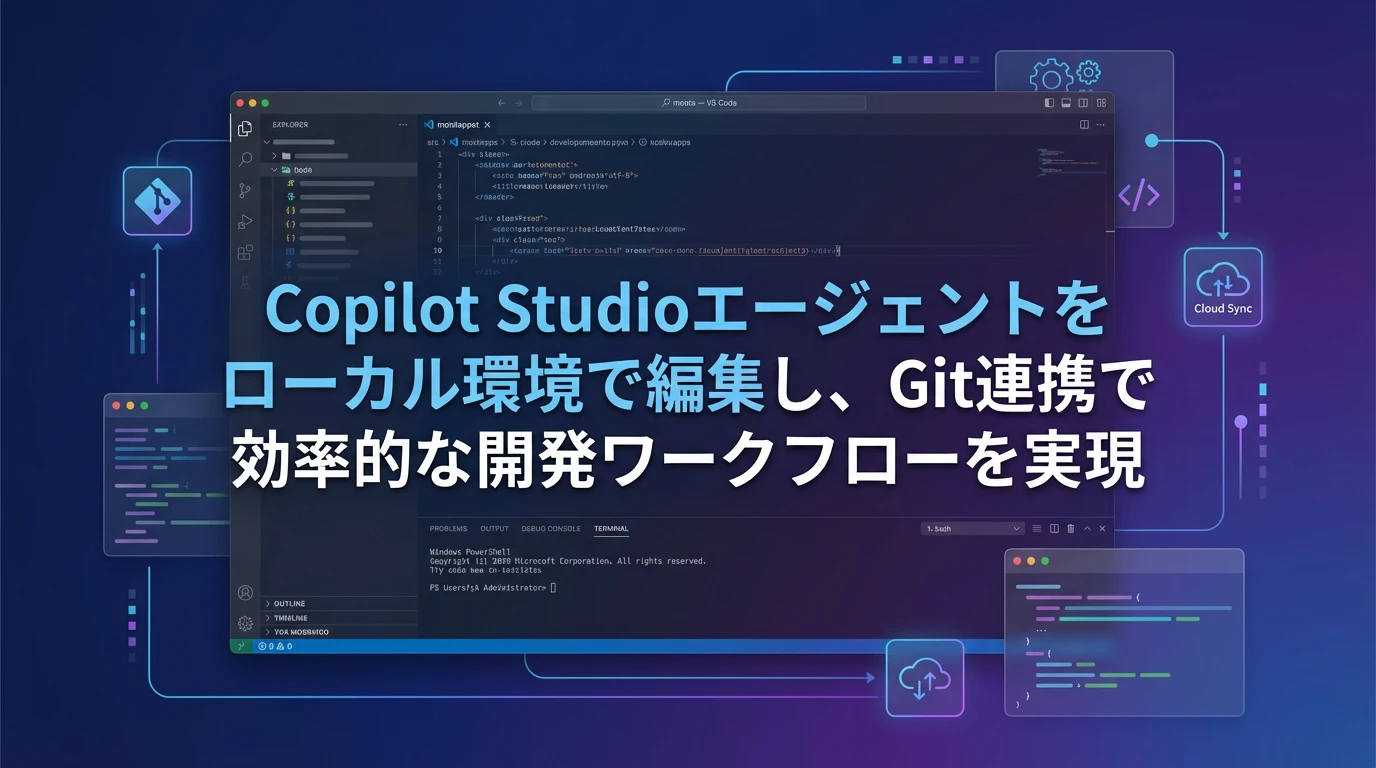
1. エージェントのローカルワークスペース複製
拡張機能では、クラウド上のCopilot Studioエージェントをローカルワークスペースに複製できます。これにより、以下のコンポーネントを直接編集可能になります:
| コンポーネント | 説明 | 編集可能な内容 |
|---|---|---|
| トピック | 会話の流れを定義 | 対話シナリオ、応答パターン |
| ツール | エージェントが使用する機能 | API連携、データ処理ロジック |
| トリガー設定 | エージェント起動条件 | キーワード、条件分岐 |
| 知識参照 | エージェントが参照するデータ | ナレッジベース、FAQ |
2. 構造化されたエージェント定義フォーマット
エージェントの設定は、主にYAML形式で管理されます。これにより、以下の開発者向け機能が利用できます:
- シンタックスハイライト: コードの可読性向上
- IntelliSense補完: 設定項目の自動提案
- リアルタイム検証: 構文エラーの即座な検出
- コードフォールディング: 大規模設定の管理効率化
3. Gitワークフローとの完全統合
企業開発で重要なバージョン管理機能も完備されています:
- ✅ バージョン管理: 変更履歴の完全な追跡
- ✅ プルリクエスト: チームでのコードレビュー
- ✅ 変更履歴の監査性: コンプライアンス要件への対応
- ✅ ブランチ管理: 複数環境での並行開発
実際の使用では、変更をコミットしてプライベートリポジトリにプッシュし、その後「Apply Changes」でCopilot Studioに反映するという、標準的なGitワークフローが利用できます。
4. 自動デプロイメントプロセス
開発からデプロイまでの流れが自動化されており、以下の3つのボタンで簡単に操作できます:
- Pull Changes: クラウドからの最新変更を取得
- Push Changes: ローカル変更をクラウドに反映
- Apply Changes: 変更をCopilot Studioに即座に適用
⚠️ 注意点: 「Push Changes」は変更をクラウドに送信しますが、実際のエージェントに反映するには「Apply Changes」が必要です。
5. AIアシスタント連携による効率化
GitHub CopilotやClaude Sonnet 3.5などのAIアシスタントとの連携により、以下が可能になります:
- 自然言語でのエージェント改良依頼
- プロンプトの自動生成と最適化
- 設定ファイルの構文チェックと修正提案
- ベストプラクティスに基づく設定の推奨
導入手順:初期設定から実際の使用まで
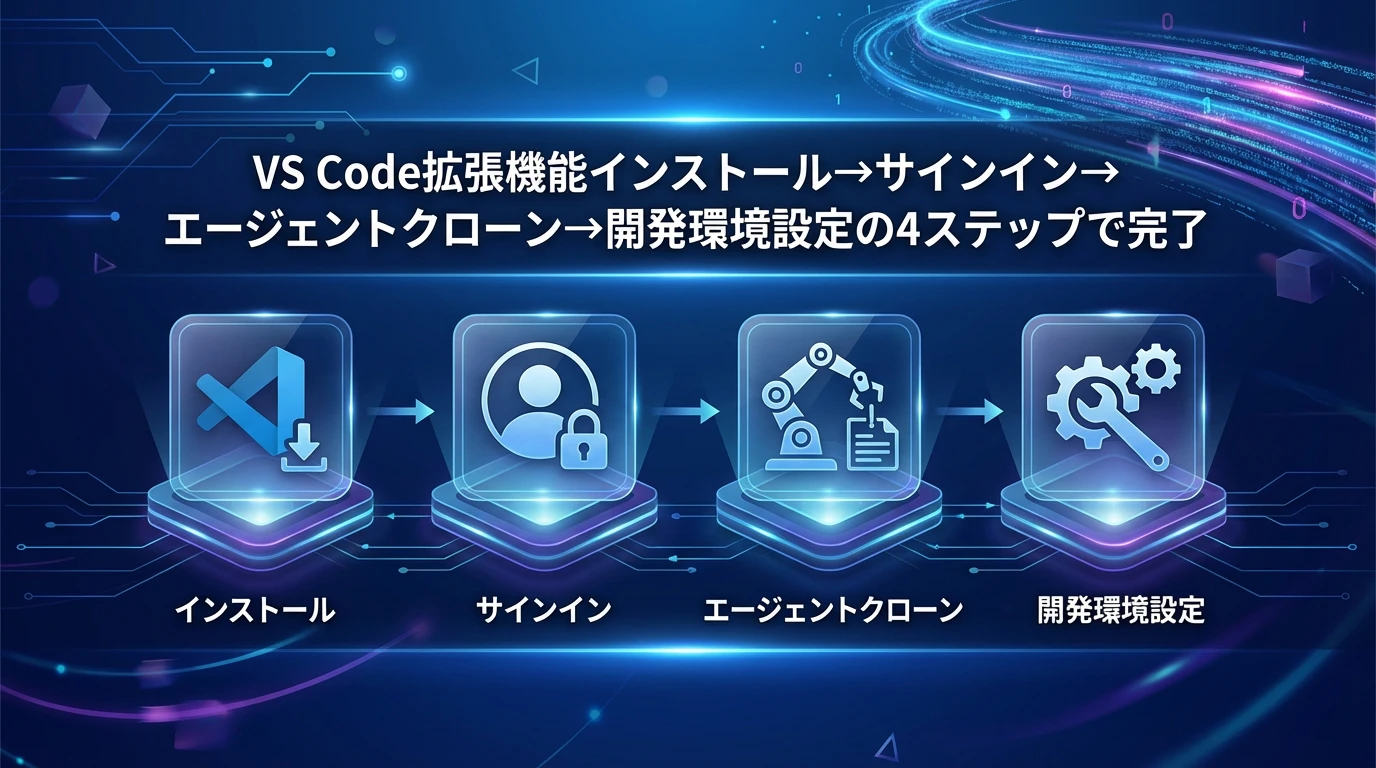
ステップ1: 拡張機能のインストール
VS Codeの拡張機能マーケットプレイスで「Copilot Studio」を検索し、Microsoft公式の拡張機能をインストールします。現在15,000回以上のインストール実績があり、安定性が確認されています。
💡 互換性について: この拡張機能は現在、正式なVS Codeでのみ動作します。CursorなどのVS Code派生エディタでは使用できない場合があります。
ステップ2: Copilot Studioへのサインイン
拡張機能インストール後、以下の手順でサインインを行います:
- VS Codeのサイドバーに表示されるCopilot Studioアイコンをクリック
- 「Switch Account」ボタンを使用してサインイン(「Sign In」ボタンでエラーが出る場合があります)
- ブラウザが開き、Microsoft アカウントでの認証を実行
- 認証完了後、VS Codeに戻り、利用可能な環境とエージェントが表示される
⚠️ トラブルシューティング: サインインでエラーが発生する場合は、VS Codeの再起動や拡張機能の無効化→有効化を試してください。
ステップ3: エージェントのクローン
サインイン後、以下の手順でエージェントをローカル環境にクローンします:
- 環境選択:右上のドロップダウンから対象環境を選択
- エージェント選択:クローンしたいエージェントをダブルクリック
- 「Clone Agent」オプションを選択
- 保存先フォルダを指定(推奨:専用フォルダを作成)
- クローン完了後、「Trust」を選択してワークスペースを信頼
ステップ4: 開発環境の設定
クローン完了後、以下のファイル構造が作成されます:
- Settings: エージェントの基本設定
- Topics: 対話トピックの定義
- Knowledge: ナレッジベースの設定
- Tools: 使用可能なツールの定義
これらのファイルは、VS Codeの標準的な編集機能(検索、置換、マルチカーソルなど)で効率的に編集できます。
実践的な活用方法:ライブコーディングによる効率的な開発

AIアシスタントを活用したプロンプト改良
実際の開発では、GitHub CopilotやClaude Sonnet 3.5などのAIアシスタントと連携することで、劇的な効率向上が実現できます。
具体的な使用例:
- エージェント設定ファイルを開く
- 「@エージェント インストラクションをよりリッチにしたい。独自メディアからわかりやすく回答するプロンプトにして」と入力
- AIが現在の設定を読み取り、改良されたプロンプトを生成
- 生成されたプロンプトを確認し、必要に応じて微調整
- 「Apply Changes」で即座にCopilot Studioに反映
💡 効率化のポイント: AIアシスタントは現在のエージェント設定を理解した上で提案を行うため、コンテキストに適した改良が可能です。
バージョン管理を活用したチーム開発
企業でのチーム開発では、以下のワークフローが推奨されます:
| フェーズ | 作業内容 | 使用機能 |
|---|---|---|
| 開発 | ローカルでのエージェント改良 | VS Code編集機能、AIアシスタント |
| レビュー | 変更内容の確認と承認 | Git diff、プルリクエスト |
| テスト | 改良されたエージェントの動作確認 | Copilot Studio テスト機能 |
| デプロイ | 本番環境への反映 | Apply Changes |
複数エージェントの効率的な管理
組織で複数のエージェント(顧客サポート用、HR用、営業支援用など)を管理する場合、以下のベストプラクティスが有効です:
- ✅ 統一的な命名規則: エージェント名、ファイル名の標準化
- ✅ 共通設定の再利用: テンプレート化による開発効率向上
- ✅ 環境別管理: 開発、テスト、本番環境の明確な分離
- ✅ ドキュメント化: 各エージェントの目的と設定の文書化
企業での業務効率化への影響:従来比で大幅な生産性向上

開発速度の劇的な向上
従来のWebUI中心の開発と比較して、VS Code拡張機能を使用することで以下の効率化が実現されます:
- 設定作業の高速化: 手動入力からコード編集への移行により、設定変更が大幅に高速化
- エラー削減: シンタックスハイライトと補完機能により、設定ミスが大幅に減少
- 一括編集の実現: 複数のトピックや設定を同時に変更可能
- 検索・置換の活用: 大規模なエージェントでも効率的な編集が可能
📊 効率化の実例: 複数のトピックで同じ表現を変更する場合、従来は各トピックを個別に開いて手動変更する必要がありましたが、VS Codeの一括置換機能により数秒で完了できます。
チーム協業の質的向上
Gitワークフローの導入により、以下のチーム協業の改善が実現されます:
- 変更履歴の透明性: 誰が、いつ、何を変更したかが明確に記録
- コードレビューの実施: エージェント設定の品質向上
- 並行開発の実現: 複数メンバーが同時に異なる機能を開発可能
- ロールバックの容易性: 問題発生時の迅速な復旧
企業ガバナンスの強化
企業でのAI活用において重要なガバナンス面でも、以下の改善が期待できます:
| ガバナンス項目 | 従来の課題 | VS Code拡張機能での改善 |
|---|---|---|
| 変更管理 | 変更履歴の不透明性 | Git履歴による完全な追跡 |
| 品質管理 | 設定ミスの発見困難 | リアルタイム検証とレビュー |
| セキュリティ | アクセス制御の限界 | リポジトリレベルでの権限管理 |
| 監査対応 | 変更証跡の不備 | 詳細なコミット履歴 |
今後の展望:AIエージェント開発の未来

開発パラダイムの変化
Copilot Studio VS Code拡張機能の登場は、AIエージェント開発における重要な転換点を示しています。従来のGUIベースの設定から、コードベースの管理への移行により、以下の変化が予想されます:
- 開発者の参入障壁低下: 既存のプログラミングスキルを活用したAIエージェント開発
- 品質向上: コードレビューとテスト自動化によるエージェント品質の向上
- 再利用性の向上: コンポーネント化とテンプレート化の促進
- DevOpsの適用: CI/CDパイプラインによるエージェント開発の自動化
企業でのAI活用の加速
この拡張機能により、企業でのAIエージェント活用が以下の方向で加速すると考えられます:
- 部門横断的な活用: IT部門以外でもエージェント開発が可能に
- カスタマイゼーションの深化: 企業固有のニーズに対応した高度なエージェント
- 運用の自動化: エージェントの監視、更新、最適化の自動化
まとめ
Copilot Studio VS Code拡張機能は、AIエージェント開発に革命的な変化をもたらす画期的なツールです。主要なポイントを以下にまとめます:
- ✅ 開発効率の劇的向上: WebUIからコードベース管理への移行により、設定作業が大幅に高速化
- ✅ AIアシスタント連携: GitHub CopilotやClaude Sonnet 3.5との連携による自然言語でのエージェント改良
- ✅ 企業レベルのガバナンス: Gitワークフローによるバージョン管理、コードレビュー、監査証跡の確保
- ✅ チーム協業の質向上: 並行開発、変更履歴の透明性、品質管理の実現
- ✅ スケーラブルな管理: 複数エージェントの統一的な管理と運用
次のアクション:
- 試用環境での検証: まず小規模なプロジェクトで拡張機能を試用し、効果を確認
- チーム研修の実施: VS Code、Git、AIアシスタントの使用方法に関する研修を実施
- 段階的な展開: 成功事例を基に、組織全体への展開計画を策定
Copilot Studioでの業務効率化を検討している企業にとって、この拡張機能は見逃せない重要な進歩です。従来のUI中心の開発から、プロ開発者向けのコードベース管理への移行により、AIエージェント開発の新時代が始まったと言えるでしょう。
参考リンク
本記事の内容は、以下の資料も参考にしています:
- CodeZine – Copilot Studio拡張機能に関するニュース
- Microsoft 365 Developer Blog – Copilot Studio Extension for Visual Studio Code
- Microsoft Learn – Copilot Studio概要
- Copilot Studio Portal
よくある質問(FAQ)
Q1 Copilot Studio VS Code拡張機能とは何ですか?
Copilot Studio VS Code拡張機能は、Microsoft Copilot Studioのエージェント開発を、使い慣れたVS Code環境で行えるようにする公式の拡張機能です。Webブラウザ上のGUIだけでなく、コードによるエージェント設定、管理が可能になり、開発効率が向上します。
Q2 Copilot Studio VS Code拡張機能を使うと、何ができるようになりますか?
この拡張機能を使うと、ローカル環境でのエージェント設定編集、構造化されたYAML形式での設定管理、Git連携によるバージョン管理、AIアシスタントとの連携によるプロンプトの自動生成などが可能になります。これにより、開発速度が向上し、チームでの協業が円滑になります。
Q3 Copilot Studio VS Code拡張機能の導入手順は?
まず、VS Codeの拡張機能マーケットプレイスで「Copilot Studio」を検索してインストールします。次に、拡張機能からMicrosoftアカウントでCopilot Studioにサインインし、利用可能な環境とエージェントを選択してローカル環境にクローンします。最後に、クローンされたファイル構造を確認し、開発環境を整えます。
Q4 Copilot Studio VS Code拡張機能で、GitHub Copilotはどのように活用できますか?
GitHub CopilotなどのAIアシスタントと連携することで、自然言語でエージェントの改良を依頼できます。例えば、「@エージェント インストラクションをよりリッチにしたい」と入力すると、AIが適切なプロンプトを生成し、即座にエージェントの設定に反映されます。
Q5 Copilot Studio VS Code拡張機能を使う際の注意点は?
初期導入には、VS CodeやGitなどの環境構築、.NET runtimeのインストールが必要です。また、WebUIに慣れたユーザーはコード編集への適応に学習コストがかかる場合があります。段階的な導入とチーム研修を実施することで、スムーズな移行が可能です。
この記事の著者

池田朋弘(監修)
Workstyle Evolution代表。18万人超YouTuber&『ChatGPT最強の仕事術』著者。
株式会社Workstyle Evolution代表取締役。YouTubeチャンネル「いけともch(チャンネル)」では、 AIエージェント時代の必須ノウハウ・スキルや、最新AIツールの活用法を独自のビジネス視点から解説し、 チャンネル登録数は18万人超(2025年7月時点)。
■合わせて読みたい
■関連記事






公式LINEで最新ニュースをゲット



最新のAIニュースを
毎週お届け

生成AIの業務別の
ビジネス活用シーン
がわかるAIチャット

過去のAIニュースから
事実を確認できる
何でもAI相談チャット

ニュース動画の
アーカイブ