

Gemini Sparkとは?4つの部品と使い方、ChatGPT Workとの5つの違い
Gemini Spark 徹底解説——タスク・スケジュール・スキル・アプリ連携で回す「Google流オンライン秘書」の全貌
・Google の AI エージェント「Gemini Spark」が 2026年7月16日に日本上陸。24時間365日クラウドで動く”オンライン秘書”型の新エージェント
・Claude Code / ChatGPT Work とは役割が違い、Google Workspace 上の定型業務を淡々と回すのが得意領域
・使いこなすカギは「スキル/スケジュール/Google ドキュメント」という3つの置き場所に、新人を育てるようにフィードバックを溜めていくこと
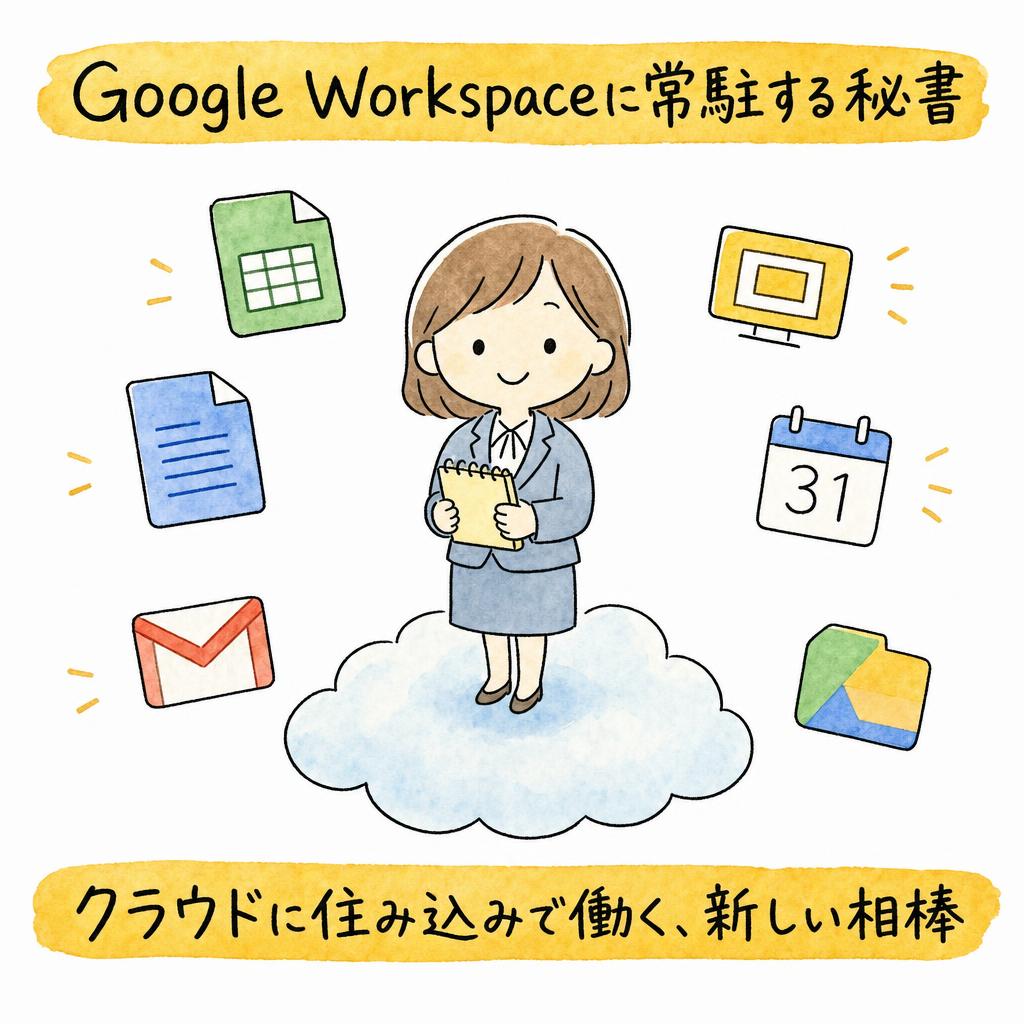
Gemini Sparkは「Google Workspaceに常駐する秘書」
Gemini Sparkはもともと今年5月のGoogle I/Oで発表されました。当時は開発コードネームで「レミー」というネズミキャラだったのですが、正式にGemini Sparkとして、5月末に米国、7月にいよいよ日本でリリース開始となりました。
現状は最上位のGoogle AI Ultraプラン限定なので、まだ触れる人は限られています。
ただ、プロプランでも近日提供予定とアナウンスされているので、待っておくと良さそうです。
Gemini Sparkの居場所は、他のエージェントと明確に違います。
Claude CodeもChatGPT Workも、自分のパソコンにも入るしクラウドでも動く、いわば「両利き」。パソコンを開いていれば直接ファイルをいじれるし、開いていなければクラウドに逃がせる。
一方Gemini Sparkは、Macにアプリはあるものの、Windowsではブラウザのみ。基本、全部クラウド上で動きます。
これはメリットにもデメリットにもなります。
メリットは「スマホからも指示できる」「24時間365日、留守中も動き続けられる」こと。デメリットは「自分のパソコンのファイルを直接いじれない」「長時間タスクを丸投げすると時間制限に引っかかりやすい」こと。
僕が一週間触ってみた感覚では、細かい資料をガッツリ作らせたり、2時間かかる仕事を丸ごと投げるより、毎日やっている細々したタスクをスケジュールに落として自動化する、そういう「秘書的」な使い方が今のところ一番フィットします。
Gemini Sparkの中身は「4つの部品」
Geminiアプリを開くと、左上に「Spark」というタブがあります。これで通常チャットと切り替える。
余談ですが、「チャットとエージェントを一画面で切り替える」構成は各社共通になってきました。
ChatGPTはチャットとワーク。Claudeはホームとコード。Copilotはチャットとコワーク。
一つのアプリの中でチャットとエージェントが同居するのが、これからのエージェントアプリの標準的な見た目になりそうです。
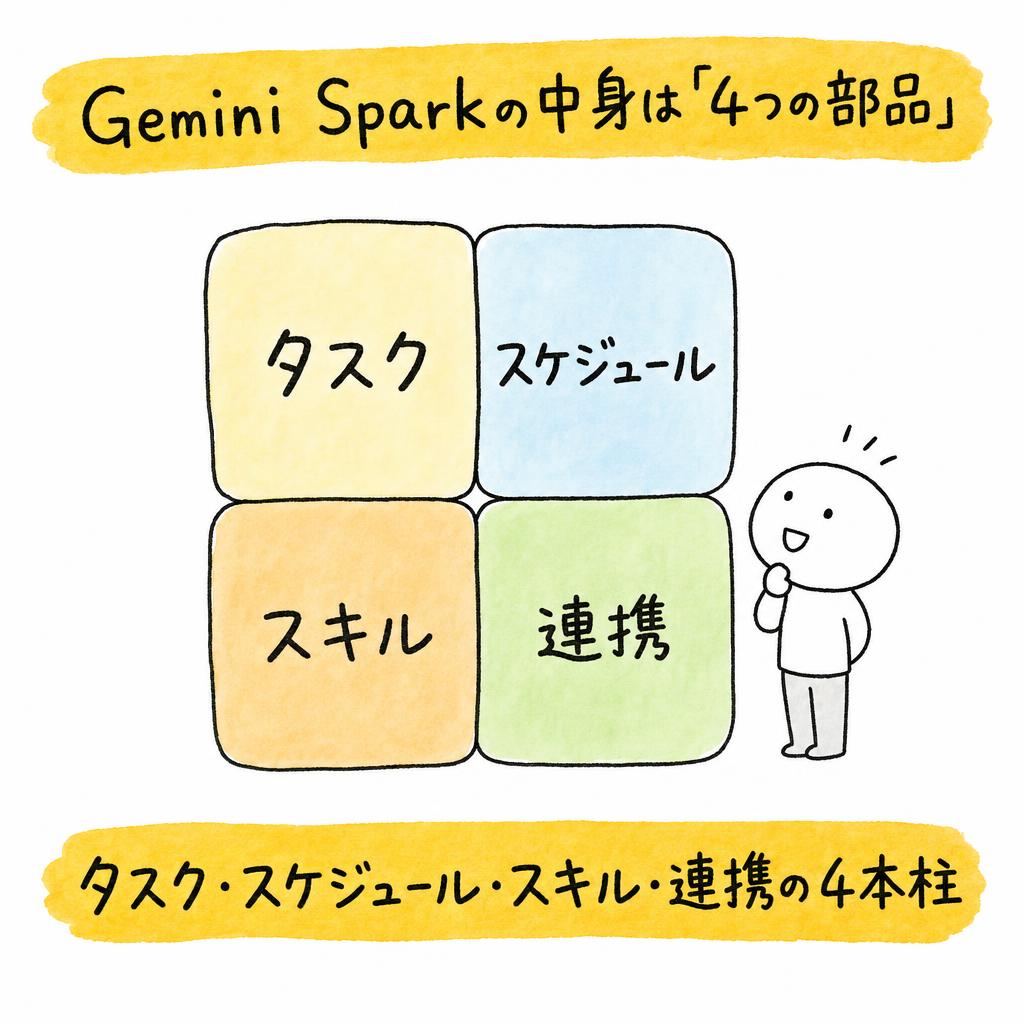
Gemini Sparkを構成する部品は4つです。
・タスク:一件の依頼単位。「〜〜して」と投げると、Sparkが手順を分解して実行する
・スケジュール:タスクを定期実行する仕組み。毎日/毎週/毎時などで指定
・スキル:作業手順を再利用可能な形で保存したもの。他ツールのエージェントスキルと互換
・アプリ連携:Google系+外部ツール(MCP)と接続する仕組み
この4つを組み合わせて「毎週月曜朝8時に、この手順でこのスプレッドシートを更新して、結果をSlackに送る」といった仕事を自動化していきます。
以下、それぞれ順番に見ていきます。
タスク:全ての起点
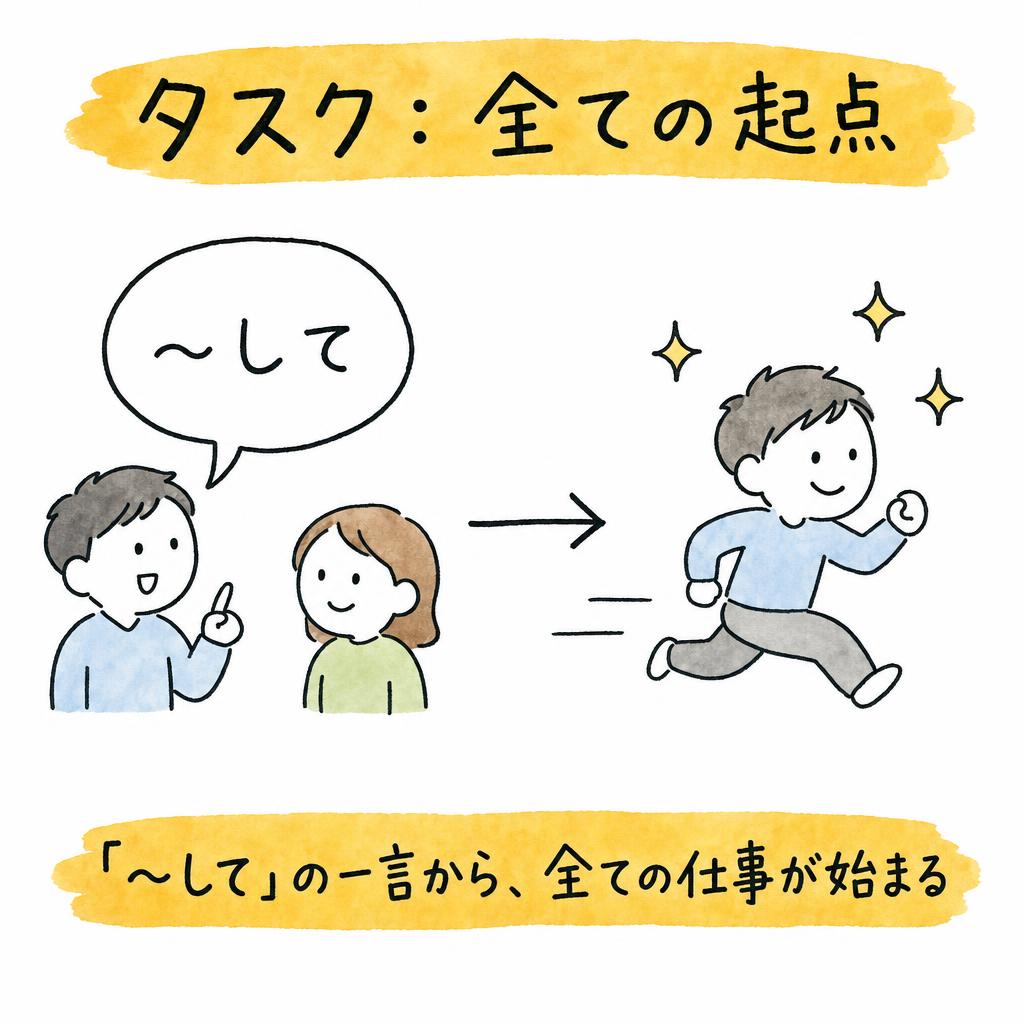
Gemini Sparkに何かをやってもらうときは、まず「タスク」を作ります。
Gemini画面の左上でSparkに切り替え、依頼文を投げる。それだけです。
一つ一つのタスクは独立していて、左のリストから切り替えて同時並行で複数走らせることもできます。
ChatGPT WorkやClaude Codeにあるような「プロジェクト」「フォルダ」の階層はまだありませんが、この辺りは今後追加されそうな気配があります。
スケジュール:Gemini Sparkの最大の武器
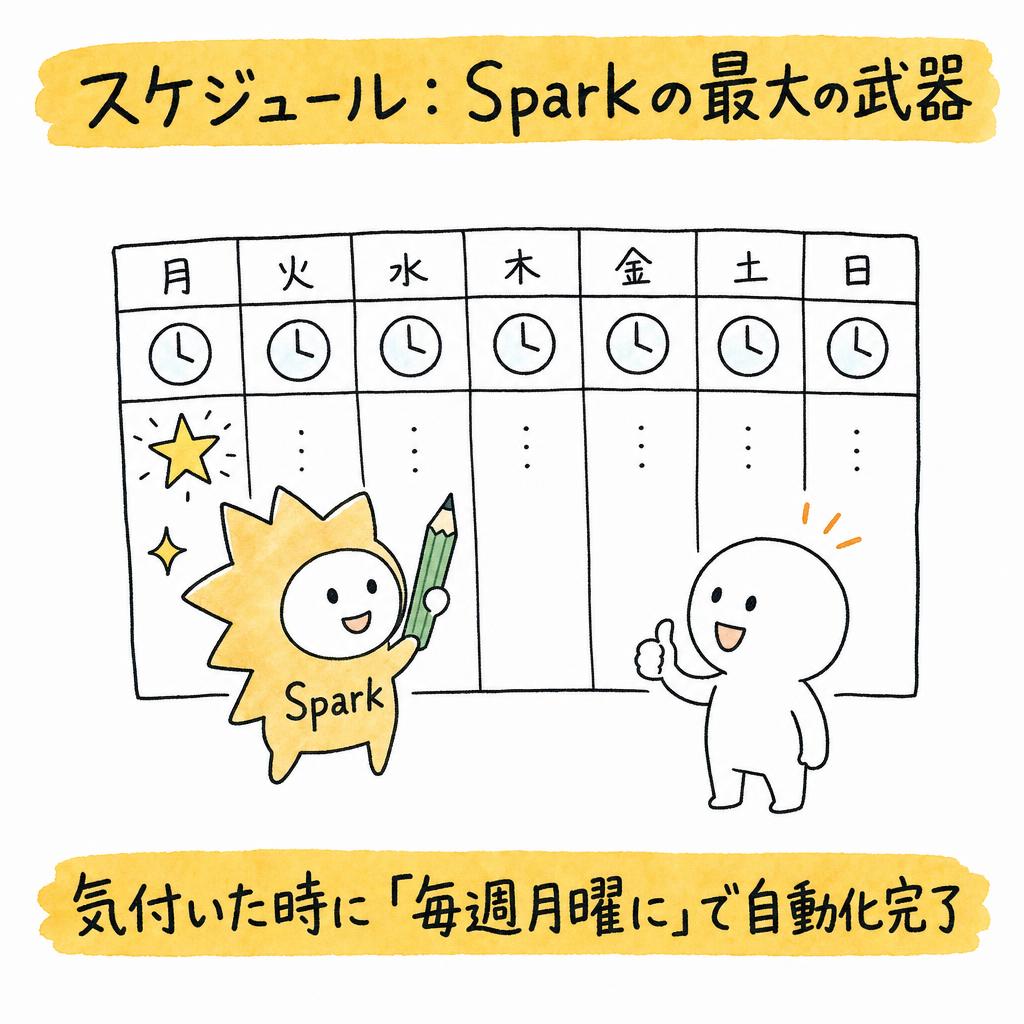
Gemini Sparkの一番心地よいポイントは、スケジュール設定のハードルの低さでした。
普通、定期実行を設定しようとすると、毎時なのか毎日なのか毎週なのか、時刻はいつか、条件は何かと、細かい設定画面と格闘することになります。
Gemini Sparkはここが違います。
一度タスクを実行してもらった後に、「これ毎週やってほしいから、月曜の朝8時に実行してスケジュール登録して」と自然文でお願いするだけで、Spark側が勝手にスケジュール登録してくれる。
僕は試しに「Gemini Sparkの強みを調査してスプレッドシートにまとめて」というタスクをやってもらった後、そのまま「同じ内容を毎週月曜8時にチェックして、同じスプレッドシートに追記して」と依頼しました。
すると、そのスケジュールがきちんと登録され、次の月曜からは自動でスプレッドシートが更新される状態になります。
「気付いた時に、自然文で追加登録できる」。この体験は、他のスケジュール機能付きAIでも似たことができますが、Sparkは最初からこれが基本機能として強く出ています。
これがGoogleが仕掛けている「オンライン秘書」戦略の中心です。エージェントアプリの中でも、「定型業務をなるべく手放す」という方向にはっきり振り切っている。
スキル:他ツールと互換の「作業レシピ」
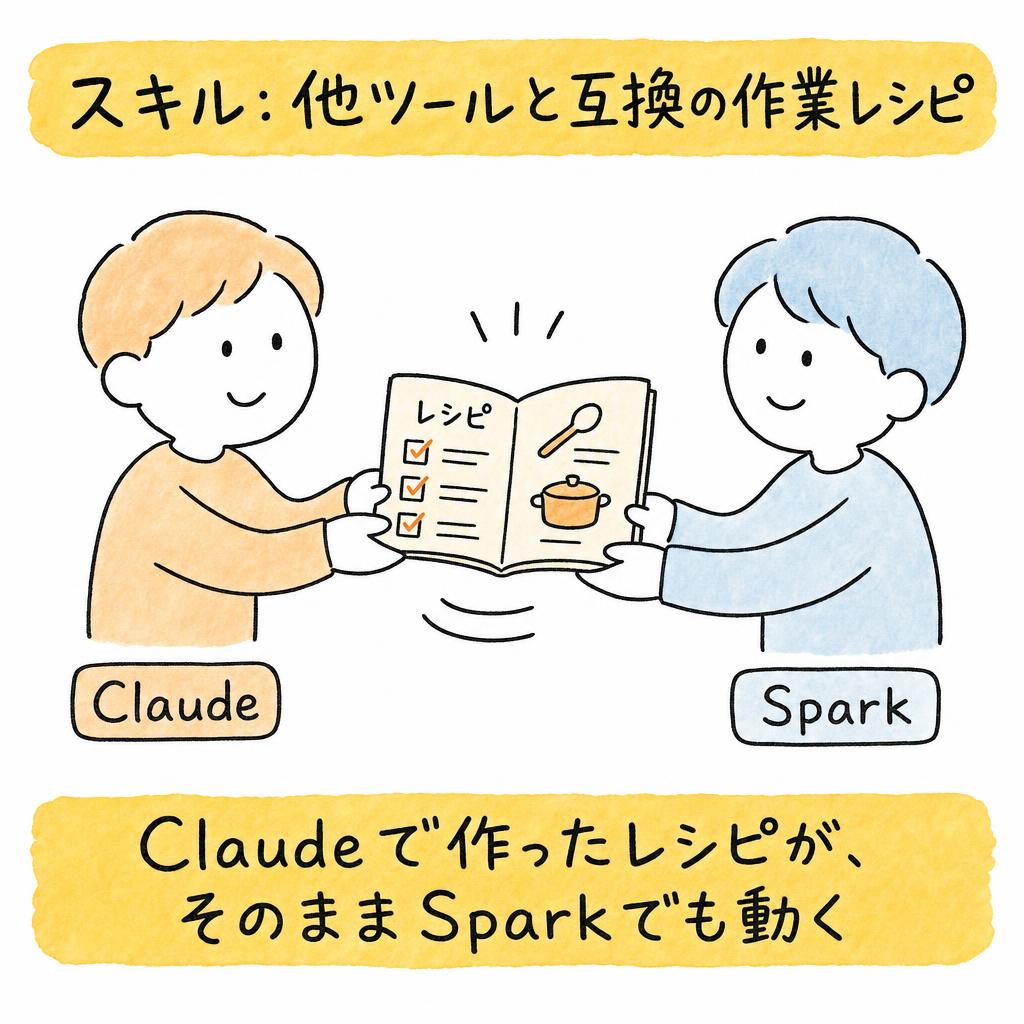
Gemini Sparkにはもう一つ、「スキル」機能があります。
同じ作業を何度もやるとき、毎回プロンプトを書き直すのではなく、手順として保存しておき、次回以降は呼び出すだけで済ませる。
この考え方はClaudeやChatGPTの「エージェントスキル」(Agent Skill)規格と同じ仕組みです。
そしてGemini Sparkのスキルは、この規格と互換性があります。
僕がClaudeで作っていた株価チェック用のスキルをアップロードしたら、そのままGemini Sparkでも動きました。単一のテキストだけでなく、プログラムも同梱可能で、必要な場合には呼び出せる。互換性はほぼ完全です。
ただし、独自の癖もあります。
・Description(説明部分)の文字数上限が普通のエージェントスキルより短い
・PowerPointなど一部のファイル形式は取り込めない
・一部のスキル定義でエラーが出る
僕も一度「Descriptionが長すぎる」というエラーに引っかかりました。エラーが出た時は説明を削ると通ります。ここは他ツールで作ったスキルをそのまま持ち込むと、微妙にハマるポイントです。
アプリ連携:Googleと外部MCPの両輪
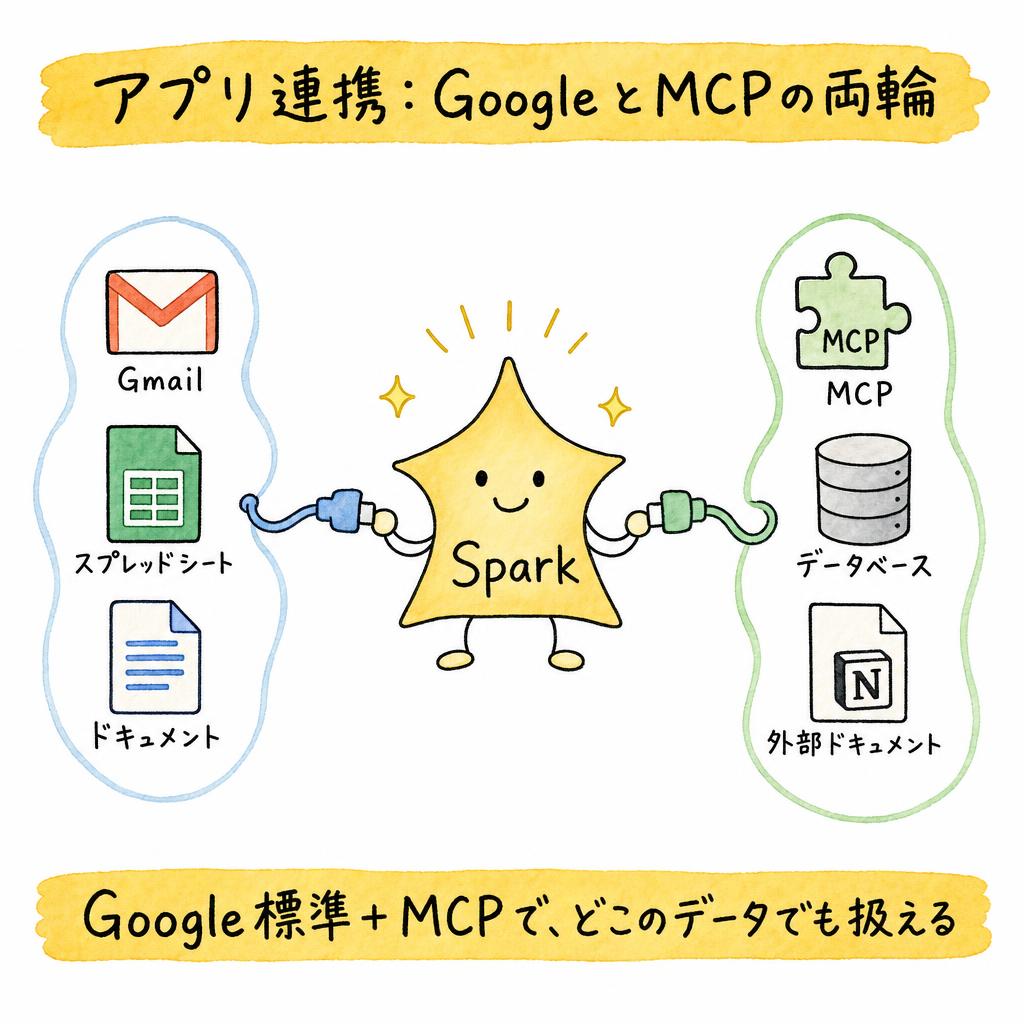
もう一つの武器が、外部アプリ連携です。
Google系のスプレッドシート、ドキュメント、スライド、ドライブ、Gmail、カレンダー、コンタクトは最初から接続済み。
その上で、カスタムアプリとして、いわゆるリモートMCPを追加できる仕組みも用意されています。
僕はSupabaseというデータベースをGemini Sparkにつないでみました。ChatGPT Workでも、Claude CodeやCoWorkでも同じSupabaseを使っているので、どのAIからでも同じデータを読み書きできる状態になります。
エージェントの外側にデータを置いておいて、どのAIからでも共通に使えるようにしておく。この設計は、これからのエージェント時代でかなり重要な考え方です。
一点、正直に書いておくと、このMCP接続がまだ不安定です。
僕もNotionのMCPをつなごうとして、途中で認証エラーが出て、2〜3回やり直したらようやく通りました。手順は同じはずなのに、一発で通らないケースがあります。日本上陸したてなので、これから安定していく部分と割り切って触るのがよさそうです。
Claude Code/ChatGPT Workとの「5つの違い」
「じゃあClaude CodeやChatGPT Workと比べてどうなの?」というのが一番気になるポイントだと思います。
大枠の方向性は同じで、どれも「ただのチャットからエージェントへ」の流れに乗っています。
ただ、細かい仕様は結構違います。5つに整理します。
- 実行環境:Claude/ChatGPTはローカル+クラウドの両利き。Sparkはクラウド中心
- 処理時間:Claude/ChatGPTは1〜2時間の長時間タスクも可能。Sparkはもっと短い
- ローカルファイル:Claude/ChatGPTは自分のパソコンのファイルを扱える。SparkはGoogleドライブ経由のみ
- MCP:Claude Codeはリモートに加えてローカルMCP(stdio)も対応。SparkとChatGPT Workはリモートのみ
- スキル:Claude/ChatGPTはほぼフル対応。Sparkは説明文字数やファイル形式に制約あり
こう並べると、Sparkが「劣化版Claude Code」に見えるかもしれませんが、僕はそう思っていません。
役割が違うのです。
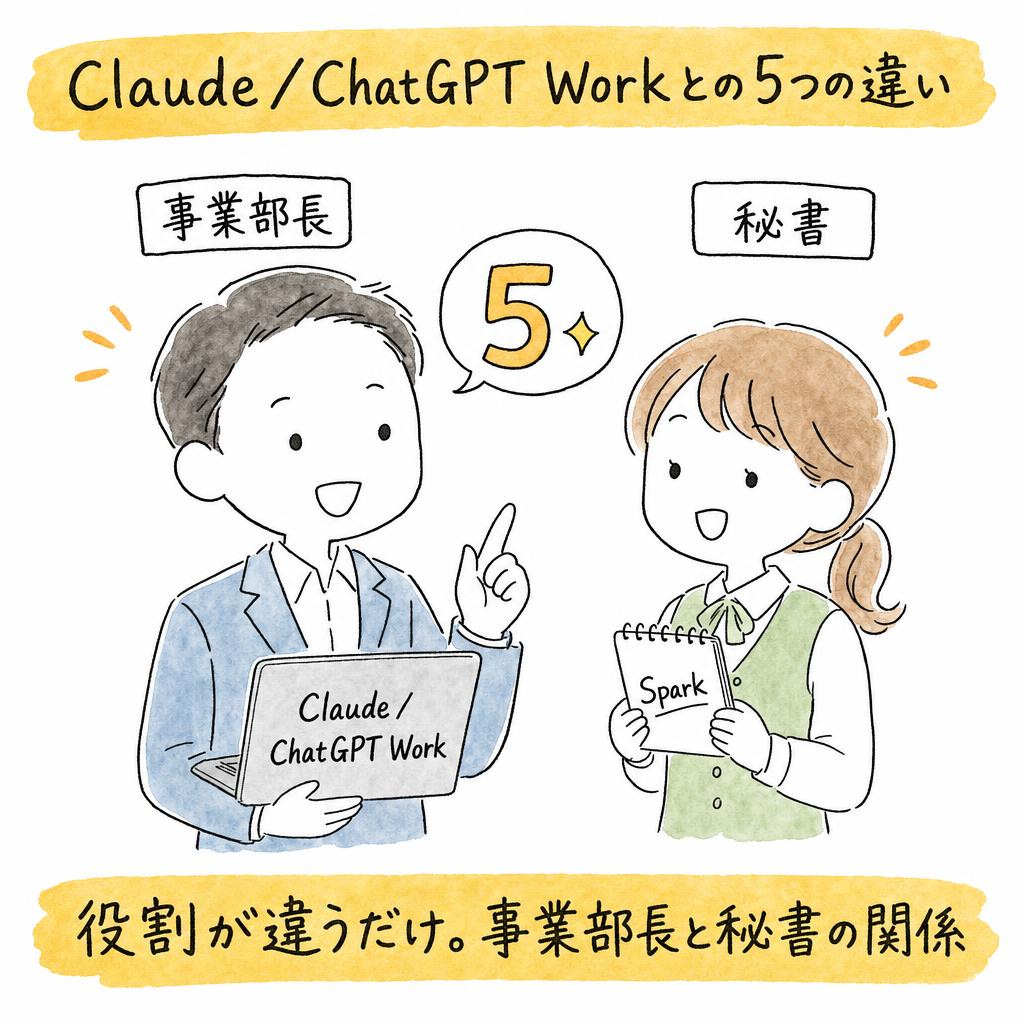
Claude CodeやChatGPT Workは、企画から戦略、プログラム作成まで一緒に走る「実務パートナー」。
Gemini Sparkは、Google Workspaceの上で定型業務を淡々と回す「オンライン秘書」。
前者を「事業部長」に例えるなら、後者は「秘書」に近い。どちらが偉いという話ではなく、任せる仕事の種類が違うだけです。
AIを新人として育てる「3つの置き場所」
Gemini Sparkを使いこなす秘訣は、他のエージェントとまったく同じです。
新人と同じように、少しずつ任せて、フィードバックして、覚えてもらう。このサイクルを回すことがすべて。
いきなり最初のアウトプットに完璧を求めるのではなく、まず一回やらせてみる。出てきた結果を見て「もっとカテゴリで分類して」「この観点も入れて」と直させる。その修正内容を次回以降も反映してもらうために、どこかに保存しておく。
このループを、ClaudeではCLAUDE.mdというファイルに残していきます。ChatGPT WorkではAGENTS.mdです。
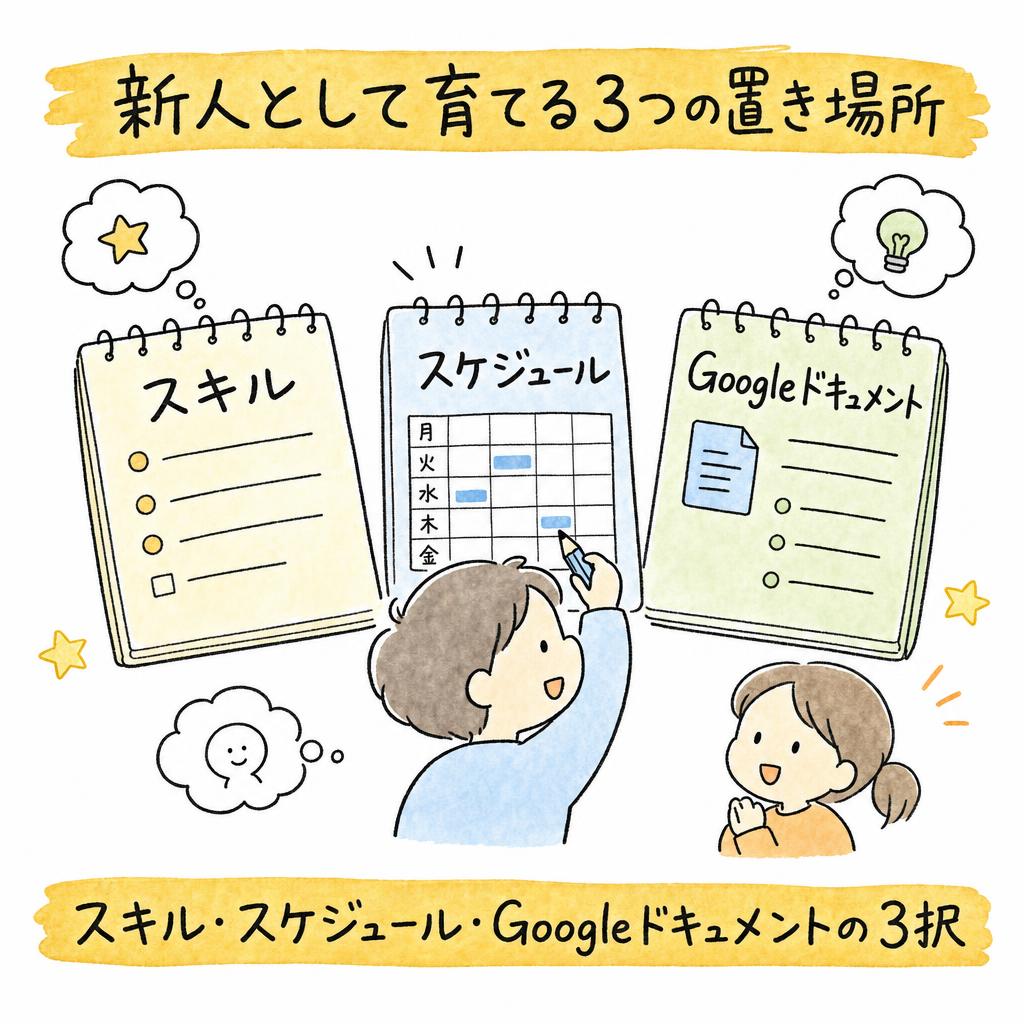
Gemini Sparkには、そういう共通ファイルがまだありません。代わりに、メモの置き場所が3つあります。
・スキルの本体:Descriptionや手順部分に直接書き込む
・スケジュールの指示文:毎回の実行内容の中に書く
・Googleドキュメント/スプレッドシート:スキルからそっちを参照させる
僕が実際にやってみて、一番便利だったのは3つ目でした。
スキルの本体は軽量にしておいて、「詳細な手順とノウハウは、このGoogleドキュメントを見て」とだけ書いておく。ノウハウ本体はGoogleドキュメント側にどんどん書き溜めていく。
こうすると、いちいちGemini Sparkを開いてスキル画面に入らなくても、ドキュメントを開くだけで手順を確認・更新できます。
さらに、そのドキュメントはGoogle Workspace上に置かれるので、チームメンバーとも共有可能。AI用ノウハウが、そのまま人間用マニュアルにもなる。これはClaude CodeやChatGPT Workにはない、Google系だからこその強みでした。
使い分け:ルーティンはSpark、本業はパートナー系
一週間ほど触ってみて、僕の中での使い分けはこうなりました。
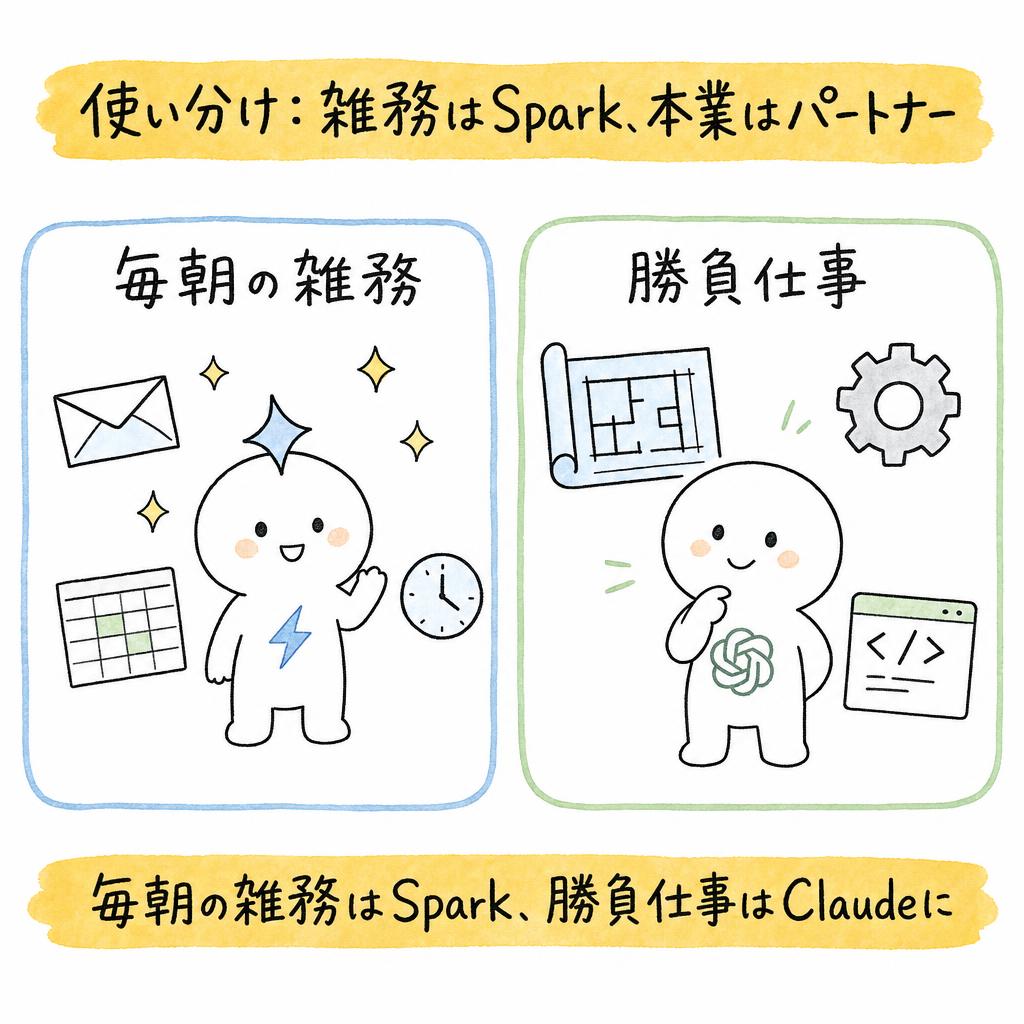
・ちょっとしたルーティン業務(Gmailチェック、スプレッドシート更新、定期リサーチ)→ Gemini Spark
・ガッツリした企画、戦略、コーディング、長時間タスク → Claude Code/ChatGPT Work
一言でまとめるなら、「Google Workspaceの上で回っている毎日の雑務はSparkに任せる」「本業のクリエイティブな仕事はパートナー系エージェントと一緒にやる」という切り分けです。
Gemini Sparkは、パソコンを開いていない時間帯にも仕事を進めてくれます。この「留守中も働いている」感覚は、他のエージェントとは少し違う心地よさがありました。
もしあなたがGoogle AI Ultraを既に使っているなら、明日から次の3つを試してみてください。
- 毎朝のGmailチェックを1本、Sparkに任せる(「未読の中から広告相談だけスプレッドシートにまとめて」)
- その手順をスキル化して、参照用のGoogleドキュメントを1枚作る
- 毎週月曜8時のスケジュールに登録する
これだけで、月曜の朝、あなたの受信箱はもう整理された状態で待っています。
エージェント時代は本当に加速している
先週ChatGPT Workが来て、今週Gemini Sparkが来ました。
来月にはAnthropicからもまた何か出るでしょうし、Googleからもさらに強化版が来るはずです。
裏側では、チャットとエージェントで使うトークンやエネルギーがまるで違うという問題も走っています。エージェントは一回の依頼で、チャットの何十倍、何百倍のエネルギーを消費します。コストの問題は間違いなく大きくなる。
それでも、時代の流れは止まりません。デジタル上のエージェントは、いずれヒューマノイドやロボットに接続され、物理世界にも出ていきます。
だからこそ、今のうちにエージェントアプリを触り倒して、自分の仕事にどう組み込むかを掴んでおくのが大事です。
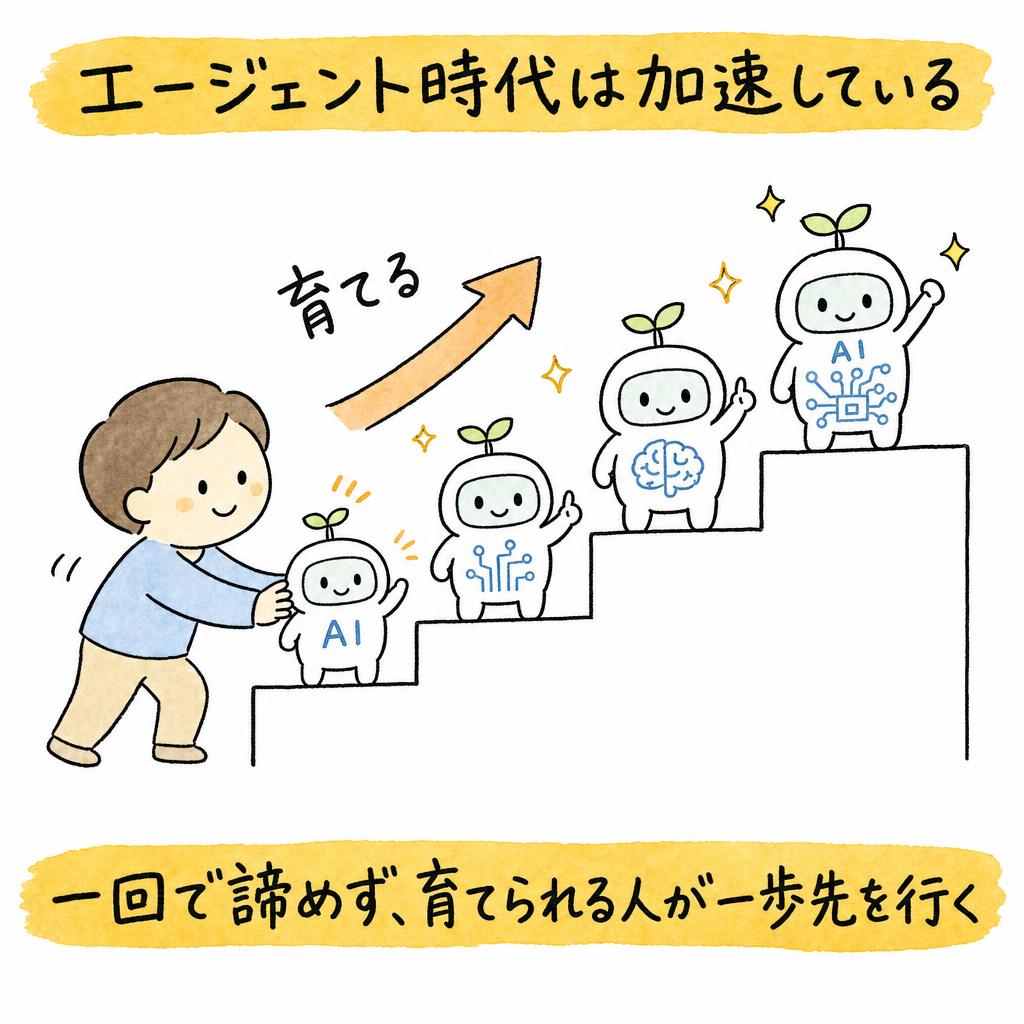
Gemini Spark、ChatGPT Work、Claude Code/CoWork。中身は違えど、育て方の根っこは全部同じ。「一回で諦めず、少しずつ任せて、少しずつ賢くする」。
このサイクルを回せる人が、これからのエージェント時代を一歩リードしていく。僕はそう思っています。
よくある質問(FAQ)
Q1. Gemini Spark を今すぐ試すには、いくら払えばいいですか?
A. 2026年7月時点では、最上位の Google AI Ultra プランに加入する必要があります。プロプランでも近日提供予定とアナウンスされているので、料金を抑えたい方はプロプラン開放を待つのがおすすめです。Mac にはネイティブアプリのベータが提供されていますが、Windows ではブラウザ経由のみ利用可能です。
Q2. Claude Code / ChatGPT Work を既に使っています。Gemini Spark も追加で入れる意味はありますか?
A. あります。ただし役割は明確に違います。Claude Code / ChatGPT Work は「事業部長級のパートナー」として企画・戦略・コーディングなど重いタスクを一緒に走らせる用途。Gemini Spark は「オンライン秘書」として Google Workspace 上の定型業務(Gmail チェック、スプレッドシート更新、定期リサーチなど)を 24 時間 365 日クラウドで淡々と回す用途です。ルーティン業務は Spark に、勝負仕事はパートナー系エージェントに、という切り分けが実践的です。
Q3. Gemini Spark を効果的に使いこなすコツはありますか?
A. 「新人を育てるように、少しずつ任せてフィードバックする」サイクルを回すのが最大のコツです。特に Gemini Spark には Claude の CLAUDE.md や ChatGPT Work の AGENTS.md のような共通ノウハウファイルがまだないので、代わりに「スキルの本体/スケジュールの指示文/Google ドキュメント(スキルから参照)」の3つを置き場所として使い分けます。おすすめは 3 つ目で、スキル本体は軽量にして、詳細ノウハウは Google ドキュメントに書き溜め、スキルからそっちを参照させる方式。これなら Google Workspace 上でチームとも共有でき、AI 用ノウハウがそのまま人間用マニュアルにもなります。
あわせて読みたい・聴きたい
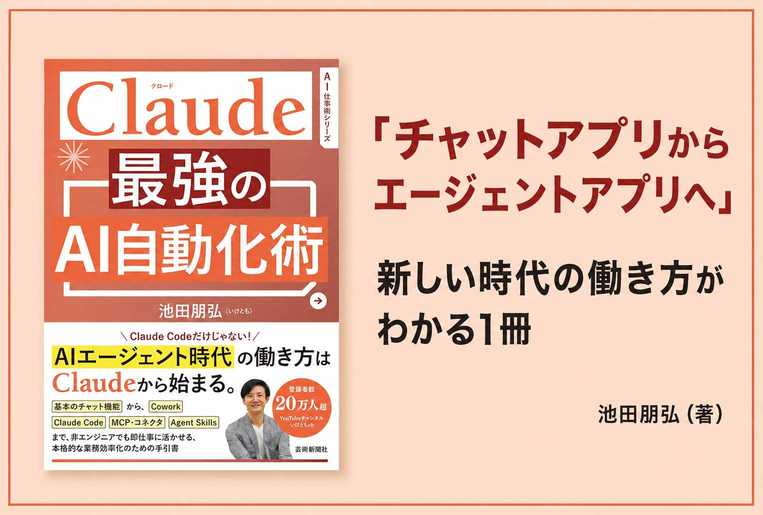
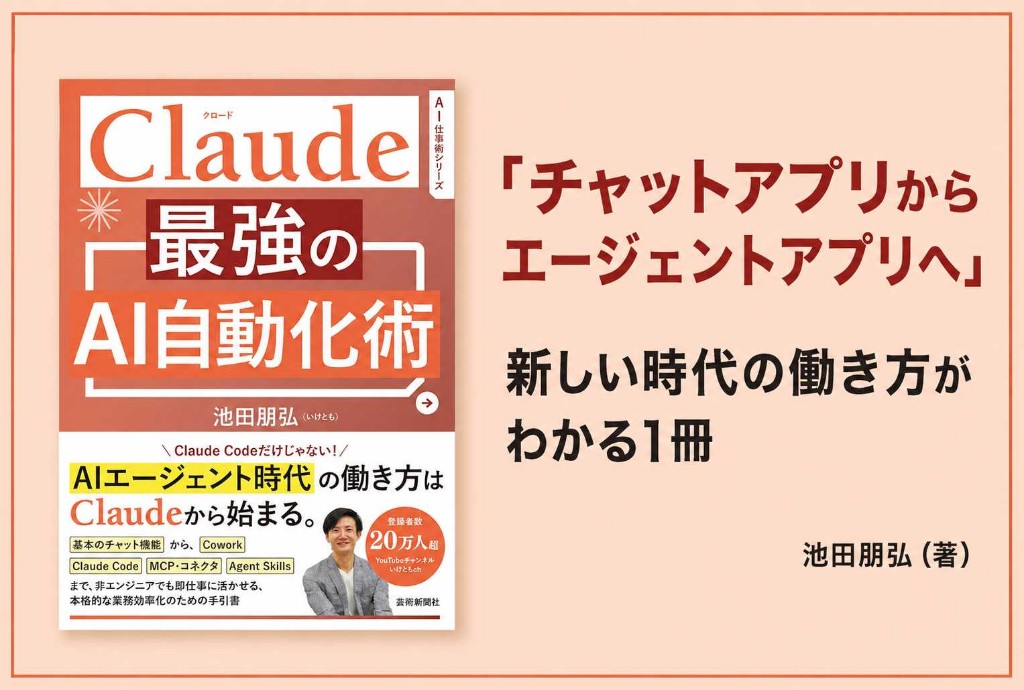
新著(7/27発売)『Claude 最強のAI自動化術』:https://amzn.to/4eTUVG1
YouTube『いけともch』:https://www.youtube.com/@iketomo-ch
Podcast『いけとも尾原DeepなAIニュース』:https://open.spotify.com/show/3hGAbKZI5oo9PsbFI1IxTr
■合わせて読みたい
■関連記事


公式LINEで最新ニュースをゲット



最新のAIニュースを
毎週お届け

生成AIの業務別の
ビジネス活用シーン
がわかるAIチャット

過去のAIニュースから
事実を確認できる
何でもAI相談チャット

ニュース動画の
アーカイブ