



Google Sheets Canvasとは?スプレッドシートをカンバンや業務画面に変える新機能
- Googleがスプレッドシートをカンバンやダッシュボードに変える新機能「Sheets Canvas」を発表しました
- 表の操作がそのまま元データへ反映され、非エンジニアでも業務アプリを試作できます
- 対象は1シート内のみで、承認フローなど本格機能はまだ持たない点に注意が必要です
営業案件、採用候補者、研修の進捗、コンテンツの制作予定。あなたの会社にも、毎日更新されているのに、行と列が増えすぎて誰も全体像をつかめないGoogleスプレッドシートはありませんか。
もし、その表に「案件を進捗別のカードにして」「期限をカレンダーで動かせるようにして」と頼むだけで、操作しやすいミニアプリを作れたらどうでしょう。
Googleが発表したSheets Canvasは、まさにそれを実現する新機能です。表を作るAIではなく、表から仕事の画面を作るAIが登場しました。
Google Sheetsが「アプリ作成基盤」になる
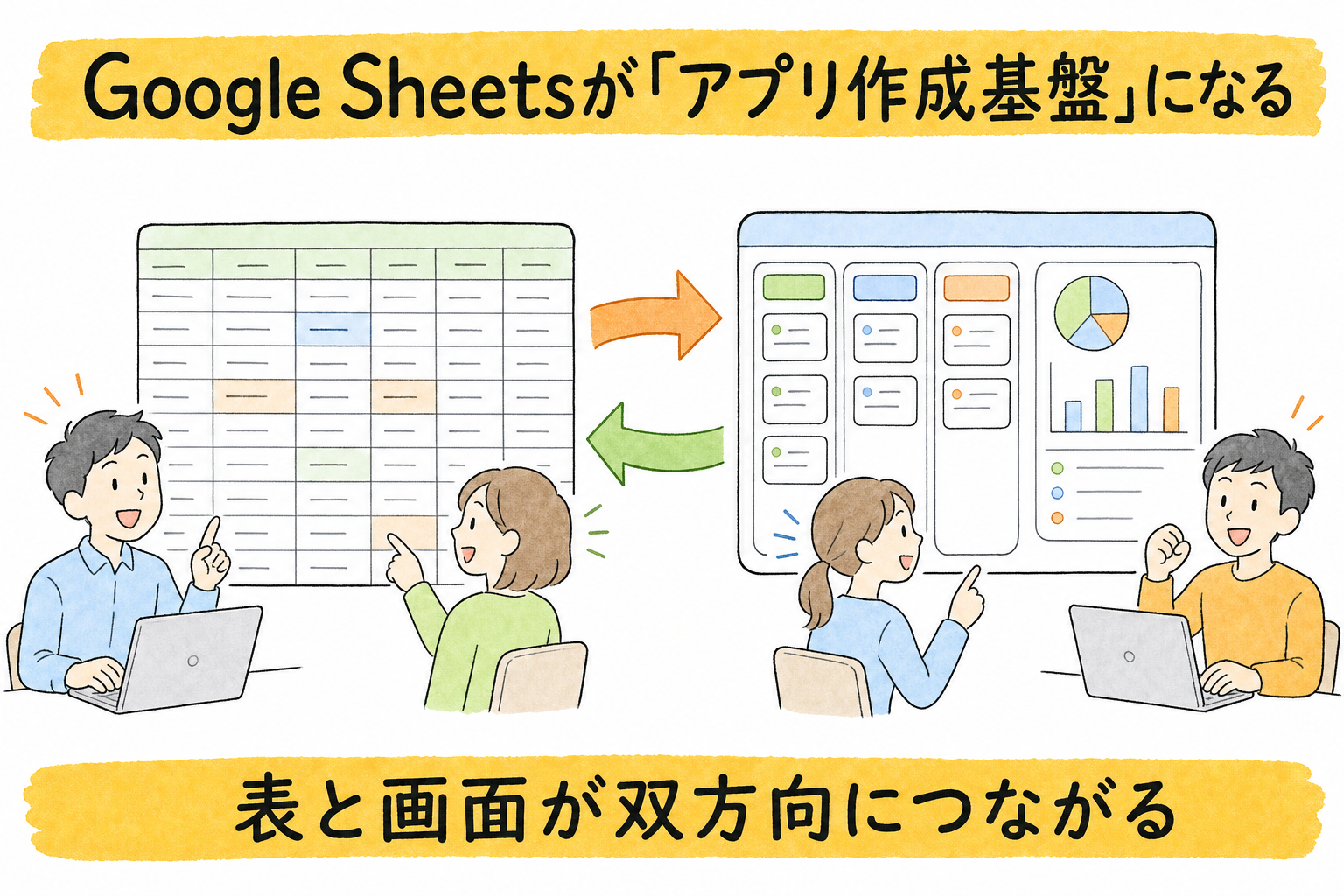
Googleは2026年8月13日、Sheets Canvasを正式発表しました。自然言語で指示するだけで、Google Sheetsのデータをダッシュボードやカンバンボードなどの「ミニアプリ」に変換します。
重要なのは、見栄えのよいグラフを作るだけではないことです。Canvasは元のスプレッドシートの上に載る、読み書き可能な画面です。
Canvasでカードを移動したり、予定を変更したりすると、元のシートも更新されます。反対にシート側を直せば、Canvasにもリアルタイムで反映されます。データと画面が双方向につながっています。
1つのプロンプトで仕事の画面を作る
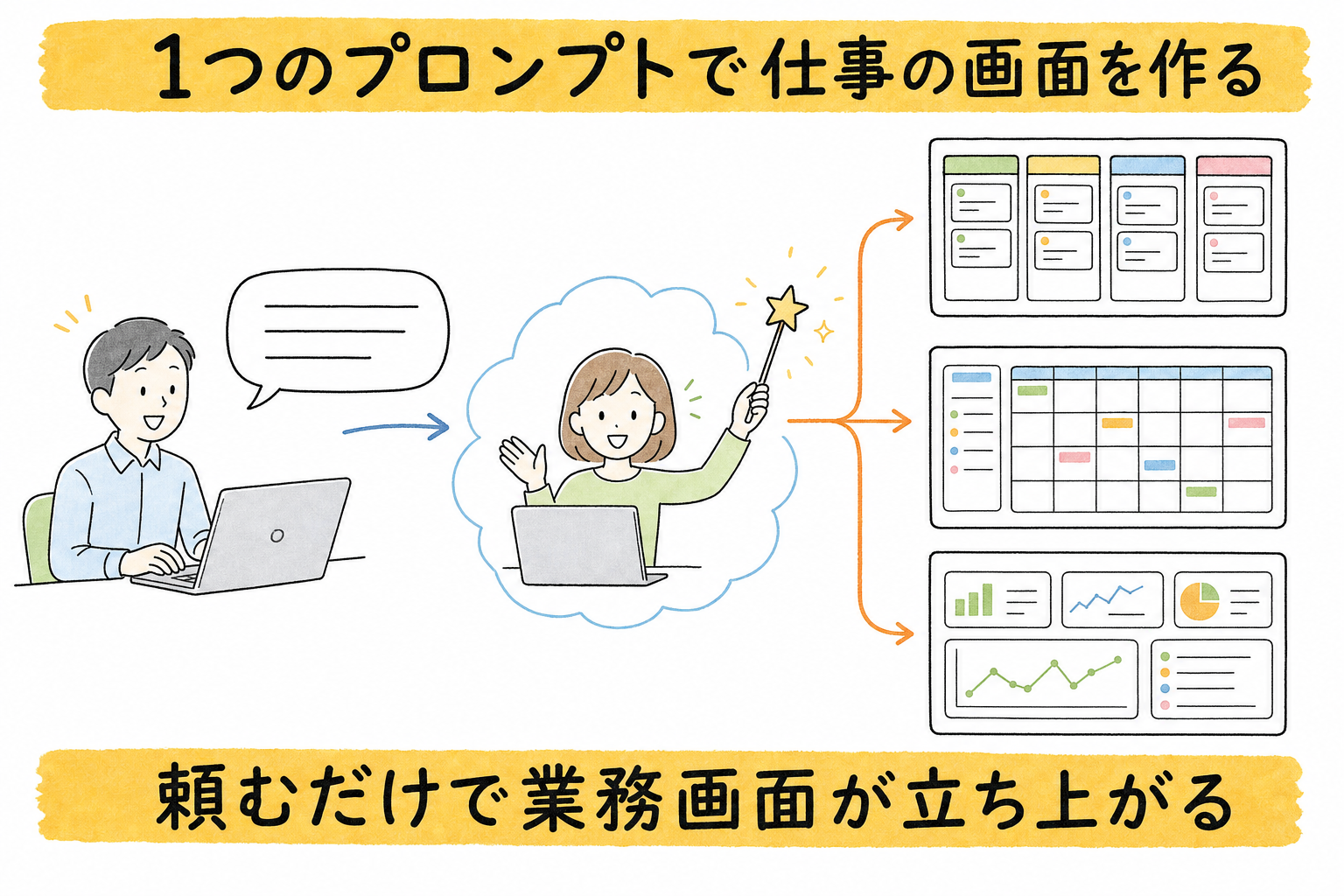
作り方はシンプルです。Google SheetsでGeminiを開き、「Create canvas」を選び、欲しい画面を文章で説明します。
たとえば「営業案件を進捗別に並べ、カードをドラッグして状態を変更できるカンバンボードを作って」と頼みます。作成後も「ダークモードにして」のように、会話でレイアウトや機能を調整できます。
Googleが示している用途は、かなり幅広いものです。
- タスクを工程別に並べるカンバンボード
- 予算への影響を確認するダッシュボード
- 予定を直接変更できるカレンダー
- データをカードで見せるギャラリー
- 付箋を使ったホワイトボード
- ゲストを動かせる座席表
単なる「自動グラフ作成」ではありません。既存データを使った操作画面を、その場で生成する機能です。
従来のグラフと違う3つのポイント
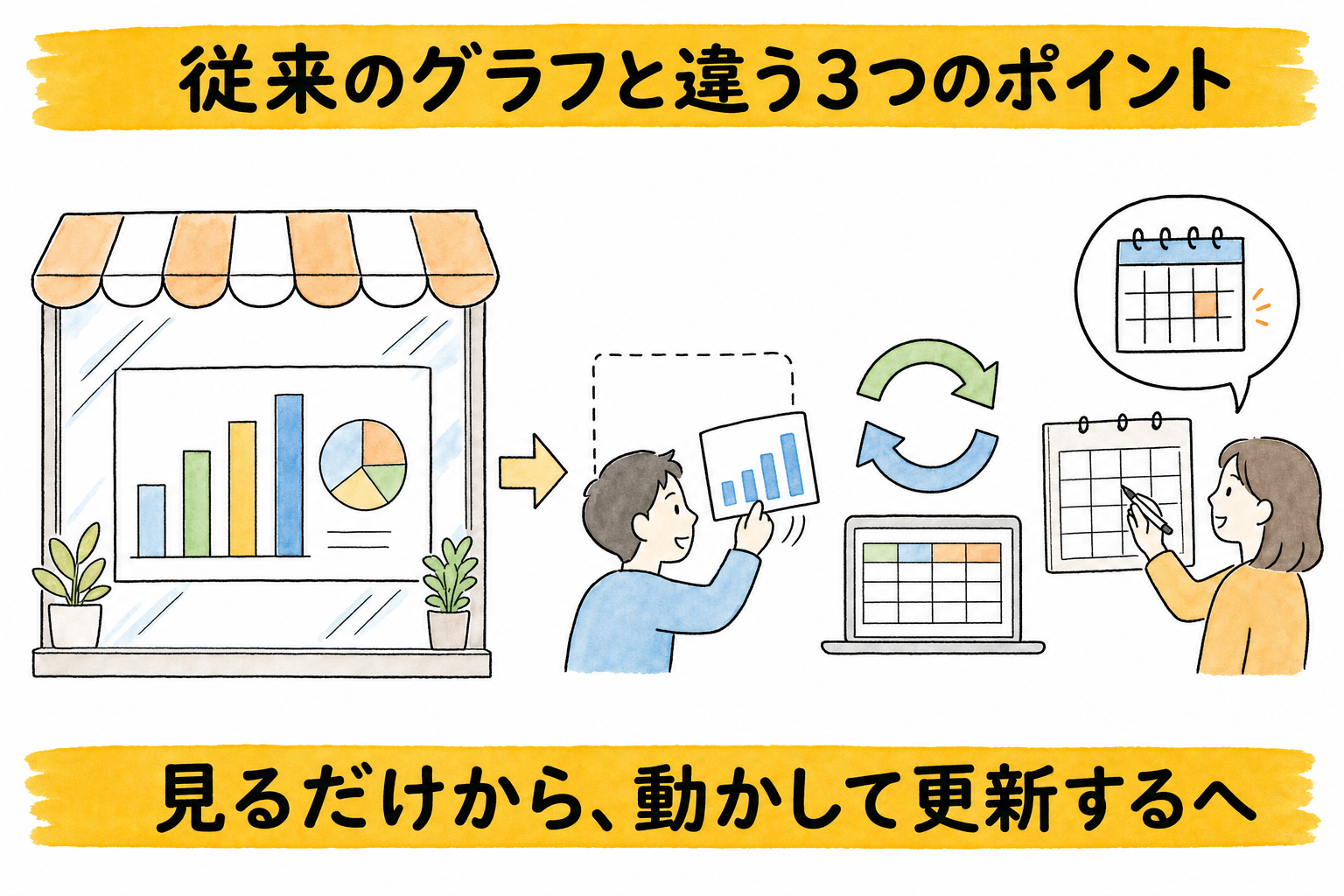
Sheets Canvasの特徴は、大きく3つあります。
1つ目は、見るだけでなくデータを操作できることです。Canvas上からデータを追加・編集・削除でき、カンバンならカードのドラッグで進捗を変更できます。
2つ目は、元データと常に同期することです。別のサービスへデータをコピーする必要がなく、同じ情報を表とCanvasの2つの形で扱えます。
3つ目は、修正も自然言語で頼めることです。画面を自分で細かく設計するのではなく、Geminiに完成イメージを伝え、使いながら直せます。
通常のグラフがデータを見るための「ショーウィンドウ」なら、Canvasは中の商品を動かせる「売り場」です。可視化から業務操作へ進んだことが、本質的な違いです。
AppSheetやLooker Studioとは役割が違う
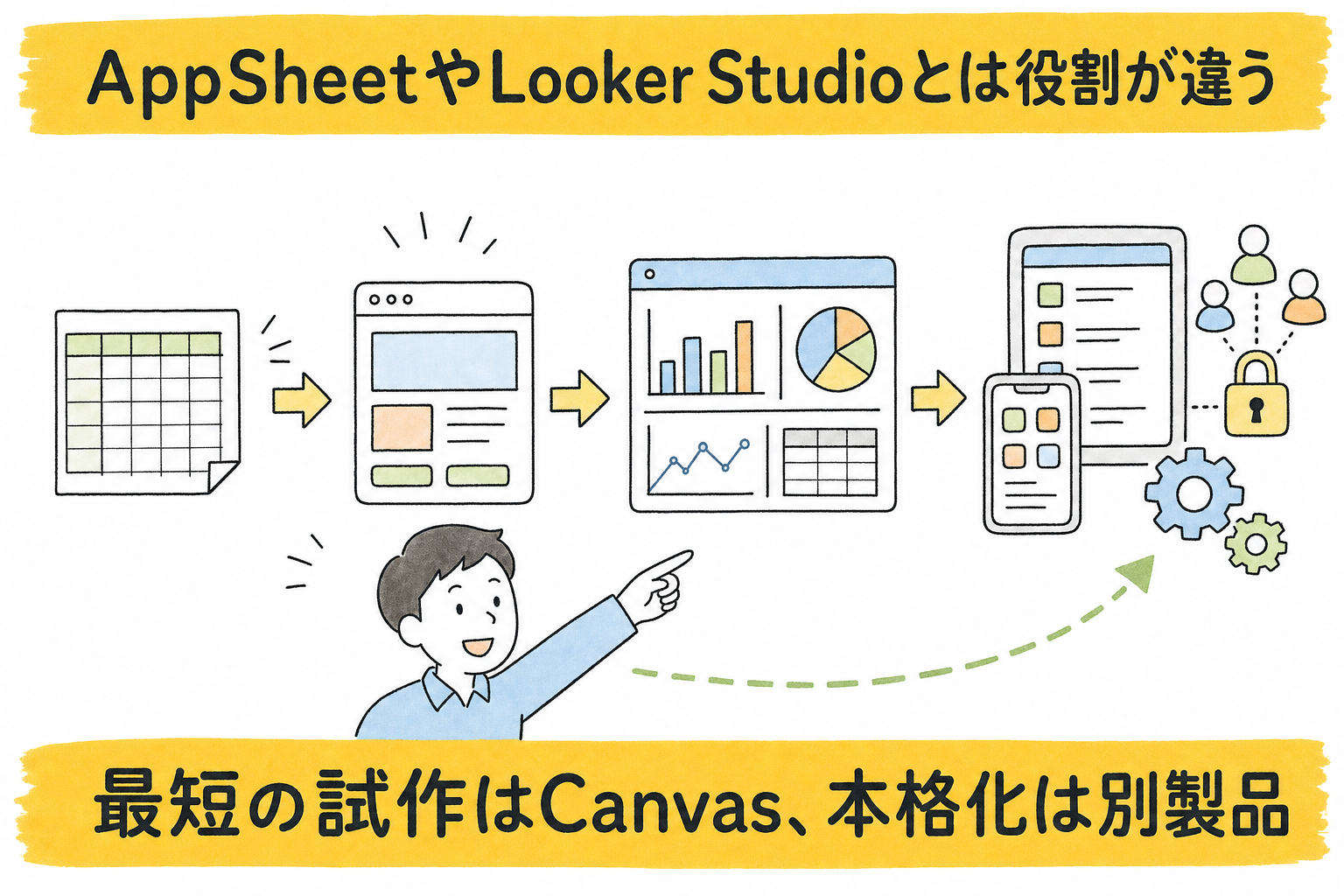
Googleには、すでにデータを見せたりアプリ化したりする製品があります。では、Sheets Canvasは何が違うのでしょうか。
通常のSheetsグラフは、指定したデータ範囲を定型のグラフとして可視化したい場合に向いています。一度設定すれば、同じ形式で安定して表示できます。
Looker Studioは、複数のデータソースを接続し、分析や報告のためのダッシュボードを構築する道具です。経営指標をまとめて見せるなら、こちらが本格的です。
AppSheetは、複数のシートやデータベースを扱い、ユーザーごとの閲覧・編集・操作制御や業務ロジックを含むアプリを作るノーコード基盤です。Canvasより複雑な業務アプリの構築・展開に向いています。
Apps Scriptは、コードを書いて独自処理やGmail・Calendar・Driveとの連携を作る仕組みです。自由度は高い一方、Canvasよりコードの理解が必要になります。
対してSheets Canvasは、1つのシートタブを最短距離で使いやすくする道具です。Canvasで試作品を作り、業務として重要になったら、同じ元データを使ってAppSheetなどで作り直す流れも考えられます。
▶︎ あわせて読みたい:1人・1週間でOfficeを作った先に、ソフトウェアはどう変わる?
非エンジニアが先に試作品を作れる
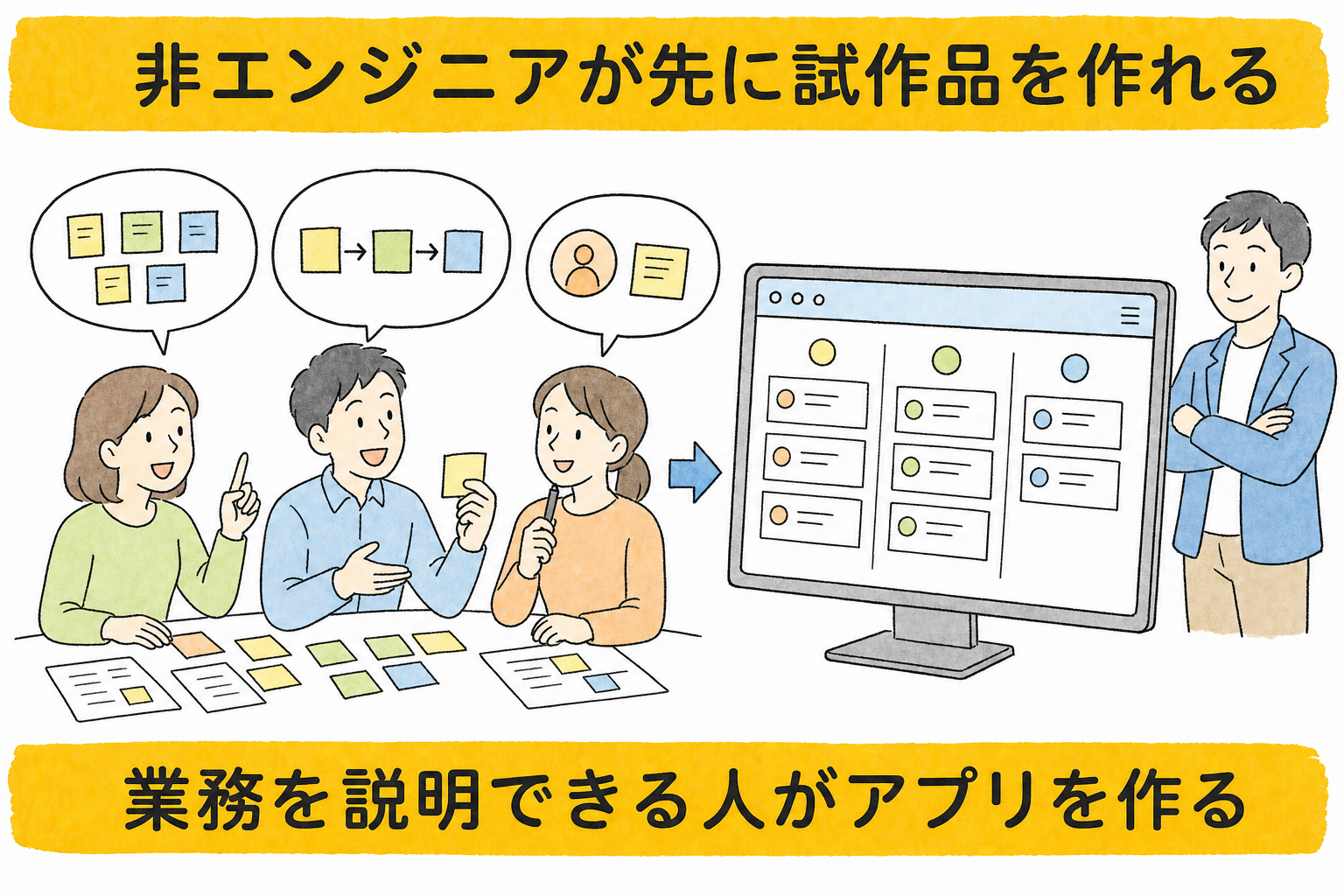
日本企業の現場には、表計算ソフトで動いている小さな業務が大量にあります。本格的なシステムを導入するほどではない。しかし、行と列のままでは使いにくい。Sheets Canvasが刺さるのは、この領域です。
たとえば営業担当者が使っている案件一覧を、そのまま進捗別のカード画面にできます。採用候補者の一覧を選考段階別に並べたり、研修参加者の課題提出状況をダッシュボードにしたりすることも考えられます。
これまでは、現場が要望をまとめ、情報システム部門や外部会社へ依頼し、試作品を待つ必要がありました。Canvasでは、現場自身がまず形にして、実際に使いながら要件を固められます。
ここで重要になるのは、プログラミング能力よりも「誰が、何を見るのか」「どの操作で、何を更新したいのか」を言葉にする能力です。業務を説明できる人が、アプリを作れる時代に近づいています。
▶︎ あわせて読みたい:Supabase 142テーブルから作った「自分専用ダッシュボード」
現時点では「本格業務システム」ではない
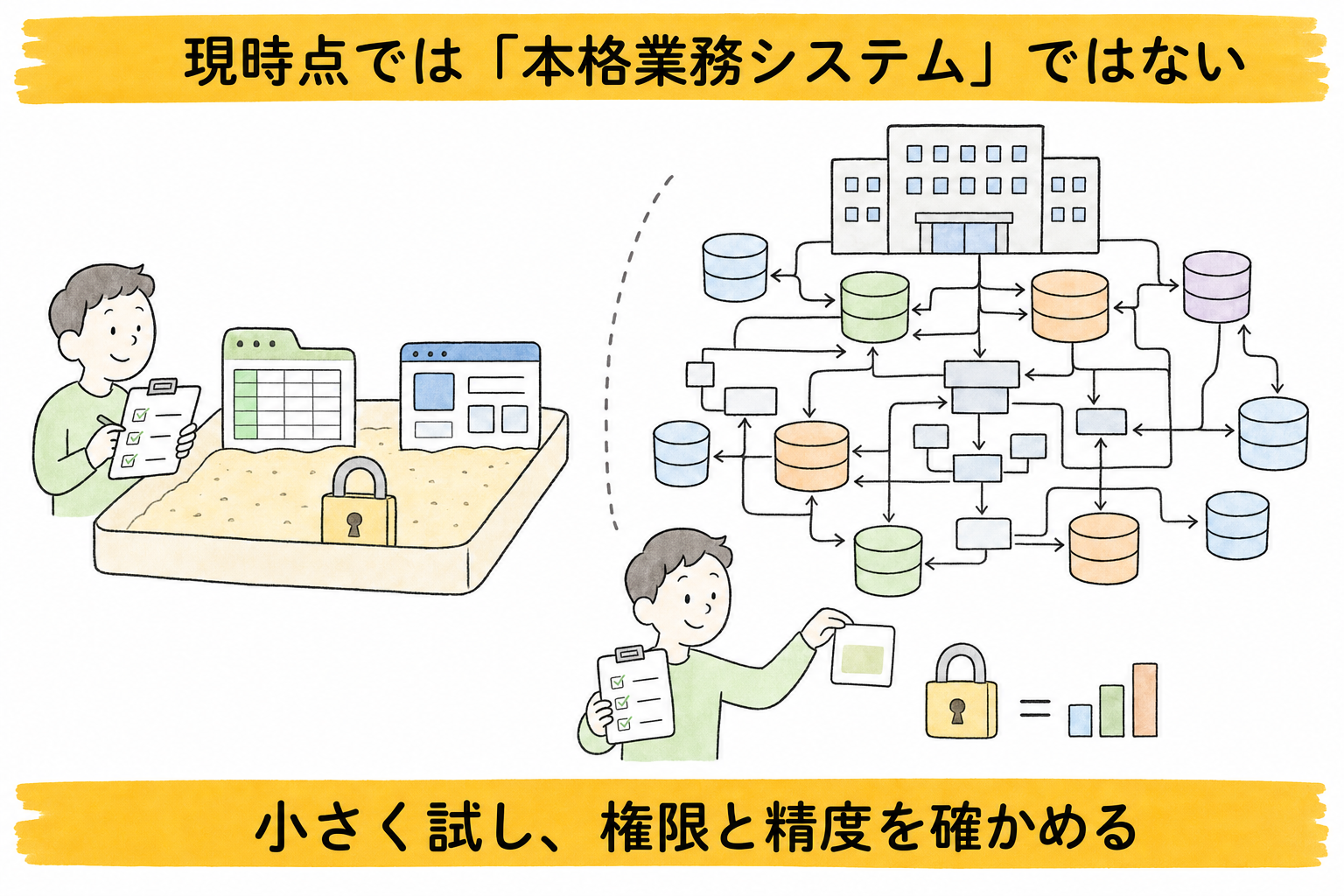
一方で、現在のSheets Canvasには明確な制約があります。Googleの公式ヘルプによると、1つのCanvasが使えるデータは1つのシートタブに限られます。データが大きすぎる場合は利用できず、Web版・英語設定が前提です。作成と編集にはユーザーごとの利用上限もあります。
つまり、顧客表・案件表・商品表を複雑に関連付けるような本格システムの代替ではありません。少なくとも現在の公式情報では、承認やメール送信などのワークフロー自動化は案内されていません。
AIが生成するため、出力が不正確になる可能性もあります。たとえば集計条件や列の意味を意図どおり解釈しているか、最初は元シートを複製し、表示件数・合計値・カードを動かした後の更新先を確認するのが安全です。
セキュリティ面では、Canvasは元のスプレッドシートと同じ共有権限を引き継ぎます。法人向けGoogle Workspaceについて、Googleは顧客データを許可なくドメイン外の生成AIモデル学習に使わず、既存のアクセス制御を適用すると説明しています。
ただし、元ファイルの共有範囲が広ければ、その問題も引き継ぎます。簡単に作れるからこそ、管理者不明の「野良Canvas」が増える可能性にも注意が必要です。作成の民主化と管理の必要性はセットです。
まず試したい3つの業務
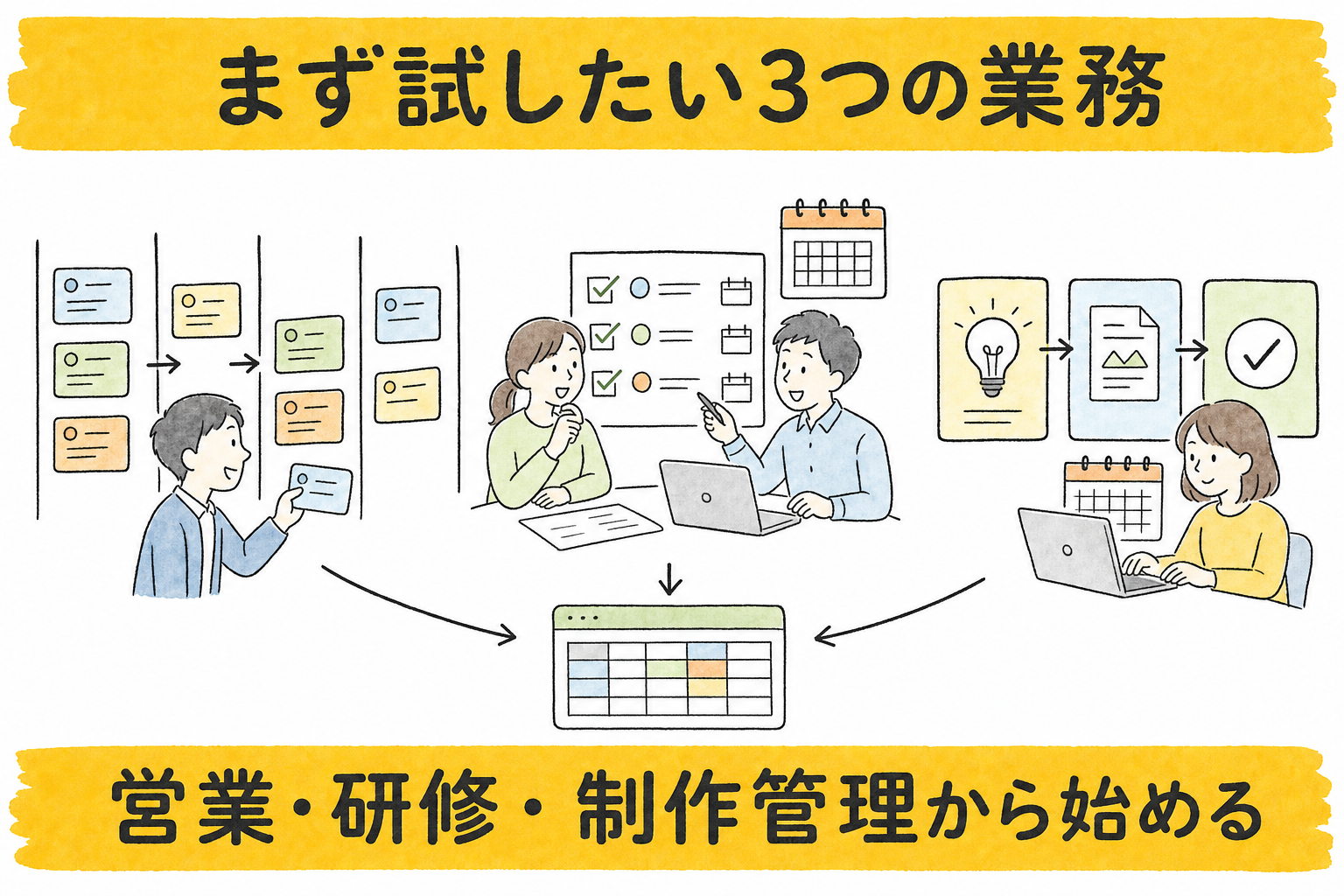
Sheets Canvasを試すなら、いきなり重要な基幹業務を選ぶ必要はありません。次の3つから始めるのがよいでしょう。
1つ目は、営業・相談案件の進捗管理です。案件名、担当者、進捗、次回対応日が並ぶ表を、担当者別のカンバンや期限別のカレンダーに変えます。
2つ目は、研修・プロジェクトの進行管理です。参加者やタスクの一覧を、提出状況・担当・期限が一目で分かる画面にします。
3つ目は、コンテンツ制作管理です。企画、執筆、確認、公開という工程をカードで動かし、制作予定をカレンダーでも確認します。
共通するのは「すでにSheetsがある」「1つのタブでほぼ完結する」「複数人が頻繁に更新する」「多少間違えても重大事故にならない」ことです。最初の一歩は、小さく試して効果を測ることです。
AIは「回答者」から「画面を作る存在」へ
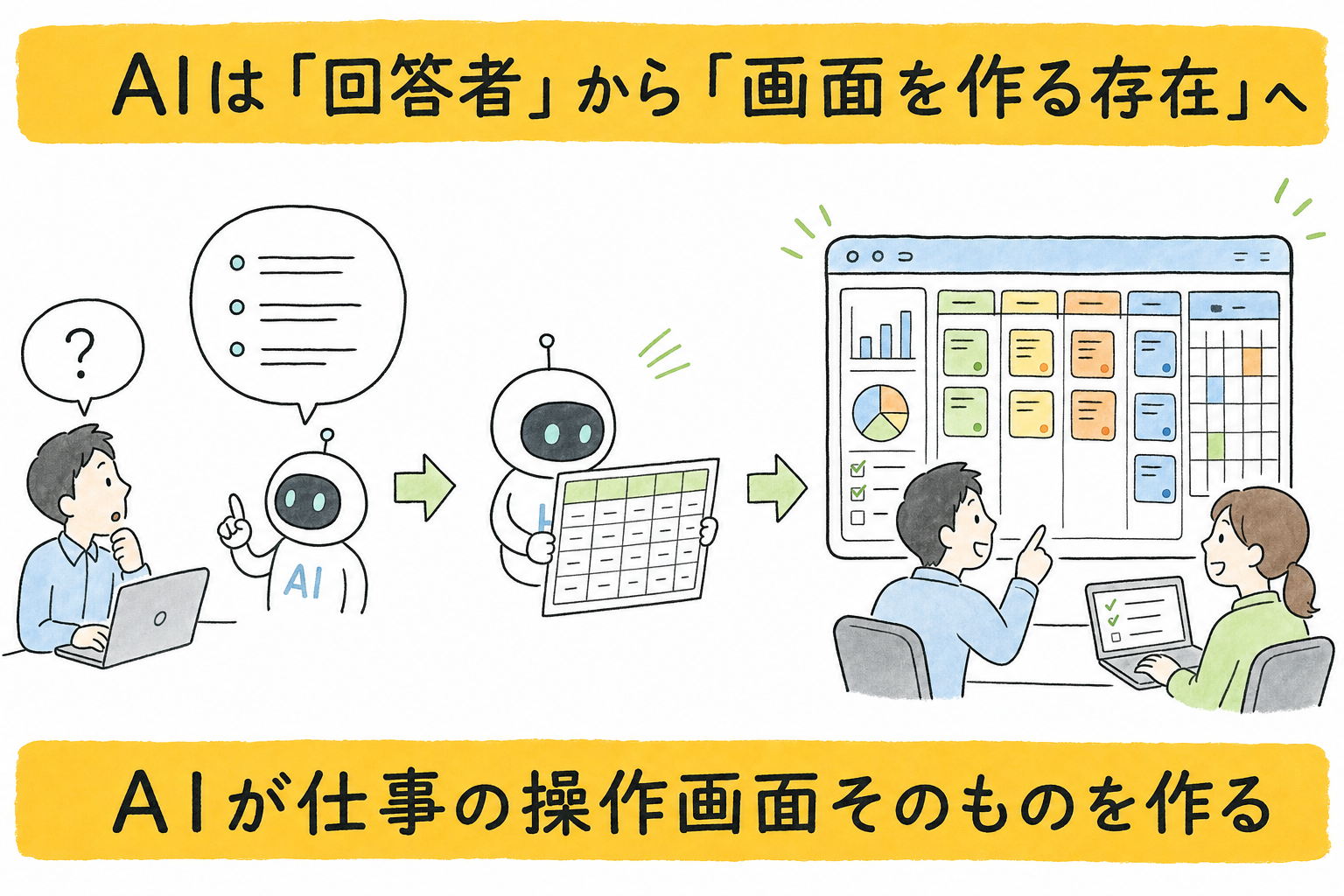
今回の発表で重要なのは、Google Sheetsに新しい表示機能が増えたことだけではありません。
これまでの生成AIは、質問に答える、文章を書く、表を作ることが中心でした。Sheets Canvasでは、AIが既存データを読み、仕事で使う操作画面そのものを作ります。
アプリ開発の順番も変わります。従来は「要件定義→開発→データ投入」でした。これからは「既存データ→画面生成→使いながら修正」という流れが増えていくでしょう。
社内に眠っているスプレッドシートは、単なる表ではありません。次の業務アプリを作るための材料になり始めています。
よくある質問(FAQ)
Q1. Sheets Canvasとは何ですか?
Googleが発表した新機能で、Google Sheetsのデータをカンバンボードやダッシュボードなど、読み書き可能な「ミニアプリ」に自然言語だけで変換できます。元のシートとリアルタイムで双方向同期する点が特徴です。
Q2. Looker StudioやAppSheetと何が違うのですか?
Looker Studioは複数データソースをまとめた分析ダッシュボード構築、AppSheetはユーザー権限や業務ロジックを含む本格的な業務アプリ構築に向いています。対してSheets Canvasは、1つのシートタブを最短距離で使いやすくする軽量な道具という位置づけです。
Q3. 本格的な業務システムの代わりに使えますか?
現時点では使えません。1つのCanvasが扱えるデータは1シートタブに限られ、承認やメール送信などのワークフロー自動化にも対応していません。まずは元シートを複製して試し、集計や更新結果を確認しながら使うのが安全です。
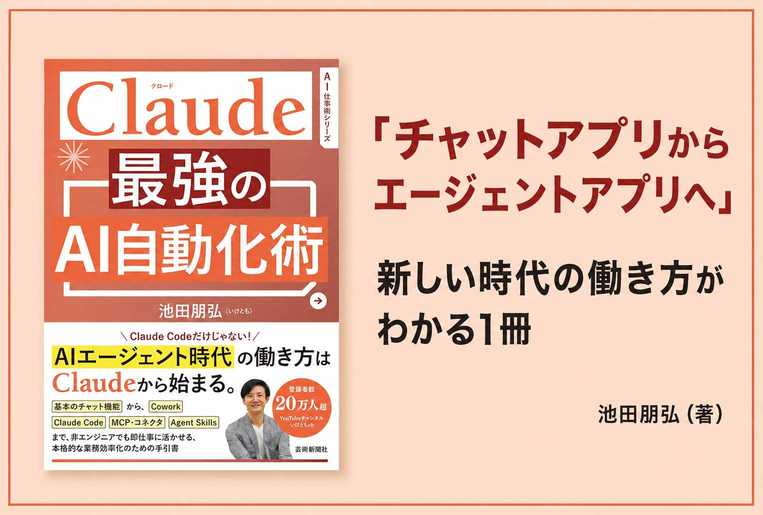
新著(7/27発売)『Claude 最強のAI自動化術』:https://amzn.to/4eTUVG1
YouTube『いけともch』:https://www.youtube.com/@iketomo-ch
Podcast『いけとも尾原DeepなAIニュース』:https://open.spotify.com/show/3hGAbKZI5oo9PsbFI1IxTr
■合わせて読みたい
■関連記事





公式LINEで最新ニュースをゲット



最新のAIニュースを
毎週お届け

生成AIの業務別の
ビジネス活用シーン
がわかるAIチャット

過去のAIニュースから
事実を確認できる
何でもAI相談チャット

ニュース動画の
アーカイブ