

古い写真を無料でカラー化・修復する方法|AIツール2つで7ステップ
実家のアルバムを開いたら、色あせてキズだらけになった白黒写真が出てきた、そんな経験はありませんか?
その答えを、AIがたった数十秒で見せてくれる時代になりました。しかもソフトのインストールは不要。ブラウザだけで完結し、画像編集の経験もゼロでOKです。
この記事では、傷んだ古い写真を「修復 → カラー化」する具体的な手順を、実際の画面操作に沿って解説します。最後には、よみがえった写真を”動かして話させる”という、少し驚きの応用ステップもご紹介します。
こんな方におすすめです
- 実家や祖父母の家に眠っている古い家族写真をきれいに残したい方
- 白黒写真をカラーにして、当時の空気感を体験してみたい方
- 法事・法要や結婚式のメモリアルムービー用に遺影や思い出の写真を整えたい方
- 家系図づくりや地域史・郷土資料など、歴史資料のデジタル化に取り組んでいる方
- PhotoshopやLightroomは難しそう…と感じている画像編集の初心者の方
ひとつでも当てはまれば、この記事はきっとお役に立てます。
まず結論|3分でわかるまとめ
忙しい方のために、この記事の要点を先にまとめました。
- STEP 1:古い写真をMagic Hour「Old Photo Restoration」にアップロードし、キズ・破れ・色あせ・シミなどのダメージを自動修復する
- STEP 2:修復した画像をダウンロードし、続けてMagic Hour「Photo Colorizer」にアップロードして自然な色を付ける
・どちらのツールもブラウザ上で完結。専用ソフトのインストールも、画像編集スキルも不要です
・アカウント登録なしで試せます(修復・カラー化とも各1日3回まで無料)
修復&カラー化が終わったら、「Talking Photo」で写真をアニメーション化し、思い出を”動く記憶”としてよみがえらせることもできます
💡 ポイント:「必ず修復 → その後にカラー化」という順番です。理由はのちほど詳しく説明します。
無料で使えるAI写真修復ツール徹底比較
「古い写真 AI 修復」で検索すると、いくつものサービスが出てきて迷ってしまいますよね。そこで、代表的な4つのツールを「無料でどこまでできるか」という視点で比較しました。
| ツール名 | 登録なしで使える? | 修復とカラー化の両方に対応? | 無料版の透かし(ウォーターマーク) | ブラウザだけで完結? |
|---|---|---|---|---|
| Magic Hour | 使える | 対応(2つの専用ツールを使い分け) | なし(画像出力は無料でも透かしなし) | 完結する |
| ImageColorizer | アカウント登録が必須(無料プランは月50クレジット) | 対応 | なし | 完結する |
| VanceAI | ログイン/新規登録が必要 | 対応 | あり(有料プランで除去) | 完結する |
| Kolorize | プレビューのみ | カラー化のみ対応 | ダウンロードは有料 | 完結する |
調査時点では、この4つの中で、アカウント登録なしで「ダメージ修復」と「カラー化」の両方を無料で試せるのはMagic Hourだけでした。
「まずは手持ちの写真がどれくらいきれいになるのか試したい」という段階では、メールアドレスの入力すら不要という手軽さは大きなメリットです。そのため本記事では、Magic Hourを使った手順を中心に解説していきます。
なお、各サービスの無料枠の条件は変更されることがあります。実際に使う前に、それぞれの公式サイトで最新の条件をご確認ください。
2つのツールは、それぞれ何をしてくれるの?
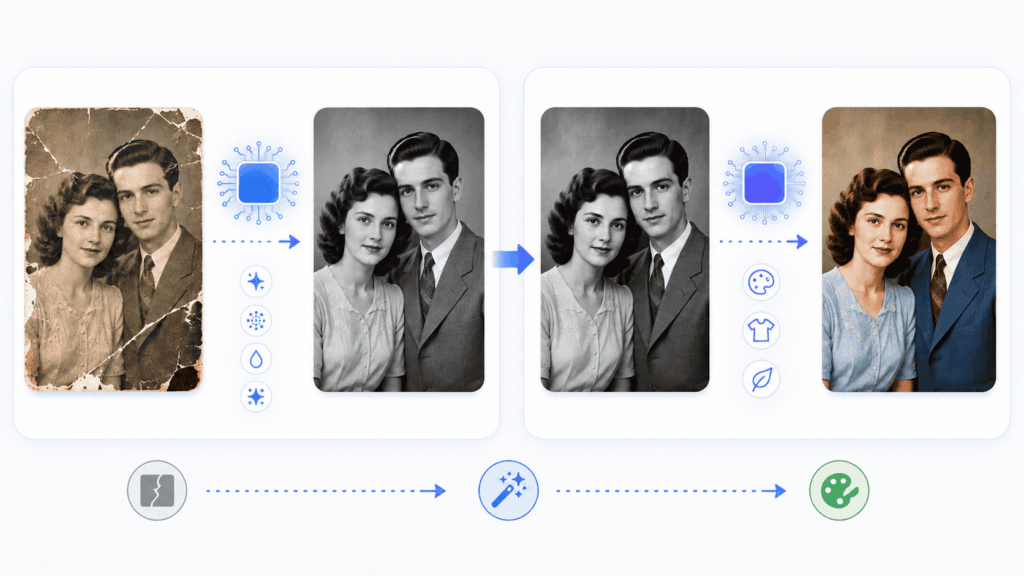
作業に入る前に、「修復」と「カラー化」がそれぞれ何をしているのかを押さえておきましょう。仕組みを知っておくと、思い通りの結果が出ないときの原因もつかみやすくなります。
① AI Old Photo Restoration(古い写真の修復)
長い年月の中で写真に生じた、次のようなダメージをAIが自動で判別し、まとめて直してくれるツールです。
- 表面のキズ、折れ、破れ
- 全体的な色あせ、コントラストの低下
- 水濡れによるシミ、変色
- フィルム時代特有のザラつき(フィルムグレイン)
✅ うれしいのは、スライダーを動かしたり、数値を調整したりといった細かい設定が不要なこと。画像をアップロードして「Generate(生成)」ボタンを押すだけで、AIが判断からレタッチまで自動で行ってくれます。
② AI Photo Colorizer(写真のカラー化)
修復が終わった白黒写真を分析し、肌の色、服の色、風景、建物、光の当たり方まで推測して、自然な色を再現するツールです。
ここがポイントなのですが、このツールは単に上から色のフィルムをかぶせる(=色を塗りつぶす)わけではありません。元の写真が持っている質感やディテールをそのまま残しながら、その”下”に色の層を敷いていくようなイメージです。
そのため、仕上がりは「デジタル着色したイラスト風の画像」ではなく、「もともとカラーで撮影された古い写真」に近い、落ち着いた雰囲気になります。
始める前に準備するもの
必要なものは、驚くほどシンプルです。
- デジタル化された古い写真(スキャンした家族写真、歴史的な写真、白黒画像など。JPGまたはPNG形式。HEICなど主要な画像形式にも対応しています)
- 一般的なWebブラウザ(Chrome、Safari、Edge、Firefox など)
以上です。有料ソフトの購入も、アカウント作成も、画像編集の知識も必要ありません。
💡 写真が紙のままの場合は?
アルバムに貼られたままの写真しかない、というケースも多いと思います。その場合は、次のいずれかの方法でデジタル化しましょう。
- フラットベッドスキャナーで取り込む(最も高画質。家庭用の複合機でもOK)
- スマホのカメラで撮影する(明るく均一な光の下で、真上から撮るのがコツ)
⚠️ 意外に思われるかもしれませんが、明るい場所でていねいに撮ったスマホ写真でも、修復には十分な品質になることがほとんどです。「スキャナーがないから諦める」必要はまったくありません。
実践手順|「修復」してから「カラー化」する
ここからが本番です。作業は大きく2段階に分かれます。
⚠️ ポイント:必ず「修復 → カラー化」の順番で行ってください。
なぜなら、キズや色あせが残ったままカラー化すると、AIがそのダメージ部分を”何かの物体”だと誤認して、おかしな色を割り当ててしまうからです。先に汚れを取り除いてきれいな状態にしておくことで、AIが判断材料にできる情報が増え、明らかに自然な色に仕上がります。

「ダメージ部分を誤認する」と言われても、いまいちピンときません。具体的にはどんなことが起きるんですか?

カラー化AIは、画像を隅々まで見て「ここは肌」「ここは空」「ここは布」と推定したうえで色を決めています。つまり”形”を手がかりにしているんですね。ですから、写真表面の白い擦りキズが残っていると、それを光の反射や物の輪郭だと解釈して、その線に沿って不自然な色が乗ってしまうことがあります。破れの黒い影を髪や影と勘違いするケースもあります。先に修復して情報をきれいにしておけば、AIの推定材料が正しくなる。だから順番が効くんです。
ステップ1:古い写真をスキャン・保存する
まずは写真をデジタルデータにします。スキャナー、または明るい場所でのスマホ撮影を使い、JPGまたはPNG形式で保存してください。
💡 撮影のコツは、窓際の自然光を使い、影が入らないように真上から撮ること。蛍光灯の直下だと写真表面がテカってしまうことがあるので注意しましょう。
ステップ2:Magic Hour Old Photo Restoration を開く
Magic Hour Old Photo Restoration にアクセスします。
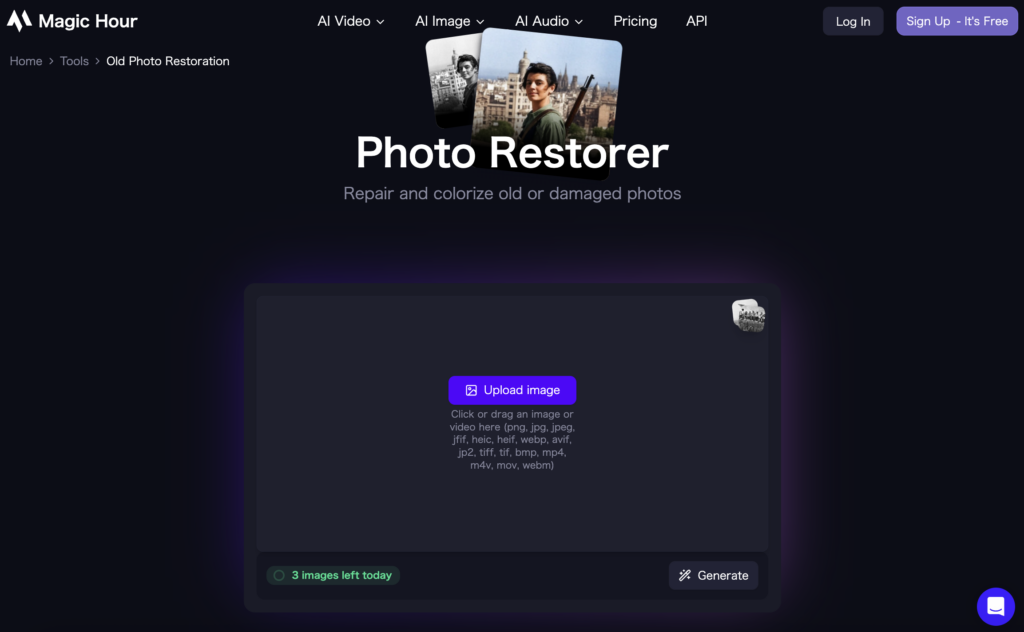
ページを開けばすぐにツールが起動します。アカウント作成や初期設定は不要なので、思い立ったその場で作業を始められます。
ステップ3:写真をアップロードして修復する
- 「Upload(アップロード)」をクリックし、用意した古い写真を選択します
- 「Generate(生成)」をクリックします
あとはAIにお任せです。キズ、破れ、色あせ、シミ、フィルムのザラつきなどを自動で検出し、1回の処理でまとめて修復してくれます。基本的に、手動での調整操作は必要ありません。
処理時間の目安は10秒前後(画像やネットワーク状況によって前後します)。
ステップ4:修復した画像をダウンロードする
修復が完了したら、元の画像と並べて見比べてみましょう。
⚠️ ここで少しだけ時間を取って、チェックしてほしい3か所があります。
- 顔:目や口元のディテールが崩れていないか
- 服:柄や質感が不自然につぶれていないか
- 傷んでいた四隅:破れていた部分が自然に補完されているか
この確認をしておくと、次のカラー化工程にできるだけきれいな素材を渡すことができ、最終的な仕上がりが変わってきます。納得できたら、修復版をダウンロードしてください。このファイルを次のステップで使います。
ステップ5:Magic Hour Photo Colorizer を開く
続いて Magic Hour Photo Colorizer にアクセスします。
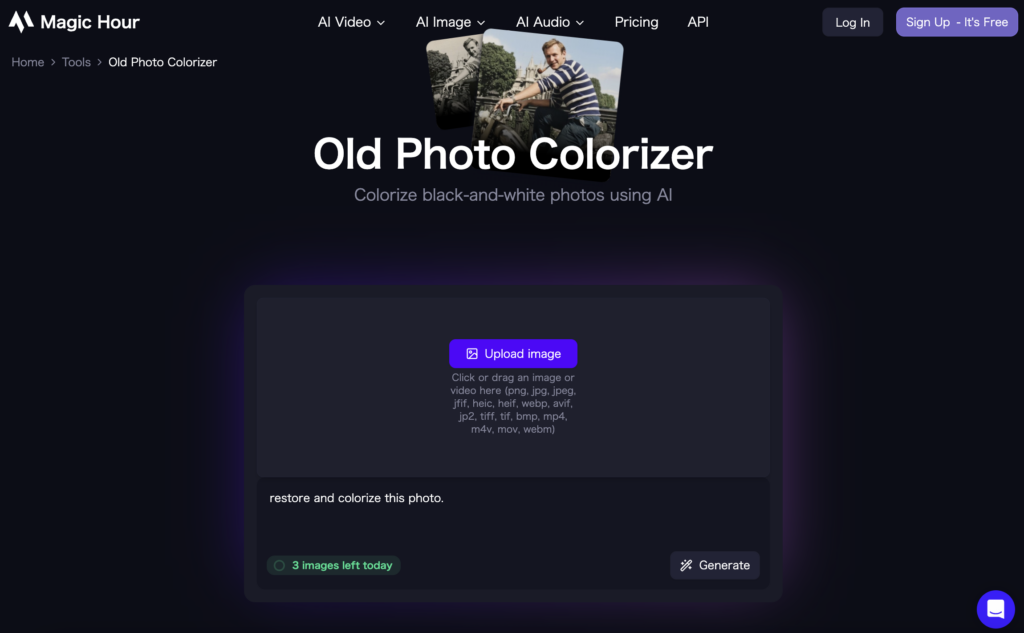
✅ こちらもブラウザ上でそのまま利用でき、登録なしで1日3回までカラー化を試せます。
ステップ6:修復済みの写真をアップロードしてカラー化する
先ほどダウンロードした修復済みの画像をアップロードし、「Generate」をクリックします。
AIは次のような要素を細かく分析したうえで、画像全体に自然な色を割り当てていきます。
- 顔の特徴(年齢や肌の質感の推定)
- 服装の種類や素材感
- 背景・風景
- 光の当たり方や時間帯の推定
- 周囲に写り込んでいる物体
こちらも10秒前後で結果が表示されます。
ステップ7:カラー化した写真をダウンロードする
完成した画像を確認しましょう。特に注目したいのは、次の3点です。
- 肌の色:血色が自然か、赤みや黄みが強すぎないか
- 服の色:全体のトーンとして違和感がないか
- 背景:空や植物、建物の色が場面と合っているか
💡 もし「なんとなく不自然だな」と感じても、諦めないでください。AIは生成のたびに少しずつ違う結果を出します。もう一度「Generate」を押すだけで、印象がぐっと良くなることがよくあります。
満足できる1枚ができたら、ダウンロードして完成です。
同じ写真を入れているのに毎回結果が変わるって、なんだか不安定に感じてしまうのですが…。
これはAIの性質なので、むしろ「何回か試して一番いい1枚を選ぶ」という使い方が前提だと考えてください。Magic Hourの修復・カラー化ツールにはスライダーのような数値調整の仕組みがなく、公式のFAQでも「結果を変えたいときは再度実行する」という案内になっています。ちなみにカラー化ツールにはプロンプト入力欄があるので、「着物の色は落ち着いた紺で」のように言葉で希望を添えて生成し直すのも有効です。仕事で使う画像なら、3枚ほど作って見比べるくらいの気持ちでいると安心です。
仕上がりを格段に良くする5つのコツ
同じ写真でも、ちょっとした工夫で結果は大きく変わります。実際に検証して効果があった5つのポイントをご紹介します。
1. 元データはできるだけ高画質で用意する
すべての土台になるのが元画像の品質です。ピンボケや暗い場所で撮った画像より、ピントの合ったスマホ写真のほうがはるかに良い結果になります。
2. 必ず「修復 → カラー化」の順番を守る
繰り返しになりますが、これが最も効果の大きいコツです。先にキズや色あせを取り除いておくことで、傷んだ部分に色がにじみ出る現象を防ぎ、AIに正確な視覚情報を渡すことができます。
3. 肌の色が気になったら、もう一度生成してみる
AIの推定結果は毎回わずかに変動します。1回目で顔色が不自然だった場合、2回目のほうがぐっと自然になるケースが多く見られました。
4. ポートレートと屋外写真は特に相性が良い
はっきりと顔が写っている写真、自然光の下で撮られた写真、見覚えのある風景が写っている写真は、AIが手がかりを多く得られるため、説得力のある色になりやすい傾向があります。
5. 不要な余白は事前にトリミングする 検証中に効果が大きかったのがこれです。写真の周囲にある白いフチや、傷んだ台紙の縁を切り落としてからアップロードすると、AIが被写体そのものに集中でき、修復結果がクリーンになりました。
さらに一歩先へ|写真を”話す”動画にする
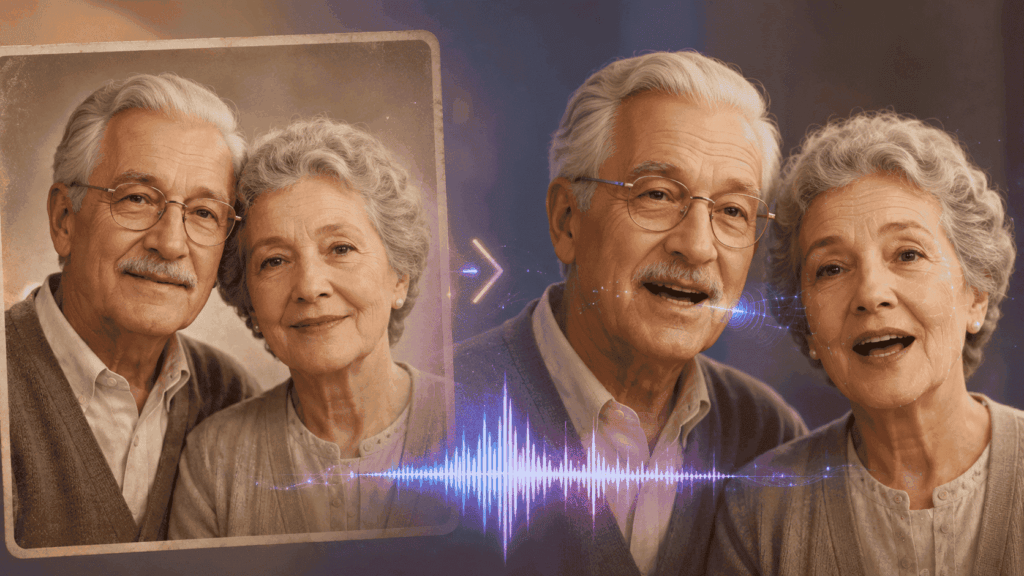
修復とカラー化が終わった写真は、それだけでも「記憶がよみがえった」と感じられるものです。
ただ、多くの方がその次のステップで、もっと胸を打たれる体験をしています。
Magic HourのTalking Photoは、ポートレート写真をアニメーション化し、用意した短い音声に合わせてその人が話したり歌ったりしているように動かすツールです。
手順はとてもシンプルです。
- カラー化した写真をアップロードする
- 音声ファイル(録音した声やナレーション)を追加する
- 生成ボタンをクリックする
たったこれだけで、静止画だった祖父母の写真が、こちらに向かって語りかけてくるような映像になります。法要のメモリアルムービーや、家族の記念日のサプライズ動画としても使われている機能です。
次に試したいこと
写真の修復・カラー化が終わったら、次のツールも組み合わせてみてください。用途に合わせて、さらに完成度を高められます。
| やりたいこと | 使うツール | できること |
|---|---|---|
| プリントして飾りたい・引き伸ばしたい | AI Image Upscaler | 最大4倍まで拡大しながら、輪郭のシャープさを改善(無料枠は2倍まで、4倍は有料プラン)。額装や印刷に耐える解像度に |
| 背景を変えたい・細かく手を加えたい | AI Image Editor | 「背景を青空に変えて」のように、テキストで指示するだけで編集が可能 |
✅ どちらも操作の流れは同じ。「アップロード → 編集 → ダウンロード」の3ステップで完了します。
よくある質問(FAQ)
Q. Magic HourのPhoto Colorizerは本当に無料ですか?
A. はい。アカウントを作らなくても1日3回まで無料でカラー化できます。無料アカウントを作成すると、無料で使える枠が増え、Magic Hourの他のAIツールにも使えるようになります。
Q. カラー化の前に、必ず修復しないといけませんか?
A. 必須ではありませんが、強く推奨します。キズや色あせ、破損部分を先に直しておくと、AIに渡せる視覚情報がきれいになり、より自然な色合いと説得力のある仕上がりになります。
Q. 付けられる色は「歴史的に正確」ですか?
A. ここは正しく理解しておきたいポイントです。AIは場面・服装・光の状態・周囲の物体から推測して、”もっともらしい”色を生成します。実際の色と完全に一致することを保証するものではありません。
比較的正確になりやすいのは、ポートレート、屋外の風景、一般的な色の衣類です。一方で、珍しい生地や制服、特定の時代・地域に固有の色については、実際と異なる場合があります。学術資料や記録用途で使う場合は、その点を明記しておくと安心です。
Q. カラー化した写真を商用利用できますか?
A. 無料版で生成した画像は個人利用が前提です。広告、出版物、マーケティング資料など商用プロジェクトで使う場合は、Magic Hourの有料プランへの登録が必要になります。有料プランには商用利用権と、より高解像度でのダウンロードが含まれます。
Q. どんな古い写真が向いていますか?
A. 検証したところ、顔がはっきり写ったポートレートと、屋外で撮影された写真が最も自然な結果になりました。
一方で、大きな手ブレがある写真、極端に解像度が低い写真、一部が大きく欠損している写真も改善はできますが、追加の編集が必要になる場合があります。AIは元の写真に写っていない部分も推測で補って生成しますが、それが当時の実際の姿と一致する保証はない、という点は念頭に置いておきましょう。
Q. 亡くなった家族の写真を、法要やメモリアル用に修復してもいいですか?
A. はい。むしろ、傷んだ家族写真をよみがえらせることは、これらのツールの最も意義ある使い方のひとつです。法要のメモリアルムービーや、家系の記録を残すプロジェクトの準備として活用されています。
さらに一歩進めたい場合は、完成したポートレートをMagic Hour Talking Photoにアップロードし、短い音声とともにアニメーション化することもできます。大切な思い出に、また別のかたちで向き合う方法として選ばれています。
この記事の著者
Runbo Li
Magic Hour共同創業者兼CEO。Y Combinator採択歴を持つ起業家。
AI動画生成プラットフォーム「Magic Hour」の共同創業者兼CEO。Y CombinatorのWinter 2024バッチに採択された実績を持つ起業家である。Meta(旧Facebook)ではデータサイエンティストとして、新規プロダクト開発部門「New Product Experimentation(NPE)」にて0→1のコンシューマー向けソーシャルプロダクトの開発に従事した経験を有する。
この記事は著者の許可を得て公開しています。
元記事:How to Colorize and Restore Old Photos With AI – Free (2026)
この記事の監修・コメント

池田朋弘(監修)
Workstyle Evolution代表。18万人超YouTuber&著書『ChatGPT最強の仕事術』は4万部突破。
株式会社Workstyle Evolution代表取締役。YouTubeチャンネル「いけともch(チャンネル)」では、 AIエージェント時代の必須ノウハウ・スキルや、最新AIツールの活用法を独自のビジネス視点から解説し、 チャンネル登録数は18万人超(2025年7月時点)。
■合わせて読みたい
■関連記事

人気記事RANKING
-

GPT-5を実際に使ってみた!劇的進化より全体水準向上で使える可能性が10-20%アップした印象
-

GoogleがAI OverviewとAI モードを統合!検索がGeminiベースの対話型AIに進化する未来
-

日本語ポスターは5Bのオープンモデルで作れるのか?MOSS-Imageで確かめた3つの条件
-

ChatGPT「新しいチャットに分岐」とは?使い方と並行検討のコツ
-

Gemini音声読み上げの使い方|Googleドキュメントで日本語はどこまで使えるか
カテゴリー
- 音楽・音声生成AI (28)
- AI開発・効率化ツール (153)
- AIのビジネス活用 (198)
- 教育×AI (19)
- AIの知識&トレンド (227)
- いけともサブチャンネル (420)
- AIエージェント時代の働き方 (1)
- 主要AIサービス (114)
- 画像生成AI (86)
- 動画生成AI (114)
タグ
Agent V3
AI字幕
AI字幕ツール
Alibaba
Amazon Seller Assistant
Amazon Seller Central
AP2
ATOS
ByteDance
CAG
Cognition AI
Comscore
cotomi Act
DAW
DevOps
Gemini Advanced
GUGA
HeyGen
HunyuanImage
HunyuanImage-2.1
IndexTTS2
JR東日本
NEC
OpenAI Platform
Oracle
Perplexity Search API
Qwen3-Next
Replit
SeeDream
SongBloom
Stargateプロジェクト
Suno Studio
Thinking Machines
インコンテキストラーニング
カスハラ
コネクタ
ステム分離
ソフトバンクグループ
データセンター
パナソニックコネクト
事故対応
動画解析AI
暗黙知
決定論性
鉄道運行管理

公式LINEで最新ニュースをゲット



最新のAIニュースを
毎週お届け

生成AIの業務別の
ビジネス活用シーン
がわかるAIチャット

過去のAIニュースから
事実を確認できる
何でもAI相談チャット

ニュース動画の
アーカイブ