



ChatGPTの音声モードでWorkに仕事を頼む――Liveとの違いと3つの注意点
- OpenAIはChatGPTの音声モードから、接続アプリとWorkに仕事を頼めるようにしました。
- 移動中にスマホで声で依頼し、同じ会話をPCで開いて仕上げる使い方ができます。
- 権限・会話の置き場所・画面での承認の3点は、声で頼んでもそのまま残ります。
OpenAIは2026年9月23日付のリリースノートで、ChatGPTの音声モードの「Live」で、プラグインや接続済みのアプリを使えるようにしたと案内しました。ウェブとモバイルの「Work」にも、声で仕事を頼めます。
声が、会話の道具から「仕事の入口」に変わりました。 では、入口が声になったとき、仕事はどこまで速くなり、どこで止まるのでしょうか。
目次
変わったのは「どこから頼めるか」
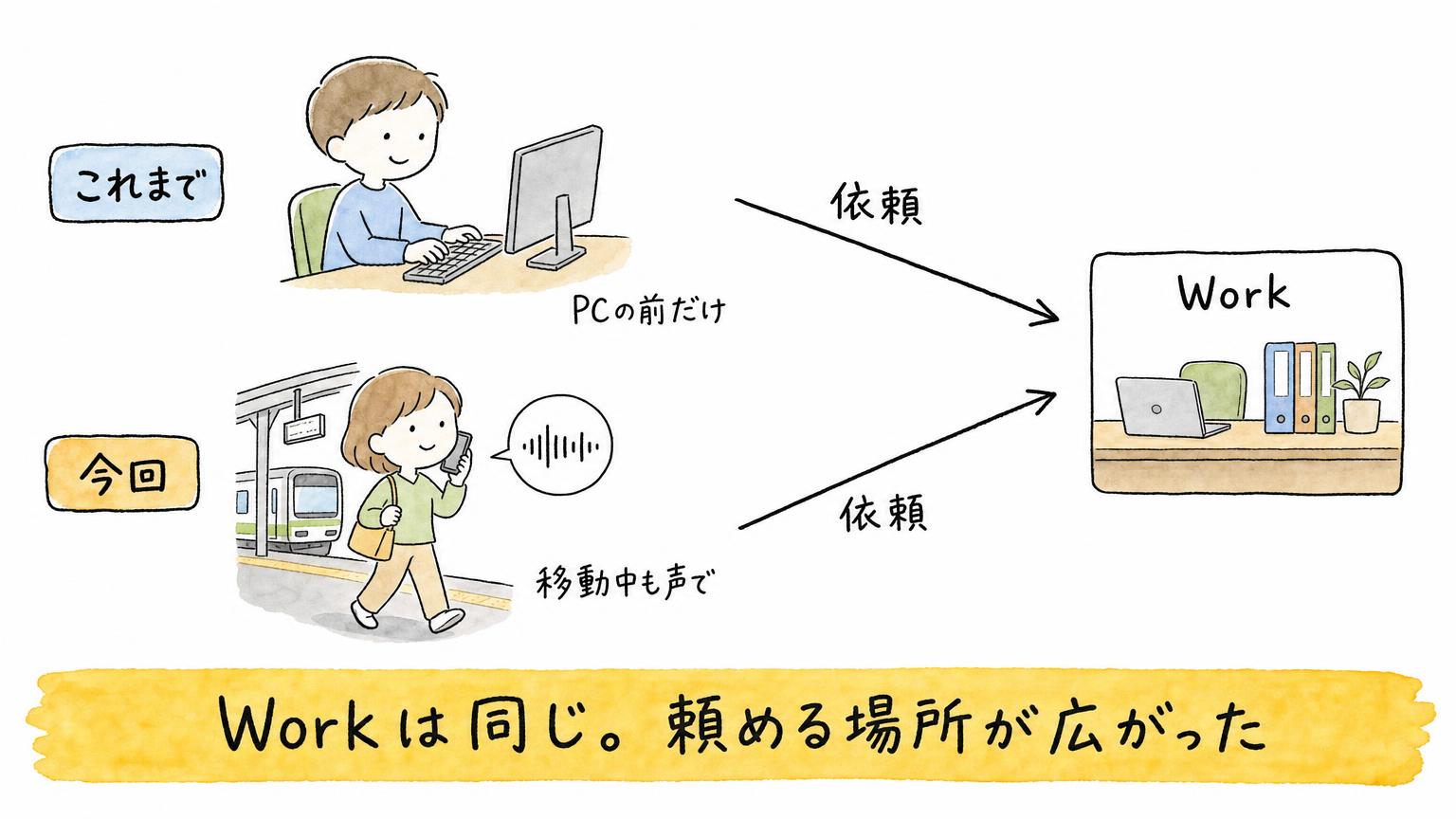
今回の更新を一言でいえば、声で頼める場所が広がったことです。
対象は2つあります。1つは、ウェブ・iOS・AndroidのLiveで、利用できるプラグインや接続済みのアプリを声から使えるようになったこと。もう1つは、ウェブとモバイルのWorkに、声で作業を依頼できるようになったことです。
ここで大事なのは、Workという仕事の機能自体は新しくないという点です。Workは2026年7月に登場したときから、接続アプリやファイルをまたぐ作業と、文書・スプレッドシート・プレゼンの作成に対応していました。音声も、7月下旬にまずデスクトップアプリのWorkで使えるようになっています。
つまり今回変わったのは「何ができるか」ではなく、「どこから、どう頼めるか」です。PCの前に座っているときだけでなく、スマホを持っている場面ならどこでも、仕事を頼む入口になります。
OpenAIは公式Xで、この更新を「皆さんの声をしっかり受け止めました(We heard you loud and clear.)」という一文から始めて発表しました。音声でメールやカレンダー、Slackなどを使いたいという要望に応えた、という位置づけです。
OpenAI Japanから届いた案内では、この更新を「AIエージェントを使うインターフェースがキーボードから会話になる」と表現していました。キーボードを打てない時間に、仕事を頼めるようになる。今回の更新の狙いは、ここにあります。
▶︎ あわせて読みたい:Workは何を任せる道具か?——「新人教育」の型で仕事を渡す考え方
LiveとWork、同じ声でも役割が違う
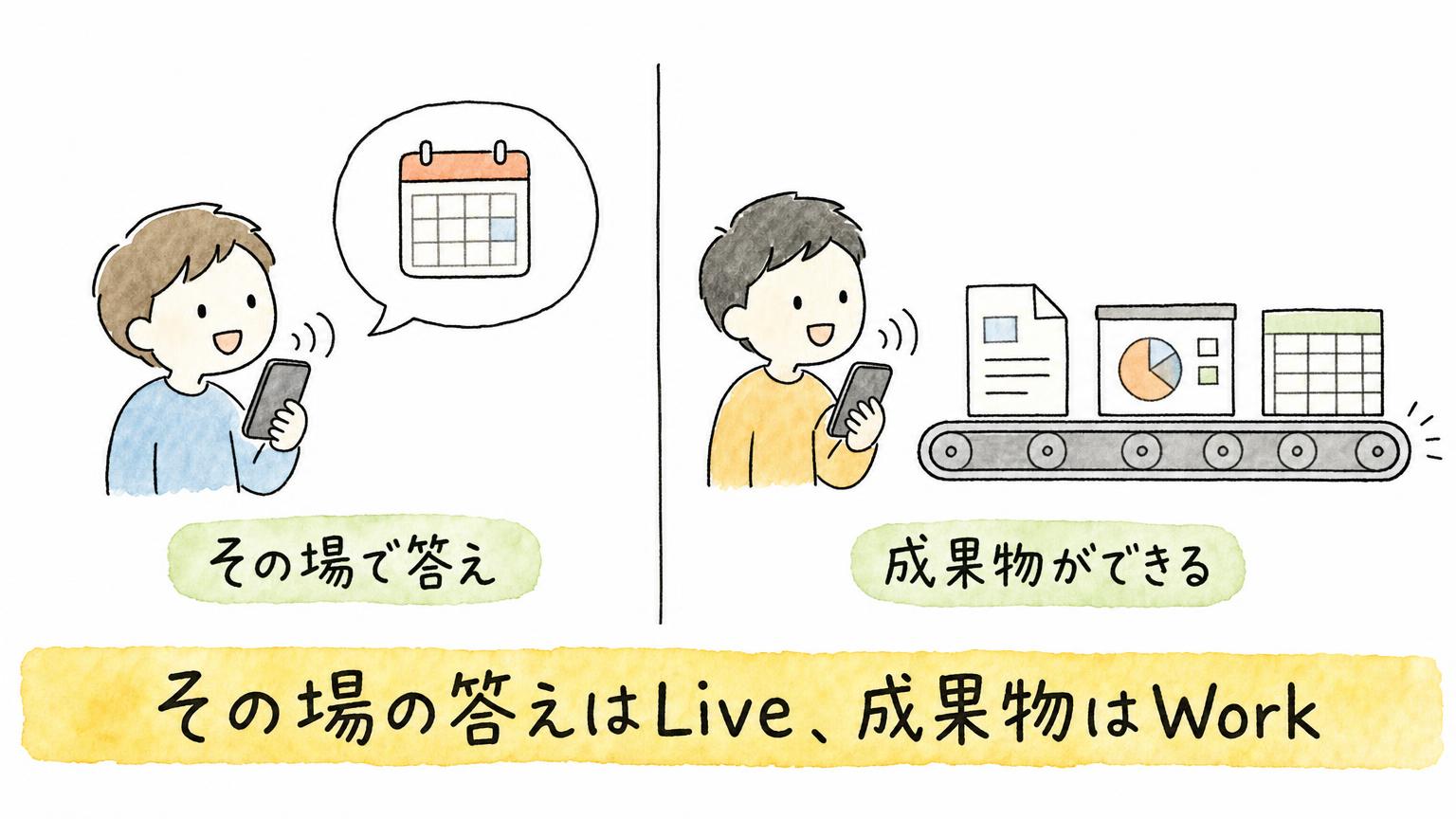
ややこしいのは、LiveとWorkのどちらも「声で話しかける」点では同じに見えることです。
まず名前を整理しておきます。Liveは単独の製品ではなく、ChatGPTの音声モード(ChatGPT Voice)の中にある選択肢の1つです。
違いは、声の先で何が起きるかにあります。Liveは、会話の中で接続済みのアプリを使う入口です。たとえば、予定やメールの中身を声で確かめる使い方が考えられます。返ってきた答えは、文字でもチャットに残ります。
一方のWorkは、仕事そのものを頼む入口です。OpenAIは、文書・プレゼンテーション・スプレッドシートの作成や、接続アプリやブラウザを使う作業を、声で頼めると案内しています。
使い分けの目安を置くなら、その場で答えが欲しいならLive、成果物が欲しいならWorkです。これはOpenAIが示した区分ではなく、2つの説明を並べたときに見えてくる整理です。
声で情報を尋ねることと、声をきっかけに作業を進めてもらうこと。この2つを分けておくと、今回の更新で何が広がったのかを取り違えずに済みます。
移動中に頼んで、PCで仕上げる
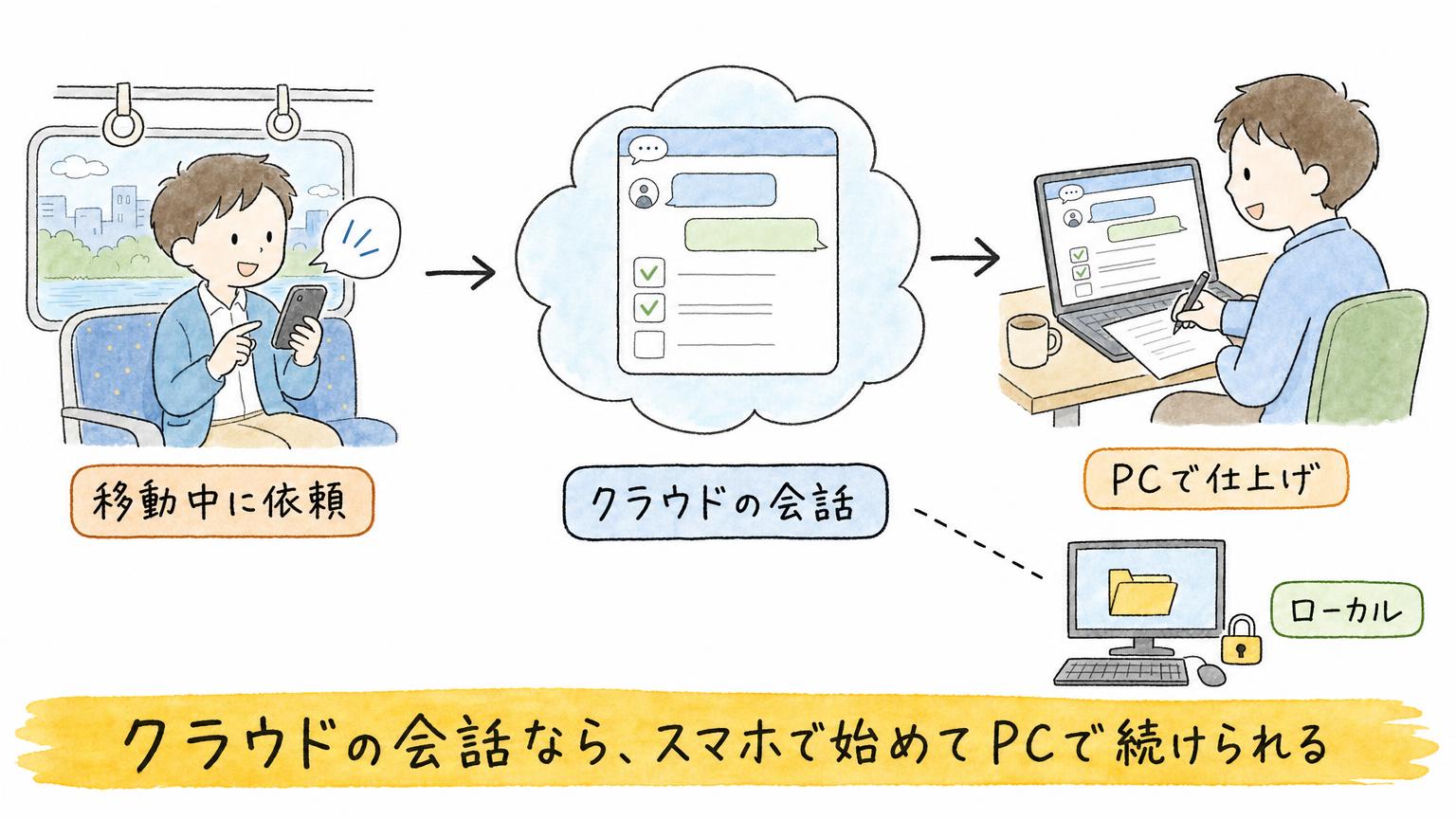
この更新がいちばん効くのは、移動や外出で手がふさがっている時間です。
OpenAI Japanの案内には、想定される使い方がいくつも挙がっていました。そのうち、特に場面が浮かびやすい3つを紹介します。
1つめは、会議の前です。移動中に、午後の顧客ミーティングに関わる予定やメールを確かめてもらい、論点と質問を整理してもらいます。
2つめは、会議の後です。帰りの移動中に決まったことを話し、やることの一覧と共有用の文書の下書きを作ってもらいます。
3つめは、思いつきの瞬間です。外出先で浮かんだ企画を話しておき、文書やスライドのたたき台にしてもらいます。
どれも、オフィスに戻ってから続きをやる前提です。Workでは音声の通話を切っても、終わっていないタスクは文字の会話として続きます。駅に着いて通話を切っても、依頼そのものは止まりません。
もう1つ、ここを支えるのが会話の同期です。OpenAIのヘルプによると、クラウド上で動くWorkの会話は、ウェブ・モバイル・デスクトップのあいだで同期します。
ただし、デスクトップ上だけで動く「ローカル」の会話は同じ扱いではありません。会話をPCで開けることと、PCの中のファイルを材料に使えることは別です。 移動中に始めた依頼に、PCにしかない資料の中身が自動で加わるわけではありません。
使ってみて分かった2つのコツ
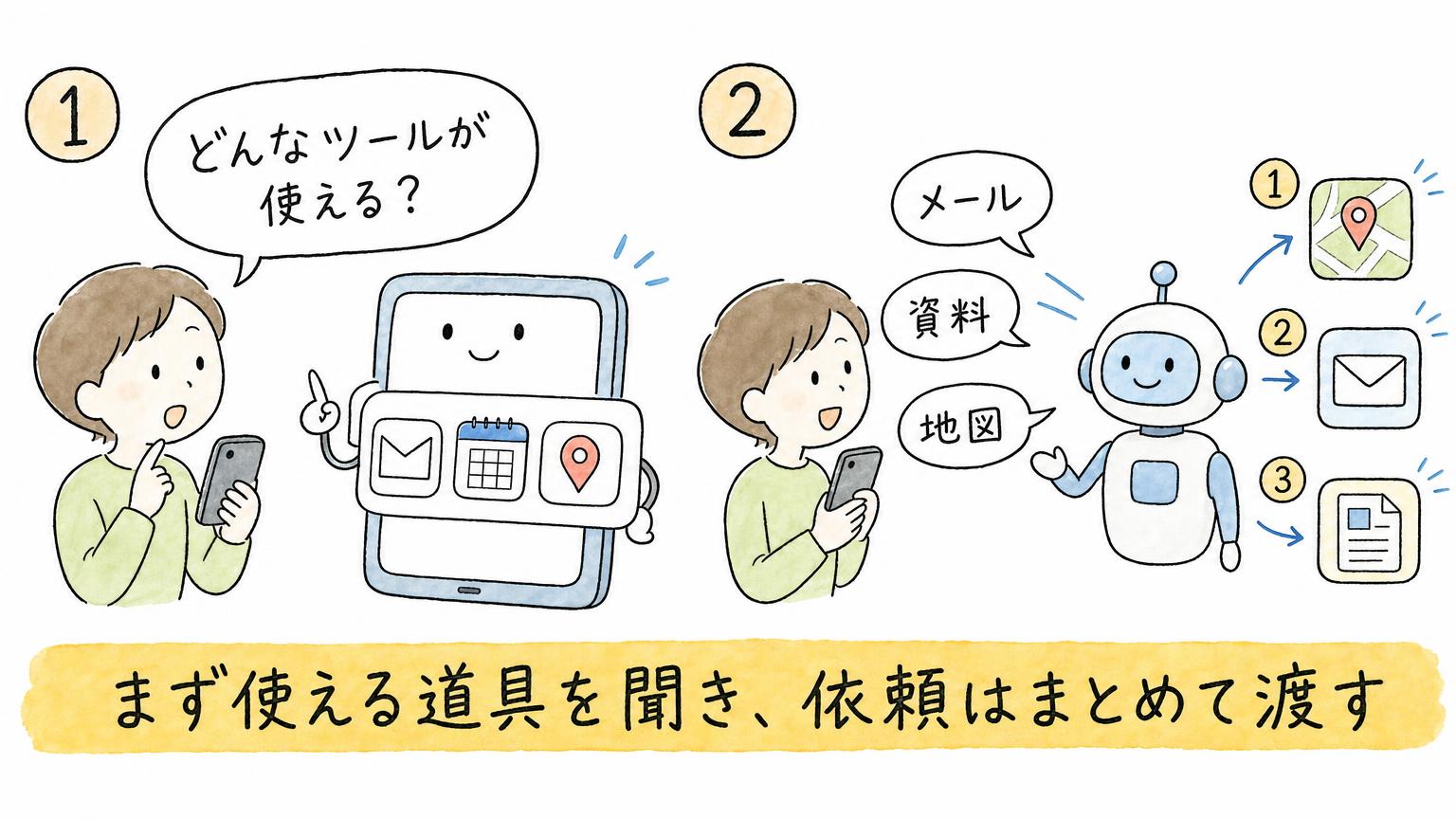
僕も実際に、音声でWorkを試してみました。そこで便利だと感じたコツが2つあります。
1つめは、最初に「どんなツールが使える?」と聞くことです。音声でWorkを開いたら、いきなり仕事を頼む前に、いま使えるツールを声で尋ねてみます。
これが意外と参考になります。自分のアカウントで何がつながっていて、どこまで頼めるのかが、その場で分かるからです。頼んだあとで「そのアプリは使えません」と返ってくる空振りも減らせます。
2つめは、依頼を1つずつ待たずに、まとめて投げることです。1つの会話の中で「メールを書いておいて」「資料を作っておいて」「地図で調べておいて」と続けて頼んでも、並行して進めてくれます。
答えは、終わったものから順番に返ってきます。1件終わるのを待ってから次を頼む必要はありません。部下に仕事を振るときと同じで、思いついた順にどんどん渡していけばよいのです。
移動中の数分でも、3つ4つの仕事を同時に走らせられる。声で頼む便利さは、この「まとめて渡せる」ところにいちばん出ます。
声でも越えられない「3つの関所」
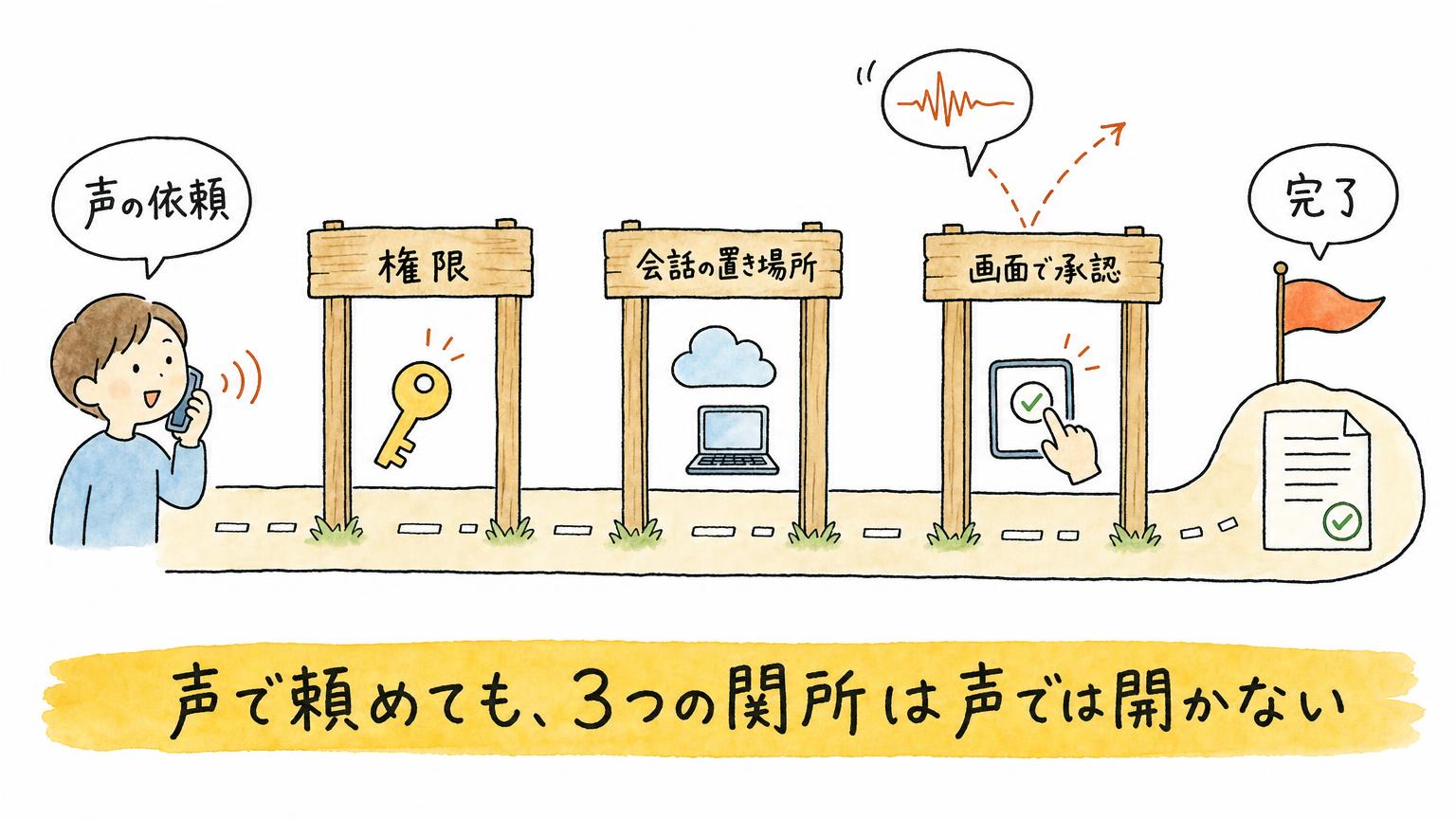
声で頼めるようになっても、仕事が最後まで進むとは限りません。途中に、声では越えられない関所が3つあります。
1つめの関所は、使える情報の権限です。音声でWorkを使うには、音声とWorkの両方を使える状態であることが前提です。ウェブとモバイルのWorkは、FreeとGoを除く有料プラン向けに提供されています。FreeとGoで使えるのは、Chatでの音声とプラグインまでです。
そのうえで、すでに設定してあるアプリの接続・権限・利用上限は、声で使うときもそのまま適用されます。
声でアプリの名前を言っても、権限が広がるわけではありません。声が変えるのは頼み方であって、見られる情報の範囲ではないのです。
2つめの関所は、会話の置き場所です。先に見たとおり、端末をまたいで続けられるのはクラウド上の会話です。続けたい仕事がローカルの会話にあるなら、同じようには引き継げません。
3つめの関所は、画面での承認です。OpenAIのヘルプには、ウェブとモバイルでは承認が必要な操作を画面上で承認・拒否し、声での承認には対応していないと書かれています。画面を見て、人が確認する必要があります。
この3つめは、不便さではなく安全装置と捉えるのが自然です。移動中の雑音の中で、意図しない言葉が「承認」と受け取られたら困ります。声で頼み、画面で決める。この役割分担は、声の入口を広げるための前提になっています。
▶︎ あわせて読みたい:話しながら裏で作業する音声AI——Gemini 3.8 Liveと比べると見えること
頼む数が増えると、詰まる場所が移る

入口が速くなると、仕事全体も速くなりそうに思えます。ただ、そう単純ではありません。
工場のラインにたとえてみます。材料を入れる口を広げても、その先の検品の人数が同じなら、検品の前に箱が積み上がるだけです。声で頼めることは「材料を入れる口」、権限の確認や画面での承認は「検品」に当たります。
しかもコツの章で見たとおり、声なら複数の仕事をまとめて渡せます。頼む件数は、思っている以上に増えやすいのです。
仮に、声で頼む仕事が1日3件から10件に増えたとします。そのうち何件かが承認の必要な操作を含んでいれば、確認を待つ仕事がたまっていきます。入口が速くなるほど、詰まる場所は「確認」と「承認」に移っていくでしょう。
逆に、情報を調べて整理するだけの仕事なら、承認はほとんど挟まりません。こうした仕事は、声の手軽さがそのまま速さにつながりやすいはずです。
だから、効果を見る物差しも変わります。「何件頼めたか」ではなく、「頼んだ仕事が、確認できる成果物になるまで届いたか」。声の価値は、後ろの工程まで含めて測ったときに初めて見えてきます。
▶︎ あわせて読みたい:「入り口を選ぶ仕事」が消える——Claudeの統合から見える次の競争
明日から試せる3つのこと
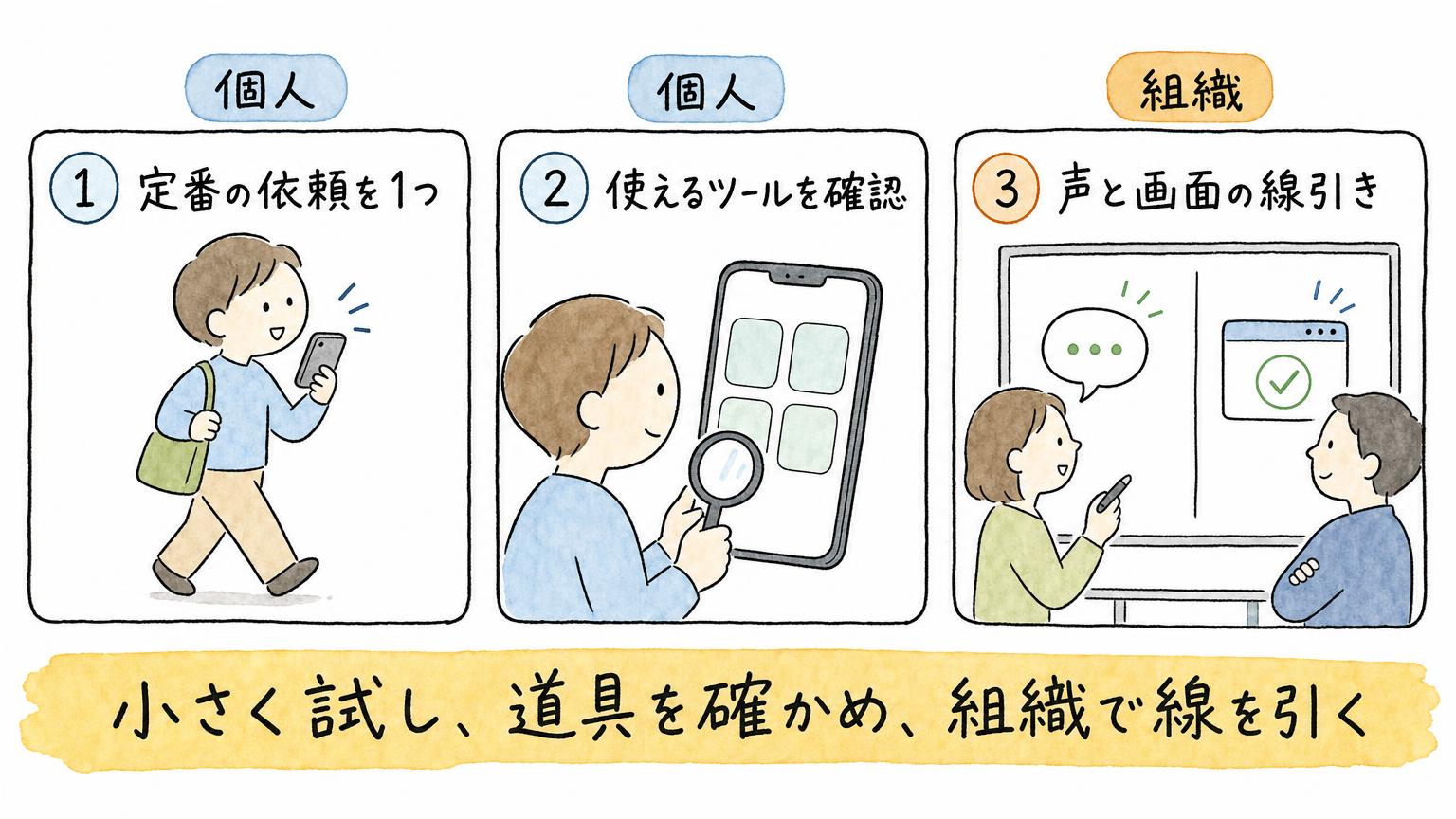
個人で試すなら、まず次の2つから始められます。
1つめは、移動中の「定番の依頼」を1つだけ決めて、声で頼んでみることです。たとえば「次の会議の論点を3つと、こちらから聞く質問を5つ」。戻ったらPCで同じ会話を開き、仕上げます。1つに絞ると、声で頼む向き・不向きが早く見えてきます。
2つめは、自分が使っている接続アプリと、いま参照できる範囲を一度確かめておくことです。先ほどのコツのとおり、音声のWorkに「どんなツールが使える?」と聞けばすぐ分かります。声で頼んだのに材料が足りない、という失敗の多くはここで防げます。
3つめは、組織で取り組むことです。「声で頼んでよい仕事」と「画面で必ず確認する仕事」を先に線引きしておく。
日本の組織では、接続アプリの利用許可や組織の設定を、情報システム部門が管理していることが多いはずです。現場が声で素早く頼めても、設定が追いついていなければ、1つめの関所で止まります。個人の手軽さと、組織として仕事が進むことは別の話です。
入口が変わったあとに問われること
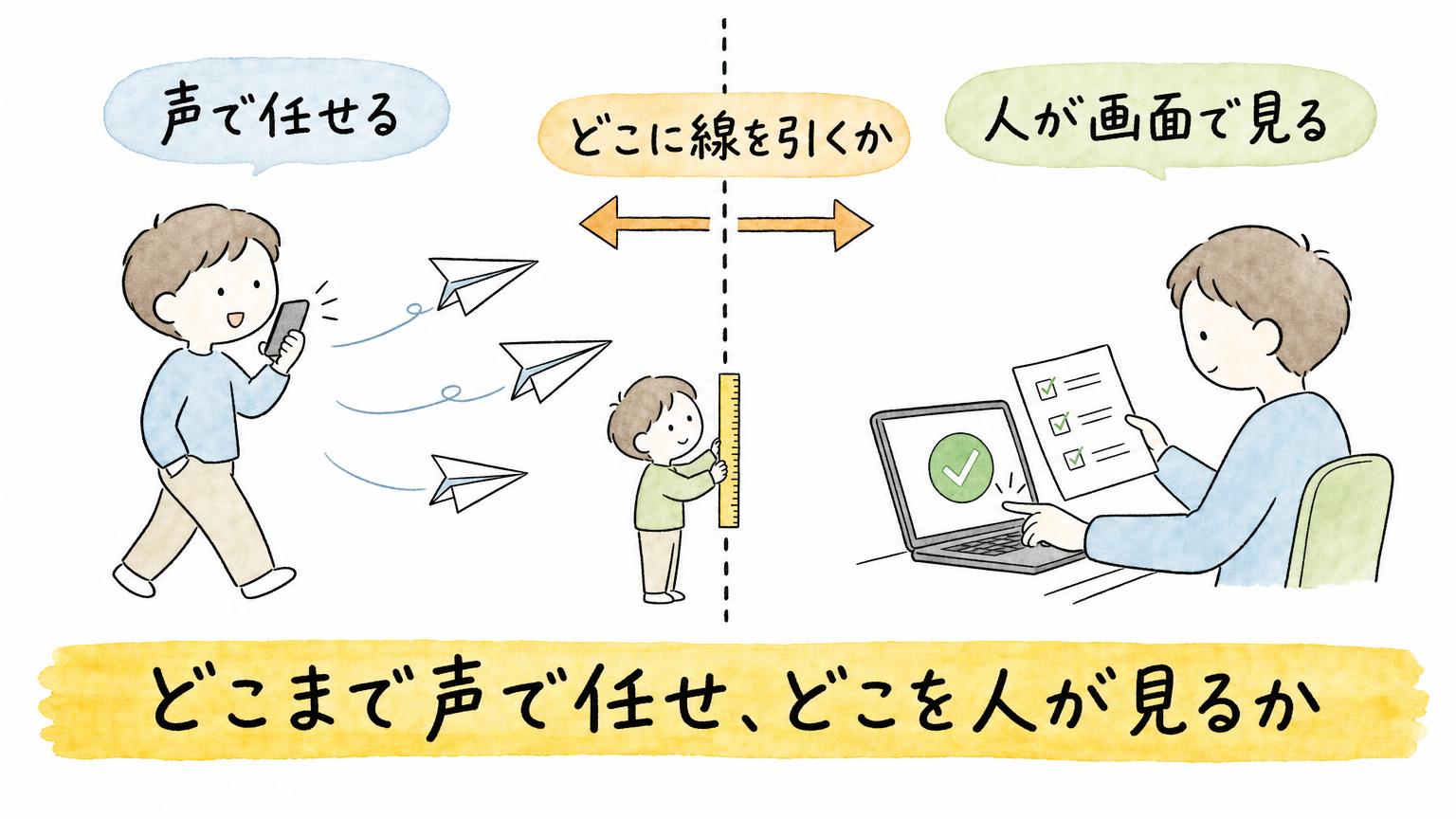
今回の更新で変わったのは、仕事の入口です。キーボードを打てない時間にも、AIに仕事を頼めるようになりました。
一方で、入口が速くなるほど、詰まる場所は後ろの工程へ移ります。使える情報の権限、会話の置き場所、画面での承認。この3つをどう整えるかで、声の手軽さが仕事の速さになるかどうかが決まります。
問いは「声で使うかどうか」から、「どこまで声で任せ、どこを人が画面で見るか」へ移っていきます。
よくある質問(FAQ)
Q1. ChatGPTの音声モードでWorkを使うのは、無料プランでもできますか?
できないと読むのが自然です。音声でWorkを使うには、音声とWorkの両方を使える状態であることが前提です。ウェブとモバイルのWorkはFreeとGoを除く有料プラン向けで、FreeとGoで使えるのはChatでの音声とプラグインまでです。なお、OpenAIが「Workの音声は有料プランのみ」と一文で書いているわけではなく、この2つの案内を合わせた読み方です。
Q2. 音声のLiveとWorkは、どう使い分ければいいですか?
その場で答えが欲しいならLive、文書・スライド・スプレッドシートなどの成果物が欲しいならWorkです。Liveは会話の中で接続済みのアプリを使い、予定やメールの中身を確かめる入口です。Workは作成や作業そのものを頼む入口です。この区分はOpenAIが示したものではなく、2つの説明を並べたときの整理です。
Q3. 声だけで、操作の承認まで済ませられますか?
できません。ウェブとモバイルでは、承認が必要な操作を画面上で承認・拒否する仕組みで、声での承認には対応していないとOpenAIのヘルプに書かれています。声で頼み、画面で決める、という分担になります。途中で音声の通話を切っても、終わっていないタスクは文字の会話として続きます。
声で頼んだ仕事を、Workでどう形にするか。自動化の組み立て方を2時間で手を動かして学べるのが、いけともハンズオン「ChatGPT Workでの自動化術」です(アーカイブ受講可):https://handson.workstyle-evolution.co.jp/
音声AIやエージェントの最新動向は、YouTube『いけともch』でほぼ毎日解説しています:https://www.youtube.com/@iketomo-ch
■合わせて読みたい
■関連記事






公式LINEで最新ニュースをゲット



最新のAIニュースを
毎週お届け

生成AIの業務別の
ビジネス活用シーン
がわかるAIチャット

過去のAIニュースから
事実を確認できる
何でもAI相談チャット

ニュース動画の
アーカイブ